Jeg kom ved et uheld til permanent at slette vigtige filer fra min SSD på en Windows 11-pc, og de lå ikke i Papirkurven. Jeg prøver at finde ud af, om der er en reel chance for at gendanne slettede filer fra en SSD, især hvis TRIM muligvis er involveret. Jeg har brug for hjælp til at finde sikre gendannelsesmuligheder, fordi nogle af disse filer er virkelig vigtige, og jeg kan ikke nemt erstatte dem.
Jeg stødte engang på dette i Windows 11, og ja, den der mavefornemmelse af at det hele synker er helt reel. En fil, der er markeret som permanent slettet, er ikke altid væk for altid. Hvis Windows endnu ikke har genbrugt de sektorer, er der stadig en chance for gendannelse.
Det første jeg gjorde, og det du også bør gøre, var at stoppe med at bruge drevet så meget som muligt. Ingen app-installationer. Ingen store downloads. Ingen flytning af filer rundt. Hver skrivning giver Windows endnu en chance for at overskrive de slettede data. På SSD’er bliver det hurtigt værre, fordi TRIM måske rydder de slettede blokke i baggrunden. Hvis din fil lå på en SSD, er tiden endnu vigtigere.
Før du rører gendannelsesværktøjer, ville jeg først tjekke de kedelige ting, fordi det sparer tid, når det virker:
Hurtige steder at tjekke
- OneDrive
- Filhistorik
- Tidligere versioner
- Enhver cloud-backup, du havde glemt kørte
- Et gammelt eksternt drev
Jeg har set folk bruge en time på at scanne en disk og så finde filen i OneDrives papirkurv eller i en backupmappe, de havde glemt eksisterede. Start der.
Hvis backupper fejler
Når de tjek ikke giver noget resultat, ville jeg gå videre til gendannelsessoftware.
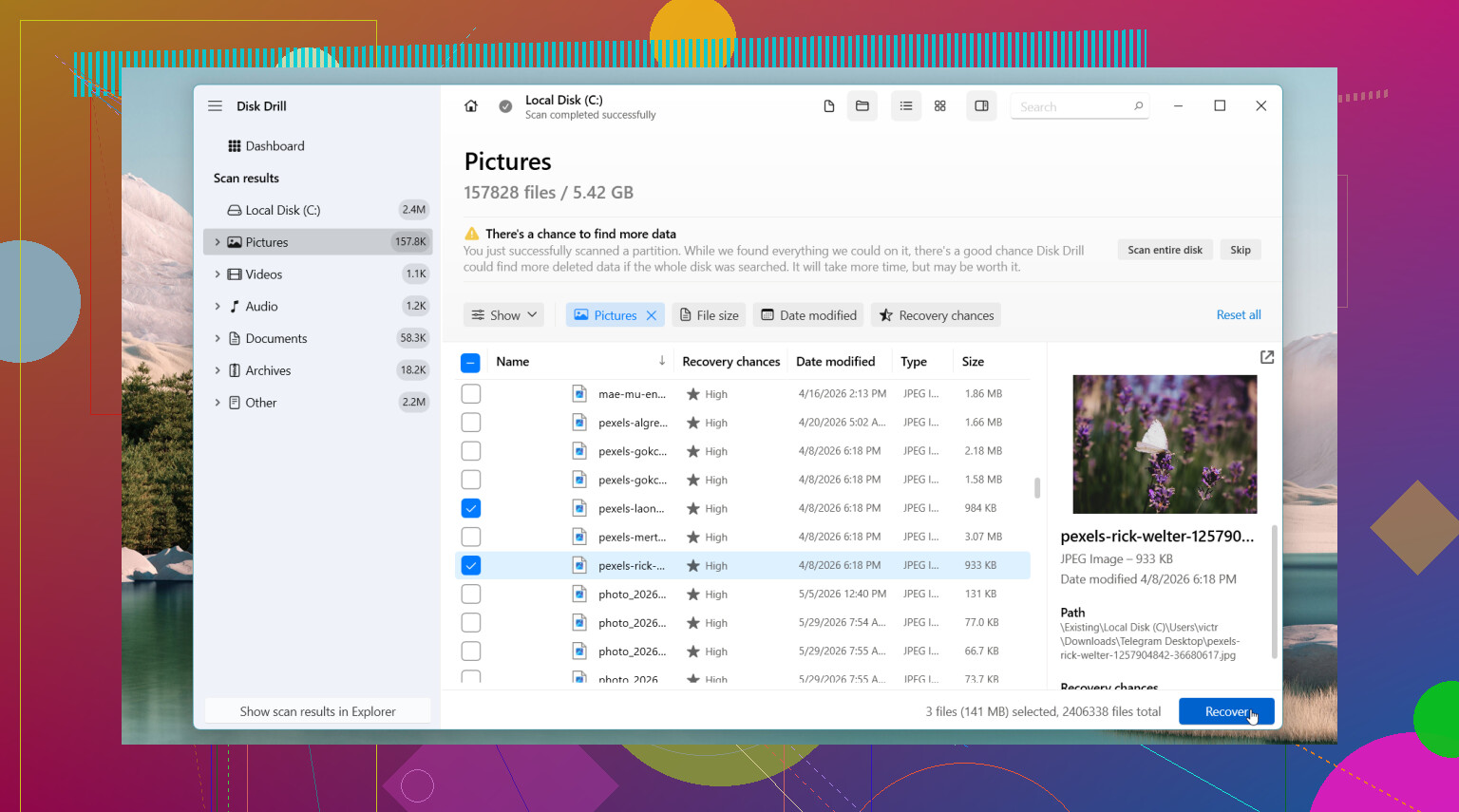
Disk Drill er som regel den første, jeg ville prøve. Det, der skilte sig ud for mig, var hvor ofte det beholdt originale filnavne og mappestier. Det betyder mere, end folk tror. At sortere gennem 4.000 filer med navne som file000123.jpg bliver hurtigt gammelt.
Grundlæggende gendannelsesforløb
- Installer Disk Drill på et andet drev, hvis du har et.
- Scan drevet, hvor filen blev slettet.
- Gennemgå resultaterne og brug søgning eller filtre til at indsnævre dem.
- Forhåndsvis de filer, du går op i.
- Gendan dem til et andet drev, ikke tilbage på det samme.
På Windows lader det dig scanne og forhåndsvise uden begrænsninger, og den gratis grænse for gendannelse er 100 MB.
Andre værktøjer, der er værd at kigge på
Hvis problemet er større end en slettet fil, ville jeg kigge på andre muligheder.
DiskGenius
Denne hjalp mig mere, når rodet involverede en mistet partition, en RAW-partition eller skader på filsystemet.
Windows File Recovery
Microsofts eget værktøj. Gratis. Ingen GUI dog. Du skriver kommandoer i terminalen, så det føles lidt barskt, hvis du vil have peg-og-klik.
Hvornår jeg ville stoppe og ikke gøre det selv
Der er tilfælde, hvor jeg ikke ville blive ved med at pille ved drevet:
- Det laver mærkelige lyde
- Det går tilfældigt offline
- Windows holder op med at registrere det
- Dataene er vigtige nok til, at fejl ikke er acceptabelt
På det tidspunkt ville jeg hælde til en professionel gendannelsesservice, før jeg laver mere skade med gentagne scanninger eller tilfældige reparationsforsøg.
Den korte version er enkel. Brug drevet mindre. Tjek backupper først. Hvis du scanner, så gendan til et andet drev. Jo hurtigere du gør dette, jo bedre er dine chancer som regel.
Hvis filerne blev slettet fra en SSD, afhænger dine chancer af TRIM. Det er den irriterende del. På mange Windows 11-systemer bliver de slettede blokke ryddet hurtigt, når TRIM kører. Nogle gange på få minutter, nogle gange efter en genstart, nogle gange senere. Så jeg er en smule uenig med @mikeappsreviewer på ét punkt: en lang scanning er ikke altid første skridt på SSD’er. Tjek først, om drevet overhovedet stadig er værd at scanne.
Gør dette:
- Stop med at bruge pc’en.
- Sluk den.
- Hvis de mistede filer betyder meget, så fjern SSD’en og tilslut den til en anden maskine som sekundært drev, skrivebeskyttet hvis muligt.
- Åbn Kommandoprompt og kør:
fsutil behavior query DisableDeleteNotify
Hvis den returnerer 0, er TRIM aktiveret. Chancerne for gendannelse falder markant.
En anden kontrol:
winsat diskformal
eller brug CrystalDiskInfo til at se SSD’ens helbred. Hvis SMART ser dårligt ud, så bliv ikke ved med at pille ved den.
Hvis du vil have en hurtig løsning, er Disk Drill stadig en af de mere enkle muligheder til gendannelse af filer fra SSD på Windows 11, mest fordi forhåndsvisning og sortering af resultater er mindre besværligt end i mange andre værktøjer. Men hvis TRIM allerede har ryddet blokkene, kan ingen app trylle noget frem fra tom plads.
Et andet sted, folk overser, er appspecifik historik:
Photoshop-autogemninger, Office-midlertidige filer, Adobe cloud, browserens downloadhistorik, cache for mailvedhæftninger, eksportmapper fra Zoom eller Teams. Jeg har set ‘slettede’ dokumenter stadig ligge der.
Se også denne korte guide til gendannelse af filer fra SSD på Windows 11:
se gennemgangen af gendannelse af filer fra SSD på Windows 11
Hvis filen er forretning, juridisk materiale eller familieting, du ikke kan erstatte, så stop gør-det-selv efter ét forsøg. SSD-gendannelse bliver hurtigt værre.

En ting, jeg vil tilføje til det, som @mikeappsreviewer og @voyageurdubois sagde: hvis dette var din systems-SSD, kan Windows 11 også have fjernet spor fra midlertidige områder og app-cacher hurtigere, end folk forventer, så jeg ville tjekke gendannelse på applikationsniveau før jeg laver flere dybe scanninger.
Ting, jeg ville kigge på, som ofte bliver overset:
- Office Dokumentgendannelsesruden
%AppData%og%LocalAppData%midlertidige mapper- Adobe autogem/recent files
- Notepad- eller editor-sessionsbackups
- browserens downloadmapper/historik
- e-mailklienters cache for vedhæftede filer
Derudover er jeg lidt uenig i det sædvanlige råd om at scanne den igen og igen med diff-værktøjer. På SSD’er kan det bare være spild af tid, og nogle gange belaste et drev, der allerede har dårlig NAND-slitage. Én solid gennemgang er smartere end ti desperate gennemgange.
Hvis du vil prøve software, er Disk Drill rimelig, fordi det gør det lettere at identificere, hvad der faktisk kan gendannes, i stedet for bare at smide en kæmpe bunke skrammel efter dig. Men hvis TRIM allerede har ryddet blokkene, vil selv den bedste Windows 11 SSD-gendannelsessoftware ikke kunne gøre mirakler. Det er den irriterende sandhed.
Et andet undervurderet træk: tjek, om filen fandtes i en anden form. Søg efter:
- duplikerede filnavne
- ældre eksporter som PDF/JPG
- ZIP-vedhæftninger
- synkroniserede kopier i beskedapps som Teams/Slack/Discord
Og hvis du bruger Windows Search, så prøv dette i Stifinder:
content:keyword
Nogle gange er filen der stadig og er bare blevet flyttet/omdøbt. Det lyder dumt, men jeg har set det ske. To gange lol.
Hvis du vil have lidt ekstra læsning, er denne tråd ret relevant: Diskussion om filgendannelse på Windows 11 SSD og tips til slettede filer
Kort version: stop med at skrive til SSD’en, tjek gemninger på app-niveau og synkroniserede kopier, prøv derefter Disk Drill én gang, gendan til et andet drev, og forvent ikke mirakler, hvis TRIM allerede er blevet kørt.
Jeg vil tilføje én vinkel, som de andre kun antydede: tjek Volume Shadow Copy / Tidligere versioner fra den overordnede mappe, ikke kun Filhistorik globalt. På nogle Windows 11-opsætninger overlever et mappeøjebliksbillede, selv når selve filen blev hårdt slettet. Højreklik på mappen, hvor den lå, Egenskaber, Tidligere versioner. Det er kedeligt, men jeg har set det spare folk for en scanning.
Lille uenighed med rådet om at “fjerne SSD’en med det samme” i alle tilfælde: hvis det er en moderne bærbar med BitLocker, mærkelige OEM-drivere eller ingen let tilgængelig reservemaskine, kan det skabe nye problemer at tage den fysisk ud. Hvis drevet er stabilt, ville jeg først starte så lidt som muligt op og lave et image af det, hvis du har værktøjerne.
Min rækkefølge ville være:
- Tjek OneDrives web-papirkurv og tidligere versioner for præcis det filnavn.
- Tjek Tidligere versioner for den overordnede mappe.
- Hvis dataene er værdifulde, så lav først et sektor-image af SSD’en.
- Scan imaget, ikke den aktive SSD.
Den sidste del betyder mere, end folk tror. Gendannelse fra et image er sikrere end at hamre løs på den oprindelige disk med flere scanninger.
Om Disk Drill:
Fordele
- nem at sortere efter type, dato og sti
- forhåndsvisning er faktisk nyttig
- mindre irriterende end mange gendannelsesapps, når man skal finde én bestemt fil
Ulemper
- hvis TRIM allerede har nulstillet blokkene, hjælper det ikke
- dybe scanninger kan returnere mange omdøbte/rå filer
- ikke den billigste løsning, hvis du har brug for fuld gendannelse
Så ja, jeg er enig med @voyageurdubois, @sonhadordobosque og @mikeappsreviewer i, at man hurtigt skal stoppe skrivninger, men mit vigtigste forslag er: lav et image først, hvis det er muligt. Ved SSD-gendannelse er det nogle gange den eneste reelle gevinst, der er tilbage, at bevare den nuværende tilstand.