Ich habe beim Aufräumen von Ordnern versehentlich wichtige Dateien von meiner Festplatte gelöscht, und jetzt bin ich mir nicht sicher, ob eine Dateiwiederherstellung noch möglich ist oder ob ich lieber einfach alles neu installieren und von vorn anfangen sollte. Ich brauche Rat zum sichersten Weg, gelöschte Festplattendateien wiederherzustellen, ohne die Situation zu verschlimmern.
Ich war da schon, und ja, es fühlt sich schrecklich an. Dateien zu verlieren trifft einen schnell. Der gute Teil ist: Bei einer Festplatte ist eine Wiederherstellung oft noch möglich, wenn du jetzt sofort aufhörst, weiteren Schaden anzurichten.
Erster Schritt: Hör auf, das Laufwerk zu benutzen. Sofort. Kopiere keine Dateien darauf. Installiere nichts darauf. Starte nicht ständig davon, wenn es deine Hauptfestplatte ist. Wenn eine Datei gelöscht wird, bleiben die Daten normalerweise noch eine Weile an ihrem Platz. Das System markiert den Speicherplatz nur als verfügbar. Sobald neue Daten dort landen, wird deine alte Datei Stück für Stück überschrieben. Das habe ich vor Jahren auf die harte Tour gelernt.
Wenn die fehlenden Sachen auf einem zweiten internen Laufwerk oder einem externen Laufwerk waren, zieh es ab und lass es in Ruhe, bis du bereit bist, es von einem anderen Computer aus zu scannen. Wenn es auf deinem OS-Laufwerk war, verwende ein USB-Boot-Setup oder einen anderen Rechner, wenn du einen hast. Das Ziel ist einfach: weniger Schreibvorgänge, bessere Chancen.
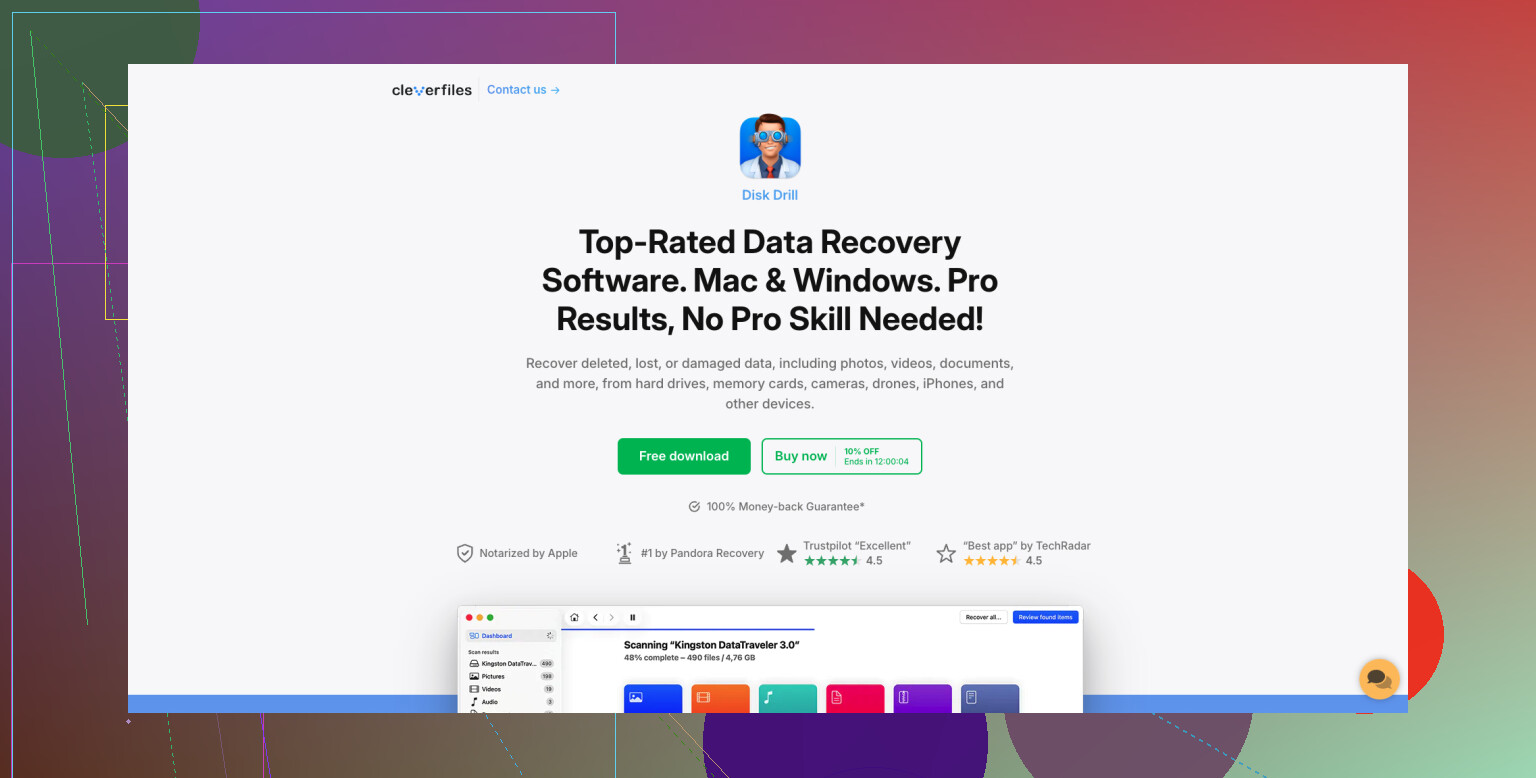
Als Nächstes würde ich Disk Drill installieren, aber auf einem anderen Laufwerk als dem mit den gelöschten Dateien. Diesen Schritt übersehen die Leute ständig und überschreiben am Ende genau die Daten, die sie eigentlich retten wollen.
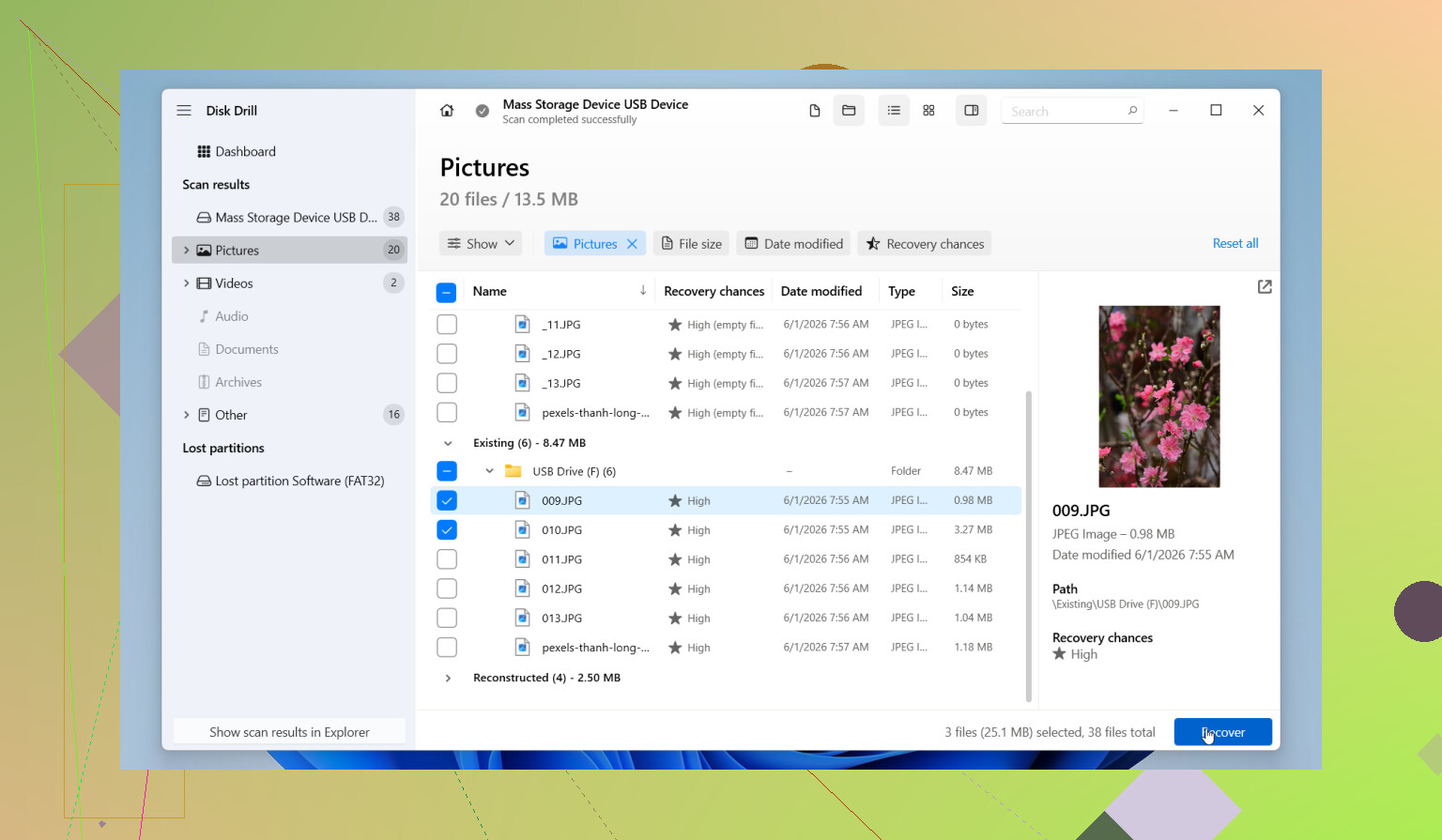
Was mir am besten gefällt, ist die Option für ein Byte-für-Byte-Backup-Image. Erstelle das Image zuerst, wenn das Laufwerk noch normal reagiert, äh, wenn es sich noch normal verhält. Scanne dann die Kopie, anstatt ständig auf die Originalfestplatte zuzugreifen. Es zeigt auch Dateivorschauen an, was Zeit spart, weil du prüfen kannst, was wiederherstellbar ist, bevor du überhaupt etwas zurückholst. Mit der Kostenlosen Version kannst du scannen und eine Vorschau anzeigen, sodass du dich nicht festlegen musst, bevor du die Ergebnisse siehst.
Dinge, die man im Kopf behalten sollte:
- Bei Festplatten stehen die Chancen normalerweise besser als bei SSDs. Entspann dich trotzdem nicht. Einige neuere HDD-Setups unterstützen ebenfalls TRIM, also ist Zeit wichtiger, als die meisten denken.
- Wenn du Klicken, Schleifen oder wiederholte Anlaufgeräusche hörst, hör auf. Fahr es herunter. Software wird einen Hardwarefehler nicht beheben. An diesem Punkt ist ein Datenrettungslabor der sicherere Weg.
- Mach einen einzigen ordentlichen Tiefenscan. Scans immer wieder zu wiederholen zaubert nicht plötzlich zusätzliche Dateien hervor. Es verursacht nur mehr Verschleiß, und bei einem schwachen Laufwerk ist das keine gute Wette.
Wenn Disk Drill es nicht schafft, würde ich andere Tools ausprobieren, bevor ich aufgebe. Recuva ist einfach und schnell für unkompliziertere Fälle. DiskGenius hilft eher, wenn Partitionen oder Dateisysteme beschädigt wurden. Data Rescue ist auf dem Mac oft eine solide Wahl. Ich hatte allerdings mit Disk Drill die reibungslosesten Abläufe, vor allem weil Vorschau und Imaging integriert und leicht zu finden sind.
Handle schnell. Lass das Laufwerk so weit wie möglich unberührt. Wenn die Festplatte gesund ist, stehen deine Chancen immer noch ganz gut.
Installiere noch nicht neu. Wenn das Laufwerk noch funktioniert, sollte die Dateiwiederherstellung dein erster Schritt sein. Von vorn anzufangen hilft deinem System, aber deinen gelöschten Dokumenten oder Fotos bringt das nichts.
Ich stimme @mikeappsreviewer in einem wichtigen Punkt zu: Hör auf, auf das Laufwerk zu schreiben. Ich bin aber nicht ganz damit einverstanden, sofort mit tiefen Scans zu beginnen. Prüfe zuerst die einfachen Orte. Papierkorb. Cloud-Sync-Papierkorb in OneDrive, Google Drive, Dropbox. Windows-Dateiversionsverlauf. Mac Time Machine. NAS-Snapshots, falls du sie verwendet hast. Diese Optionen sind schneller und sicherer als ein vollständiger Wiederherstellungslauf.
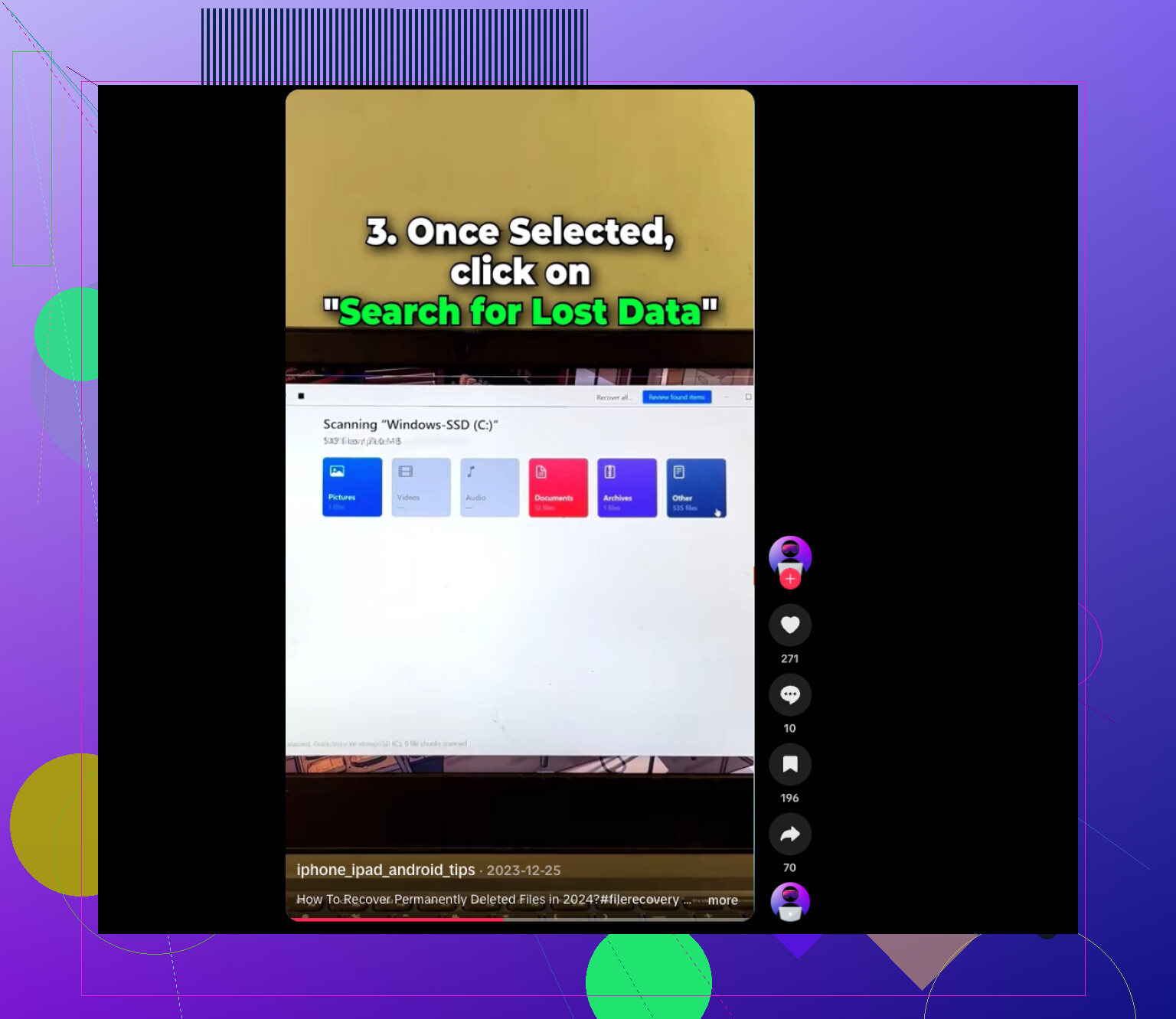
Wenn diese leer sind, verwende Disk Drill auf einem anderen Laufwerk und stelle die Dateien auf einem anderen Datenträger wieder her. Wenn deine Festplatte eine klassische HDD ist, stehen die Chancen auf Wiederherstellung oft ganz gut. Wenn es eine SSD ist, sinken die Chancen wegen TRIM sehr schnell. Das ist mies, aber wahr.
Installiere erst neu, nachdem die Wiederherstellungsversuche abgeschlossen sind. Eine Neuinstallation schreibt jede Menge Daten und verschlechtert deine Chancen.
Dies ist eine solide Anleitung zum Wiederherstellen dauerhaft gelöschter Dateien, mit Schritten, denen Menschen sowohl auf PC als auch auf Mac folgen. Sieh dir diese Anleitung zur Wiederherstellung gelöschter Dateien an
Kurzfassung:
- Benutze das Laufwerk nicht mehr.
- Prüfe Backups und den Sync-Papierkorb.
- Scanne mit Disk Drill von einem anderen Laufwerk aus.
- Speichere wiederhergestellte Dateien an einem anderen Ort.
- Später neu installieren, nicht jetzt.
Wenn das Laufwerk anfängt zu klicken, hör sofort auf. Dann ist es ein Fall fürs Labor, keine Softwarelösung.
Nicht neu installieren. Das ist genau der eine Schritt, der fast garantiert, dass die Wiederherstellung schwieriger wird.
Ich stimme @mikeappsreviewer und @chasseurdetoiles größtenteils zu, aber ich würde einen zusätzlichen Punkt stärker betonen: Finde heraus, welche Art von Löschung passiert ist, bevor du irgendetwas Kompliziertes machst. Wenn du nur Dateien aus normalen Ordnern entfernt hast, ist das etwas ganz anderes als Formatieren, Windows zurücksetzen oder eine ganze Partition löschen. Die Antwort hängt stark davon ab.
Ein paar Dinge, die Leute vergessen:
- Prüfe, ob die Dateien tatsächlich verschoben und nicht gelöscht wurden. Die Windows-Suche kann sie oft noch nach Dateityp oder Namensfragment finden.
- Sieh in die Listen der zuletzt verwendeten Dateien der jeweiligen App. Word, Excel, Photoshop, Premiere, was auch immer. Manchmal ist der Dateipfad noch da und führt dich zu einer temporären oder automatisch gespeicherten Kopie.
- Prüfe versteckte Temp-Ordner und Speicherorte für automatische Sicherungen, bevor du eine vollständige Wiederherstellung startest. Du wärst überrascht, wie oft gelöschte Dateien noch dort liegen.
- Wenn es sich um eine SSD handelt, sei realistisch. Die Wiederherstellung kann manchmal trotzdem funktionieren, aber bei HDDs sind die Chancen normalerweise deutlich besser.
Wenn du einen Scan durchführst, ist Disk Drill eine sinnvolle Wahl, vor allem weil man leicht nach Dateityp sortieren und Ergebnisse schnell in der Vorschau ansehen kann. Ich würde nur nicht sofort blind alles scannen, wenn die Möglichkeit besteht, dass die Dateien noch im temporären Speicher oder in Autosave-Ordnern existieren.
Außerdem ergibt von vorn anfangen nur dann Sinn, wenn die Dateien ohnehin nicht mehr wichtig sind. Eine Neuinstallation behebt Systemprobleme. Sie stellt nichts wieder her. Zwei völlig unterschiedliche Probleme.
Wenn du ein praktisches Beispiel möchtest, hier ist eine Erfolgsgeschichte zur Datenwiederherstellung von einer externen Festplatte, die leicht nachzuvollziehen ist.
Also ja: erst wiederherstellen, später bei Bedarf neu installieren. Wenn das Laufwerk seltsame Geräusche macht, hör sofort auf, daran herumzuprobieren.
Ich würde das in zwei separate Fragen aufteilen: Dateien wiederherstellen und das System reparieren. Das ist nicht dieselbe Aufgabe.
Ich bin mit dem Ansatz „so schnell wie möglich Tiefenscan“ leicht anderer Meinung. Wenn die Dateien erst kürzlich gelöscht wurden und das Dateisystem gesund ist, liefern eine schnelle Wiederherstellung gelöschter Dateien oder das Prüfen von App-Autosaves manchmal sauberere Dateinamen und Ordnerstrukturen als ein riesiger Rohscan. Tiefenscans sind großartig, aber sie sind auch das grobe Werkzeug.
Am wichtigsten ist Folgendes:
- Wenn es eine HDD war, stehen die Chancen meist ganz gut.
- Wenn es eine SSD war, können die Chancen sehr schnell drastisch sinken.
- Wenn es das Systemlaufwerk war, verschlechtern jeder Neustart und jede Installation die Wiederherstellungschancen.
Ein Punkt, der von @chasseurdetoiles, @espritlibre und @mikeappsreviewer nicht oft genug erwähnt wird: Prüfen Sie, ob sich die gelöschten Dateien in einer Bibliothek befanden, die von einer App mit Versionsverlauf synchronisiert wird. Nicht nur den Cloud-Papierkorb. Manche Apps behalten ältere Revisionen auch nach lokaler Löschung.
Zu Disk Drill im Besonderen:
Vorteile:
- einfache Vorschau
- gut zum Sortieren nach Typ
- die Imaging-Funktion ist wirklich nützlich
- benutzerfreundliche Oberfläche
Nachteile:
- kann auf großen Laufwerken langsam sein
- Tiefenscans können viele unordentliche, umbenannte Dateien zurückgeben
- die besten Funktionen sind nicht wirklich leichtgewichtig
- auf SSDs kann keine Software TRIM auf magische Weise schlagen
Also nein, fangen Sie noch nicht von vorne an. Über eine Neuinstallation zu sprechen lohnt sich erst, nachdem die Wiederherstellungsversuche abgeschlossen sind. Wenn Sie ein Tool brauchen, ist Disk Drill eine vernünftige erste Wahl, aber ich würde es vorsichtig verwenden und nur auf ein anderes Laufwerk wiederherstellen. Wenn das Laufwerk anfängt, physische Geräusche zu machen, stoppen Sie und ziehen Sie ein Labor in Betracht.