Mijn externe harde schijf Seagate Backup Plus wordt gedetecteerd op mijn Windows 11-pc, maar ik kan sommige mappen niet openen en een paar belangrijke bestanden lijken te ontbreken. Ik moet foto’s en documenten veilig herstellen voordat ik per ongeluk iets overschrijf. Wat zijn de beste stappen voor gegevensherstel in Windows 11 om eerst te proberen?
Eerste punt: doe niets meer met de Seagate-schijf totdat je hebt teruggehaald wat je kunt. Formatteer hem niet, initialiseer hem niet, voer geen reparatietools uit en kopieer er geen nieuwe bestanden naartoe. Als de bestanden zijn verdwenen door schade aan het bestandssysteem of een slechte partitie, kunnen ze er nog steeds op staan. Schrijven naar de schijf is wat een herstelbaar probleem kan veranderen in een veel erger probleem.
Luister voordat je software probeert eerst even naar de schijf. Sluit hem alleen lang genoeg aan om de basis te controleren. Als hij normaal opstart en verbonden blijft, is dat een beter teken. Als hij klikt, schuurt, piept, steeds de verbinding verliest of herhaaldelijk op- en afspint, behandel het dan als een hardwarestoring. Blijf hem in dat geval niet scannen met herstelapps. Kijk in plaats daarvan naar de Rescue Data Recovery Services van Seagate, vooral omdat sommige Backup Plus-modellen beperkte Rescue-dekking hadden. Het is de moeite waard om dit op serienummer te controleren.
Als de schijf normaal klinkt en je computer hem nog steeds detecteert, zelfs als hij wordt weergegeven als RAW, onleesbaar, niet-toegewezen, niet-gemount, beschadigd, of als er wordt gevraagd hem te formatteren, wijst dat meestal meer op een logisch probleem. Daar kan herstelsoftware helpen.
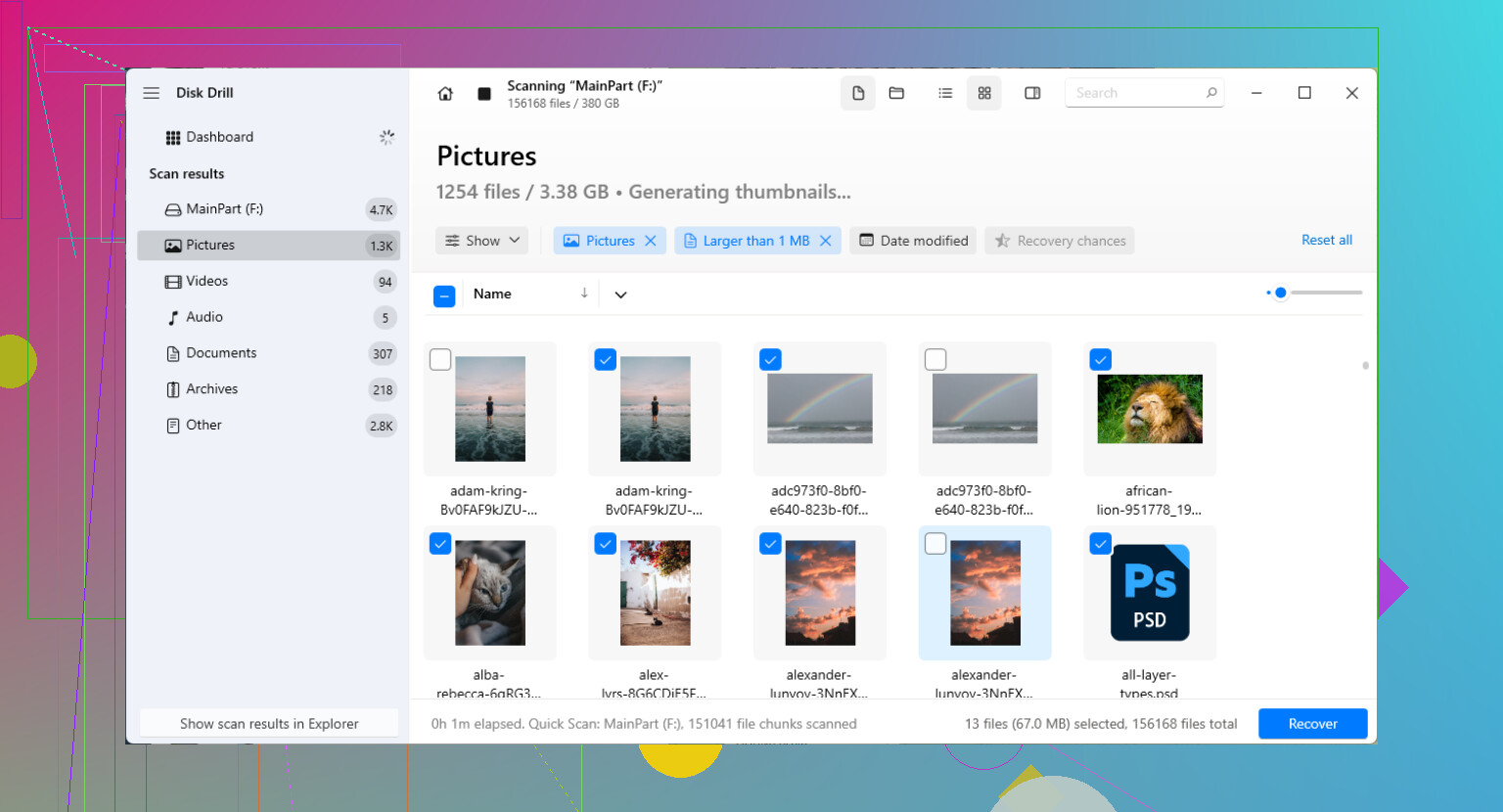
Probeer bij doe-het-zelf-herstel niet eerst het bestandssysteem te repareren. Scan de schijf op herstelbare bestanden. Disk Drill is een redelijke optie voor dit soort problemen met een externe Seagate-schijf, omdat het beschadigde bestandssystemen, ontbrekende partities, verwijderde bestanden en schijven kan scannen die mogelijk zijn losgekoppeld zonder ze veilig uit te werpen.
Een veiligere volgorde zou zijn:
- Installeer de herstelsoftware op je interne schijf of een andere externe schijf, niet op de Seagate-schijf.
- Als de gegevens belangrijk zijn of de schijf onstabiel lijkt, maak dan eerst een byte-voor-byte-image. Scan daarna de image in plaats van de originele schijf steeds opnieuw te belasten.
- Probeer een andere USB-kabel, poort, adapter of een directe verbinding zonder hub. Een slechte kabel of zwakke verbinding kan draagbare schijven er slechter laten uitzien dan ze zijn.
- Scan de schijf of de schijfimage. Wanneer de resultaten verschijnen, bekijk bestanden eerst in de preview voordat je ze herstelt. Als een bestand correct wordt weergegeven in de preview, is dat meestal een goed teken.
- Herstel alles naar een ander opslagapparaat. Sla herstelde bestanden tijdens het herstel niet terug op dezelfde Seagate-schijf op.
Als de schijf niet verschijnt in Verkenner of Finder, controleer dan de schijfhulpmiddelen op lager niveau. Kijk op Windows in Schijfbeheer. Gebruik op macOS Schijfhulpprogramma. Controleer op Linux met een schijfhulpprogramma of een opdrachtregeltool voor schijfoverzichten. Als de schijf daar met de juiste grootte wordt weergegeven, kan herstelsoftware deze mogelijk nog steeds lezen, ook al kan het besturingssysteem hem niet normaal mounten.
Test de schijf nadat je de bestanden hebt hersteld voordat je hem opnieuw vertrouwt. SeaTools is de voor de hand liggende optie voor een Seagate-schijf, al is elke betrouwbare diagnostische tool voor de volledige schijf prima. Als hij niet door de test komt, vervang hem dan. Als hij slaagt, kun je hem opnieuw formatteren, maar ik zou hem nog steeds niet gebruiken als de enige plek waar je back-ups staan.
Het scannen van grote schijven kan lang duren, soms vele uren. Maar als de schijf wordt gedetecteerd, de juiste capaciteit meldt en geen slechte mechanische geluiden maakt, is er nog steeds een redelijke kans dat de bestanden herstelbaar zijn.
Als die mappen een melding “Toegang geweigerd” geven in plaats van te vragen de schijf te formatteren, is herstelsoftware misschien niet het eerste wat je moet proberen. Dat kunnen gewoon NTFS-machtigingen zijn van een andere Windows-installatie. Ik zou het nog steeds vermijden om de schijf te “repareren”, maar controleer eerst de exacte foutmelding. “Toegang geweigerd” is iets anders dan “bestand of map is beschadigd”, “parameter is onjuist” of dat de schijf als RAW wordt weergegeven.
Voor de ontbrekende bestanden: vertrouw Verkenner niet als bewijs dat ze weg zijn. Schakel verborgen bestanden en beveiligde systeembestanden in om te controleren, en kijk op vreemde plaatsen zoals $RECYCLE.BIN op die schijf. Als de schijf met back-upsoftware is gebruikt, kunnen de bestanden in een back-upset verborgen zitten in plaats van als gewone mappen aanwezig te zijn. Een herstelscan met iets als Disk Drill kan helpen als de directorytabel beschadigd is, maar verwacht dat sommige resultaten terugkomen zonder de originele namen of mappaden. Bekijk eerst een paar foto’s en documenten voordat je een enorme batch herstelt.
Ik zou hier voorzichtig zijn met tools zoals CHKDSK. Het kan een onleesbare map weer leesbaar maken, maar het kan beschadigde vermeldingen ook op een manier “opschonen” die herstel lastiger maakt. Kopieer of herstel eerst naar een andere schijf en ga pas daarna experimenteren met de Seagate als de belangrijke bestanden veilig zijn.
Of de mappen echt onleesbaar zijn of alleen eigendom zijn van een ander Windows-account, bepaalt wat je hierna moet doen. Als Windows zegt “U hebt momenteel geen toestemming om deze map te openen” en een knop Doorgaan aanbiedt, dan is dat niet hetzelfde probleem als een beschadigde map. Rondklikken op het tabblad Beveiliging en “eigenaar van subcontainers vervangen” uitvoeren kan veel machtigingswijzigingen naar de schijf schrijven, dus dat zou ik niet als eerste stap doen als de ontbrekende bestanden belangrijk zijn.
Een veiligere snelle test is om een verhoogde Opdrachtprompt te openen en te kijken of de mapnamen kunnen worden weergegeven zonder iets te wijzigen:
dir X:\ /a
Vervang X: door de stationsletter van de Seagate-schijf. Als u de mapnaam kent:
dir 'X:\mapnaam' /a
Als de bestanden daar zichtbaar zijn, hebt u mogelijk te maken met machtigingen, verborgen/systeemattributen, of Verkenner die niet behulpzaam is. Op dat moment zou ik eerst proberen een kleine map naar een andere schijf te kopiëren, niet de Seagate “repareren”. robocopy is hiervoor goed omdat het lange paden en herhaalgedrag beter afhandelt dan bestanden slepen in Verkenner:
robocopy 'X:\probleemmap' 'D:\Recovered\probleemmap' /e /r:1 /w:1 /xj
Dat repareert de schijf niet, het probeert alleen te kopiëren. Het deel /xj vermijdt junction-lussen, wat een vreemde irritatie kan zijn op schijven met oude Windows-back-upmappen.
Als u leesfouten, CRC-fouten krijgt, het kopiëren heel lang vastloopt, of de schijf offline gaat, behandel het dan niet langer als een machtigingsprobleem. Daar ben ik het eens met het eerdere advies over imaging of scannen in plaats van herhaaldelijk op de originele schijf te werken. Een herstelhulpmiddel zoals Disk Drill is logischer zodra u verwijderde bestanden, een beschadigde bestandstabel of een verloren partitie vermoedt. De belangrijke kanttekening is dat een diepe scan uw foto’s mogelijk op bestandstype vindt maar mapnamen, datums en de oorspronkelijke organisatie verliest. Dat is normaal en vervelend, niet per se een teken dat de scan is mislukt.
Controleer ook de saaie dingen. Als deze Backup Plus werd gebruikt met Seagate Toolkit, Windows Bestandsgeschiedenis, of een ander back-upprogramma, verschijnen de bestanden mogelijk niet als uw normale mappen “Foto’s” en “Documenten”. Ze kunnen zich in mappen met back-upversies bevinden, met dubbele datums of vreemde mapniveaus. Zoek op de schijf naar bestandsextensies in plaats van mapnamen, bijvoorbeeld *.jpg, *.docx, *.pdf, en sorteer op grootte/datum. Doe dat vanaf een kopie of image als de schijf instabiel lijkt.
Ik zou CHKDSK pas uitvoeren nadat de belangrijke gegevens ergens anders naartoe zijn gekopieerd. Hetzelfde geldt voor “eigendom overnemen”, partitieherstel, formatteringsmeldingen, of elk hulpmiddel dat zegt dat het de schijf ter plaatse kan repareren. Die kunnen later nuttig zijn, maar het zijn geen acties waarbij herstel op de eerste plaats komt.
Mijn volgorde zou zijn:
- Probeer een andere USB-kabel en poort, bij voorkeur een achterste moederbordpoort op een desktop.
- Bevestig dat de schijf de juiste grootte toont in Schijfbeheer.
- Controleer de exacte Windows-foutmelding.
- Probeer alleen-lezen lijsten/zoeken voor de ontbrekende bestandstypen.
- Kopieer toegankelijke bestanden naar een andere schijf.
- Als kopiëren mislukt of mappen beschadigd zijn, maak dan indien mogelijk een image van de schijf en scan de image.
- Herstel naar een andere schijf, nooit terug naar de Seagate.
Als de schijf geluid maakt of de verbinding verbreekt, sla dan de slimme Windows-trucs over. Als hij stil, stabiel is en het probleem alleen bepaalde mappen betreft, kunt u mogelijk nog veel terughalen zonder iets drastisch te doen. Het belangrijkste is te voorkomen dat een herstelbaar machtigings- of mapprobleem verandert in een gewijzigde schijf voordat u een tweede kopie van de gegevens hebt.
Je moet waarschijnlijk niet verwachten dat je één nette uitkomst krijgt van “mijn mappen precies herstellen zoals ze waren” totdat je weet of dit om machtigingen, versleuteling of echte bestandssysteembeschadiging gaat. Die drie kunnen in Verkenner op elkaar lijken, maar het herstelpad is anders.
Een detail dat mensen bij externe NTFS-schijven soms missen, is Windows-versleuteling. Als een van de ontbrekende of geblokkeerde bestanden met EFS was versleuteld op een oudere Windows-installatie, kan het kopiëren ervan vanaf een andere pc of het herstellen ervan met software je alleen versleutelde bestanden opleveren die je nog steeds niet kunt openen. In Verkenner werden die bestanden op de oorspronkelijke machine vaak met groene namen weergegeven. Voor EFS heb je het oorspronkelijke Windows-gebruikersprofiel/certificaat of een back-up van dat certificaat nodig. Schijfhersteltools kunnen de bestandsgegevens vinden, maar ze kunnen ze niet op magische wijze ontsleutelen.
Voor een snelle niet-destructieve controle zou ik de schijf aansluiten, vermijden om een heleboel mappen in Verkenner te openen, en van een paar bestanden uit een bekend probleemgebied de eigenschappen bekijken. Als je ziet dat “Inhoud versleutelen om gegevens te beveiligen” hierbij betrokken is, stop dan en ga de oorspronkelijke pc/inloggegevens zoeken voordat je iets anders doet. Als het alleen om NTFS-machtigingen gaat, dan kan kopiëren vanuit een verhoogde prompt of vanaf een Linux live-USB soms de vervelende Windows-eigendomskwestie omzeilen zonder machtigingen op de Seagate te herschrijven. Alleen-lezen aankoppelen is beter als je weet hoe dat moet, maar zelfs een normale kopie is veiliger dan recursief eigenaarschap overnemen op de bronschijf.
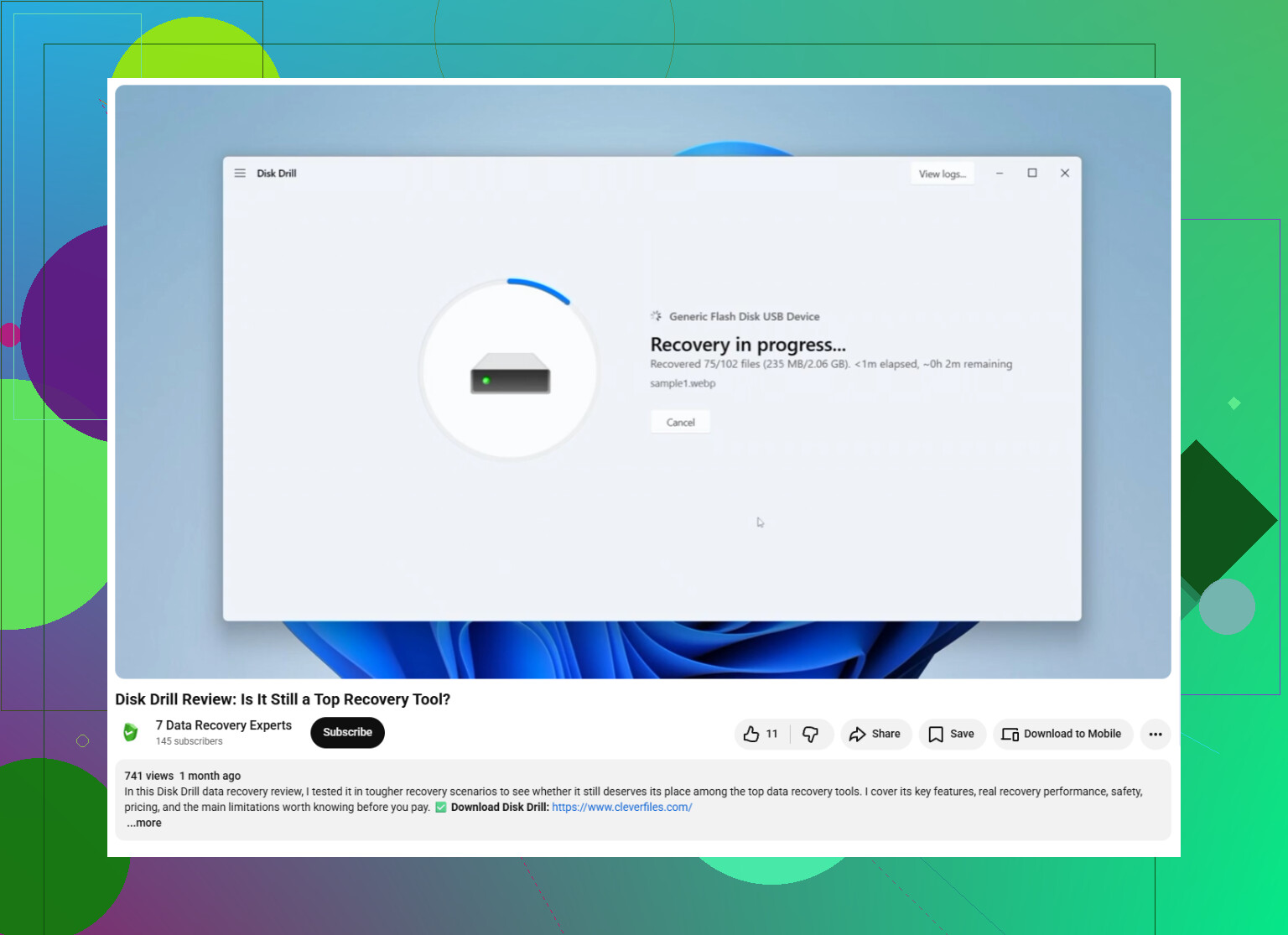
Als de bestanden echt uit de mapweergave verdwenen zijn, dan is een scan met iets als Disk Drill inderdaad logisch, vooral als je een image kunt scannen in plaats van de fysieke schijf. Houd de verwachtingen alleen realistisch: verwijderde foto’s kunnen terugkomen met generieke namen, en documenten kunnen lastiger te verifiëren zijn tenzij voorbeeldweergave werkt. Sla de herstelde uitvoer niet op de Seagate op, en beoordeel de scan niet alleen op de mapweergave. Controleer ook de resultaten in de trant van “gevonden op type”.
Het vervelende geval is wanneer de schijf half leesbaar is. Als sommige mappen openen en andere vastlopen, zou ik eerst prioriteit geven aan de onvervangbare zaken in plaats van te proberen de hele schijf zich netjes te laten gedragen. Haal de foto’s/documenten binnen die je kunt zien, en scan of maak daarna een image. Pogingen om de hele schijf te redden zijn prima, maar ze kunnen de resterende levensduur van een zwakke draagbare schijf verspillen als die al begint weg te vallen.