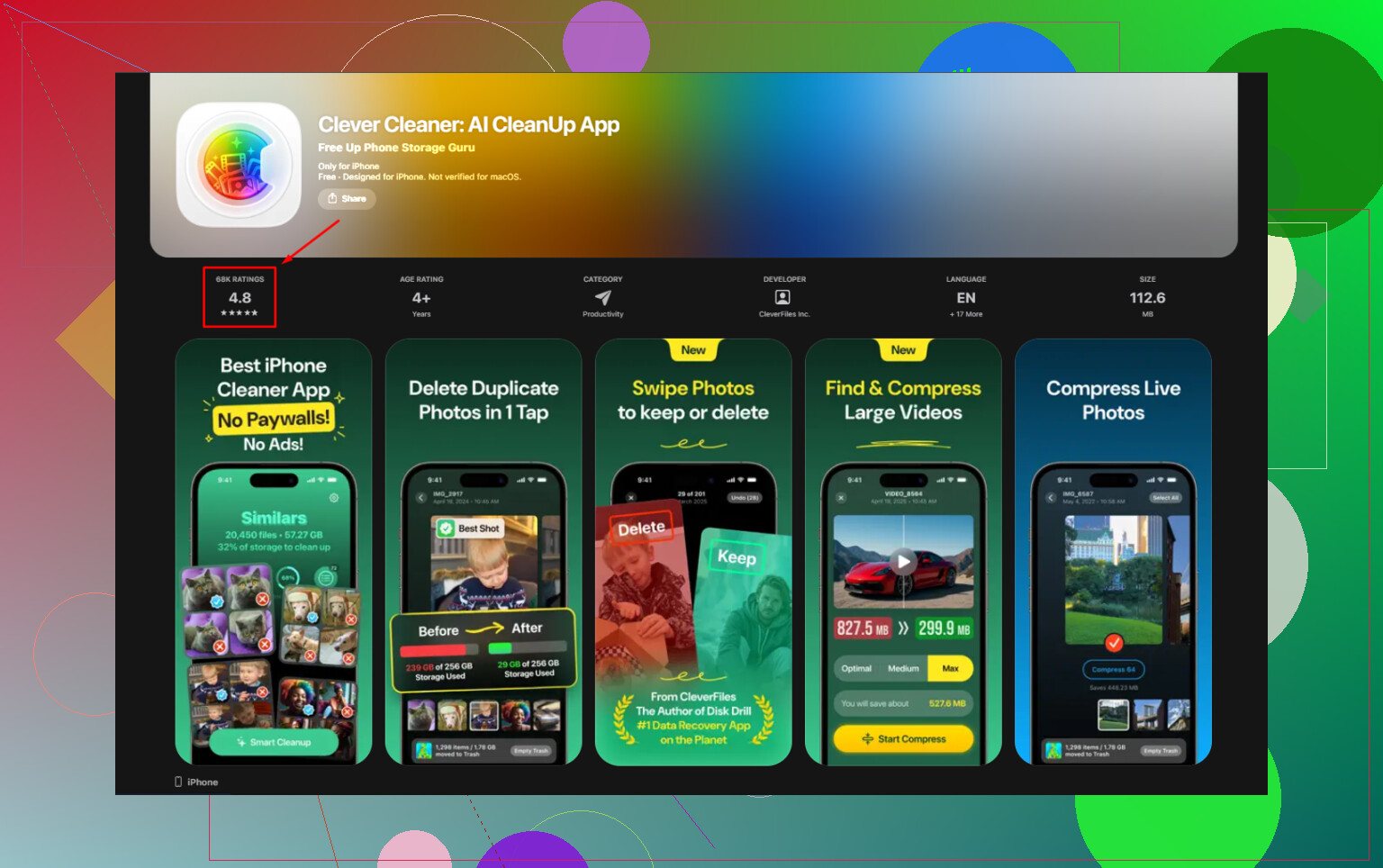
Estoy intentando averiguar si Clever Cleaner funciona en iPads antiguos o solo en modelos más nuevos. Mi iPad antiguo se está quedando sin almacenamiento, pero no estoy seguro de si esta aplicación de limpieza es compatible antes de descargarla. Si alguien ha probado Clever Cleaner en un iPad antiguo, realmente agradecería la ayuda.
Probé CCleaner en iPhone porque el nombre me resultaba familiar. La misma historia que con muchas apps de limpieza de la App Store. La instalación es gratis, luego tocas cualquier cosa útil y te aparece una pantalla de pago. Buscador de duplicados, limpieza de fotos similares, las partes por las que viniste, todo bloqueado a menos que pagues alrededor de 5 $ por semana o unos 35 $ al año. Lo que lo empeoró para mí fue la calidad del escaneo. Marcaba fotos aleatorias y sin relación como duplicadas. Así que, en lugar de ahorrar tiempo, tuve que revisar cada lote a mano. En ese punto la app dejó de ser útil.
En iPad, se siente más tosca. Sigue sin haber una versión adecuada para iPad. Obtienes la app de iPhone estirada en una pantalla más grande. El diseño se ve mal. Los controles se sienten fuera de lugar. Funciona, más o menos, pero nunca dio la sensación de estar hecha para el dispositivo.
Una opción gratuita que terminé conservando
Después de probar varias de estas apps de limpieza, todas con la misma dinámica de descarga gratis y luego pago, terminé quedándome con Clever Cleaner. Esta era diferente de una forma aburrida pero útil. Sin anuncios. Sin aviso de suscripción. Sin muro de funciones más adelante. Siguió siendo gratuita todo el tiempo que la usé. Además, viene del equipo de Disk Drill, lo cual me importó un poco porque ya tienen cierto nombre en el software de recuperación. Al menos hay una empresa identificable detrás en lugar de un editor cualquiera con tres apps clonadas.
Uso sin conexión
Sí, funciona sin internet. Esta parte me importó más que la limpieza en sí. El escaneo se ejecuta en el dispositivo, usando el hardware de tu iPhone o iPad. Las fotos no se envían a ningún servidor para analizarlas. Nada sale de tu biblioteca durante el proceso. Si tu carrete tiene documentos personales, fotos familiares, capturas de trabajo o cualquier cosa privada, esa diferencia importa.
Muchas de las supuestas apps de limpieza de fotos con IA hacen análisis en la nube. Me salté esas. No quiero que mi biblioteca de fotos haga un viaje de ida y vuelta por el backend de otra persona.
iPads antiguos
También la probé en hardware de iPad más antiguo. Sigue funcionando, aunque usa modo de compatibilidad porque todavía no hay una interfaz específica para iPad. En cuanto a funciones, todas las herramientas están ahí. En una biblioteca grande, digamos 20.000 fotos o más, el primer escaneo tarda más. Unos minutos más en chips antiguos, por lo que vi. Después de que termina el escaneo, el resto se siente bastante estable. Ordenar, revisar, borrar, todo bien.
Cómo la usé para liberar espacio
-
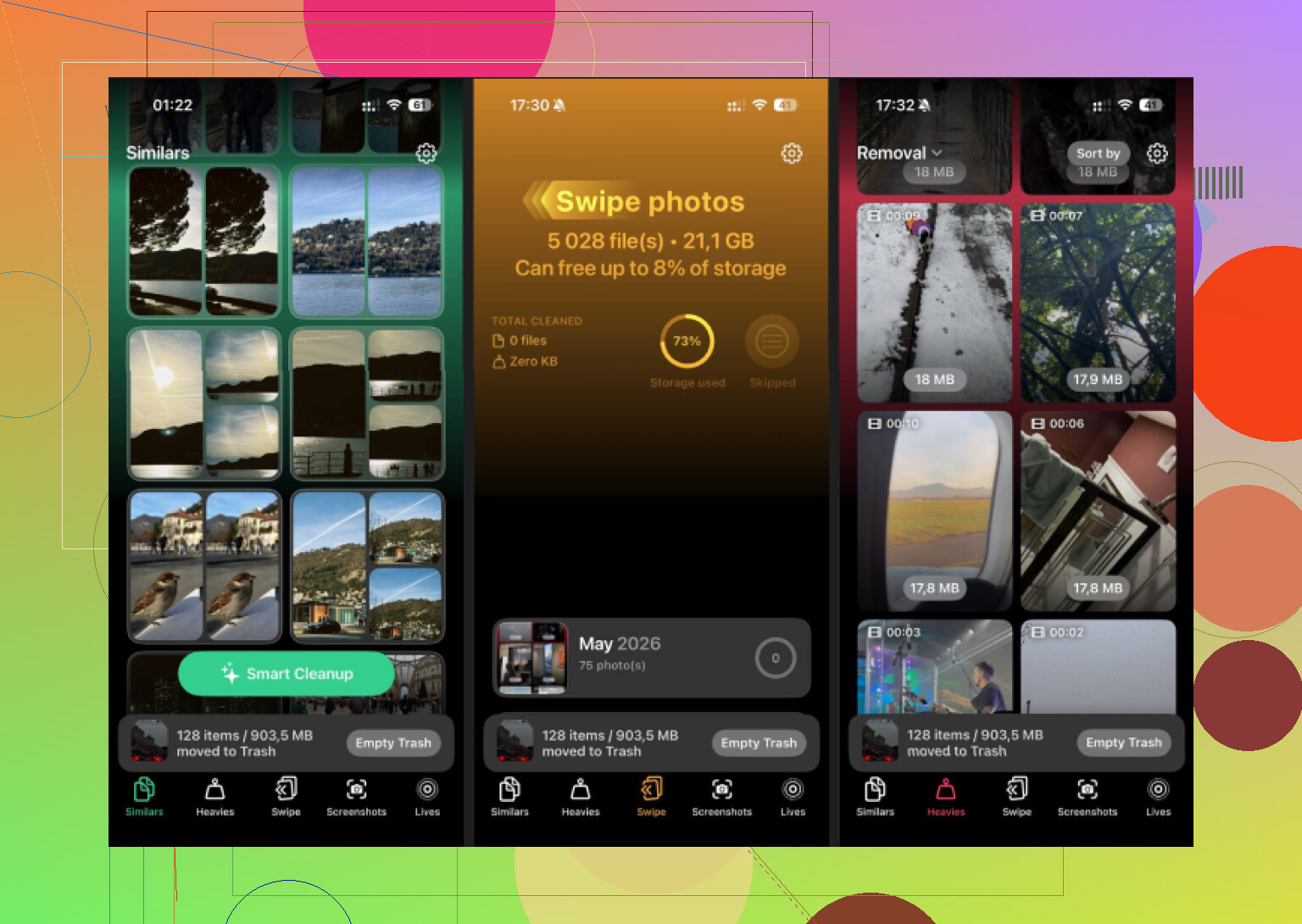
La primera parada fue la pestaña Similares. Para mí, aquí fue donde recuperé la mayor parte del espacio. Apple Photos solo detecta duplicados exactos. Esta app también agrupaba coincidencias cercanas. Cosas como ocho intentos de la misma puesta de sol, cinco fotos borrosas del gato seguidas o una ráfaga en la que una toma es buena y el resto es peso muerto. Elige una Mejor Toma en cada grupo. Aun así revisé las elecciones, porque no confío en ninguna app con cosas de recuerdos, pero la limpieza en bloque fue rápida.
-
Después vino Heavies. Esta es directa y útil. Clasifica toda tu biblioteca por tamaño de archivo, de mayor a menor, con números exactos a la vista. iOS no te da esta vista por sí solo. Vídeos antiguos en 4K, grabaciones de pantalla, clips guardados de hace meses, todo sube a la parte superior enseguida. En una pasada encontré unos 15 GB de basura que había olvidado que existía.
-
Luego Capturas de pantalla. Suena básico. Aun así vale la pena revisarlo. Las enumera todas y muestra el tamaño del archivo antes de que elimines nada. Cuando vi cuánto almacenamiento estaban ocupando recibos antiguos, capturas de configuración de apps, memes aleatorios y capturas de contraseñas wifi, borrarlas fue fácil. Las mías se acumularon más rápido de lo que esperaba. Un poco tonto, pero cierto.
-
La última, conversión de Live Photos. Esta es la función tapada. Mucha gente la ignora. Las Live Photos conservan un pequeño clip de movimiento adjunto a la imagen, así que ocupan más espacio que una foto normal. La app elimina la parte de movimiento y conserva la foto en sí. No pierdes la imagen principal. Si tu biblioteca está llena de Live Photos, solo esto ya libera una buena cantidad sin borrar el momento en sí.
La parte que la gente pasa por alto
Borrar dentro de cualquier app de limpieza es solo la mitad del trabajo. iOS mueve esos archivos a Eliminado recientemente, y se quedan allí durante 30 días mientras siguen contando para el almacenamiento. Así que si tu cifra de espacio libre no cambia, esta es la razón.
- Abre Fotos
- Ve a Álbumes, luego desplázate hasta Eliminado recientemente en Utilidades
- Toca Seleccionar y luego Eliminar todo
Solo después de hacer esto mi almacenamiento total bajó de verdad.
Sí. También funciona en iPads antiguos, no solo en los más nuevos.
Probé Clever Cleaner en un iPad Air 2 antiguo y en un iPad de 9.ª generación más nuevo. En ambos, la app se instaló y escaneó la fototeca sin problemas. El principal inconveniente es que la compatibilidad con iPad se siente como una interfaz de iPhone escalada, algo que @mikeappsreviewer también señaló. Estoy de acuerdo con esa parte. Sin embargo, discrepo un poco sobre lo importante que es. Se ve un poco incómodo, pero para borrar el desorden de fotos, sigue cumpliendo su función.
Lo que más importa es tu versión de iPadOS y el tamaño de tu biblioteca. Los iPads antiguos con menos RAM tardan más en escanear. Si tu app Fotos tiene entre 15.000 y 30.000 elementos, espera algo de tiempo en la primera ejecución. En mi dispositivo más antiguo, iba más lento, pero no estaba roto ni era imposible de usar.
Una forma rápida de comprobarlo antes de molestarte:
- Abre la App Store en tu iPad.
- Busca Clever Cleaner.
- Si aparece como compatible, no hay problema.
- Si no, tu iPadOS está por debajo de la versión requerida.
Si quieres probarla, esta es la página de la App Store para la descarga gratuita de Clever Cleaner para limpiar el almacenamiento de iPhone y iPad.
Versión corta: los iPads antiguos son compatibles si cumplen el requisito de iPadOS. El rendimiento es más lento en hardware antiguo. La compatibilidad no es lo mismo que una optimización perfecta para iPad.
Sí, puede funcionar en iPads antiguos, pero “funciona” y “funciona bien” no siempre son lo mismo.
En su mayor parte, estoy de acuerdo con @mikeappsreviewer y @espritlibre sobre la compatibilidad. Si tu iPad puede instalar Clever Cleaner desde la App Store, normalmente funcionará. Donde discrepo un poco es con el pesimismo sobre la interfaz estirada. No se ve muy bien en iPads antiguos, es cierto, pero para una app de una sola función, no creo que eso sea un factor decisivo a menos que las cuestiones de interfaz realmente te molesten.
La verdadera limitación es el hardware antiguo. En iPads viejos, las bibliotecas de fotos grandes pueden hacer que el escaneo se sienta algo lento o con un poco de retraso. No es inutilizable, simplemente no es muy ágil. Si tu iPad es antiquísimo y ya tiene problemas incluso con Fotos, no esperes milagros.
También vale la pena decirlo: ninguna app de limpieza puede saltarse las restricciones de iPadOS y de repente borrar “datos del sistema” o cachés de apps por arte de magia. Clever Cleaner es principalmente útil para limpiar fotos y videos, que probablemente siga siendo la mayor ventaja si te falta almacenamiento.
Si quieres más contexto, esta reseña de Clever Cleaner para la limpieza de almacenamiento en iPhone y iPad se lee fácilmente.
Versión corta:
- iPads antiguos: sí, a menudo compatibles
- iPads muy antiguos: escaneos más lentos
- Interfaz en iPad: no totalmente optimizada
- Limpieza de almacenamiento: útil para fotos, no arregla todo el dispositivo
Así que sí, vale la pena probarla si la App Store te permite instalarla. Si no, tu iPad probablemente sea demasiado antiguo.