Fotoğraflar iPhone depolama alanımın çoğunu kaplıyor ve alanım neredeyse doldu. Önemli fotoğraf veya videoları kaybetmeden fotoğrafların kapladığı alanı boşaltmanın en güvenli yolu nedir?
Fotoğraflar uygulaması iPhone depolama alanınızın çoğunu kaplıyor diye gerçekten önemsediğiniz fotoğrafları silmeniz muhtemelen gerekmiyor. En çok yer kaplayan gereksiz dosyalar genellikle unutulması kolay olanlardır: yinelenen çekimler, neredeyse aynı fotoğraflar, eski ekran görüntüleri, büyük videolar ve hareketli kalmasına gerek olmayan Live Photo'lar.
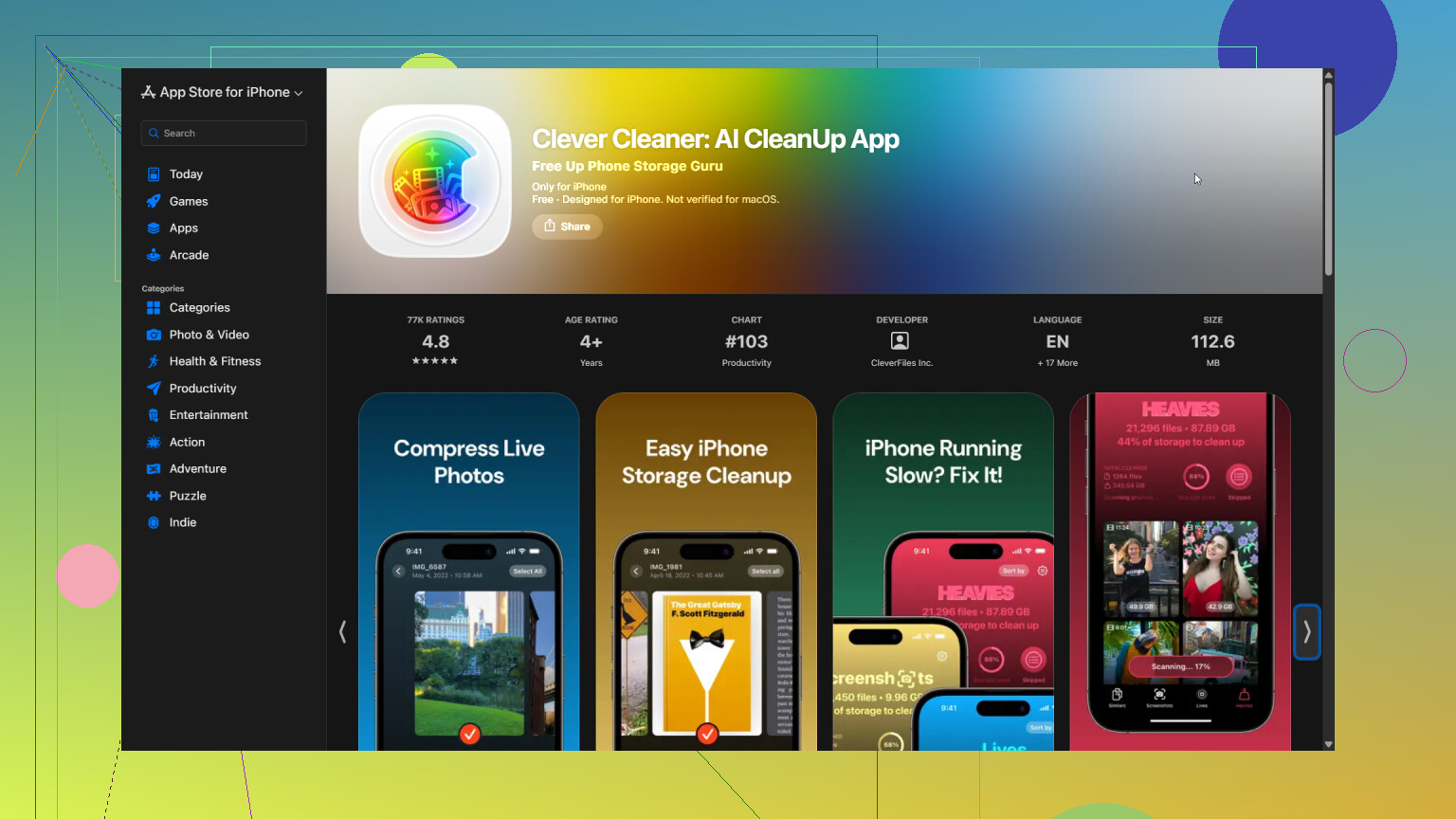
Yıllar boyunca biriken fotoğrafları manuel olarak incelemek zahmetli olduğundan, önce arşivi düzenlemek için Clever Cleaner kullandım. Benzer ve yinelenen fotoğrafları, yinelenen videoları, ekran görüntülerini, Live Photo'ları ve diğer büyük dosyaları ayrı bölümlerde topluyor. Bu sayede film rulosunda durmadan gezinmek yerine her defasında tek bir gereksiz dosya türünü incelemek çok daha kolay oldu.
Akıllı Temizleme ilk tarama için iyi çalıştı. Benzer fotoğrafları buluyor ve uygun medya dosyalarını aynı işlem içinde sıkıştırıyor. Yine de otomatik temizliğin benim yerime her şeye karar vermesini istemediğim için sonrasında kategorileri ayrı ayrı kontrol ettim.
Diğer araçlar da ayırabileceğiniz zamana bağlı olarak kullanışlıdır. Sıkıştırma, görüntüyü tamamen silmenize gerek kalmadan depolama alanı kullanımını azaltır. Boş birkaç dakikanız olduğunda fotoğrafları tek tek ayırmak istiyorsanız Kaydırma modu daha uygundur. Uygulama ücretsizdir, reklam içermez ve temizliğe başlamak için abonelik gerektirmez. Bazı araçlarda yeni kullanıcılar için oldukça cömert bir günlük sınır bulunur.
Kontrol etmeye değer birkaç yer daha var:
- Son Silinenler albümünü boşaltın. Silinen fotoğraf ve videolar 30 gün boyunca burada kalır; dolayısıyla bunları bu albümden kaldırmadığınız sürece depolama alanı hemen geri kazanılmaz.
- Mesajlar uygulamasındaki ekleri inceleyin. Eski konuşmalarda artık ihtiyaç duymadığınız, yıllar boyunca birikmiş fotoğraf ve videolar bulunabilir.
- iCloud Fotoğrafları'nı kullanıyorsanız iPhone Saklama Alanını En İyi Duruma Getir seçeneğini açın. Tam çözünürlüklü orijinaller iCloud'da kalırken telefonunuzda daha küçük yerel sürümler tutulur.
Beni en çok şaşırtan şey, yinelenen resimlerin, unutulmuş ekran görüntülerinin ve eski videoların ne kadar fazla depolama alanı kapladığıydı. Bunları kaldırmak, saklamak istediğim fotoğraflara dokunmadan bol miktarda alan açtı.
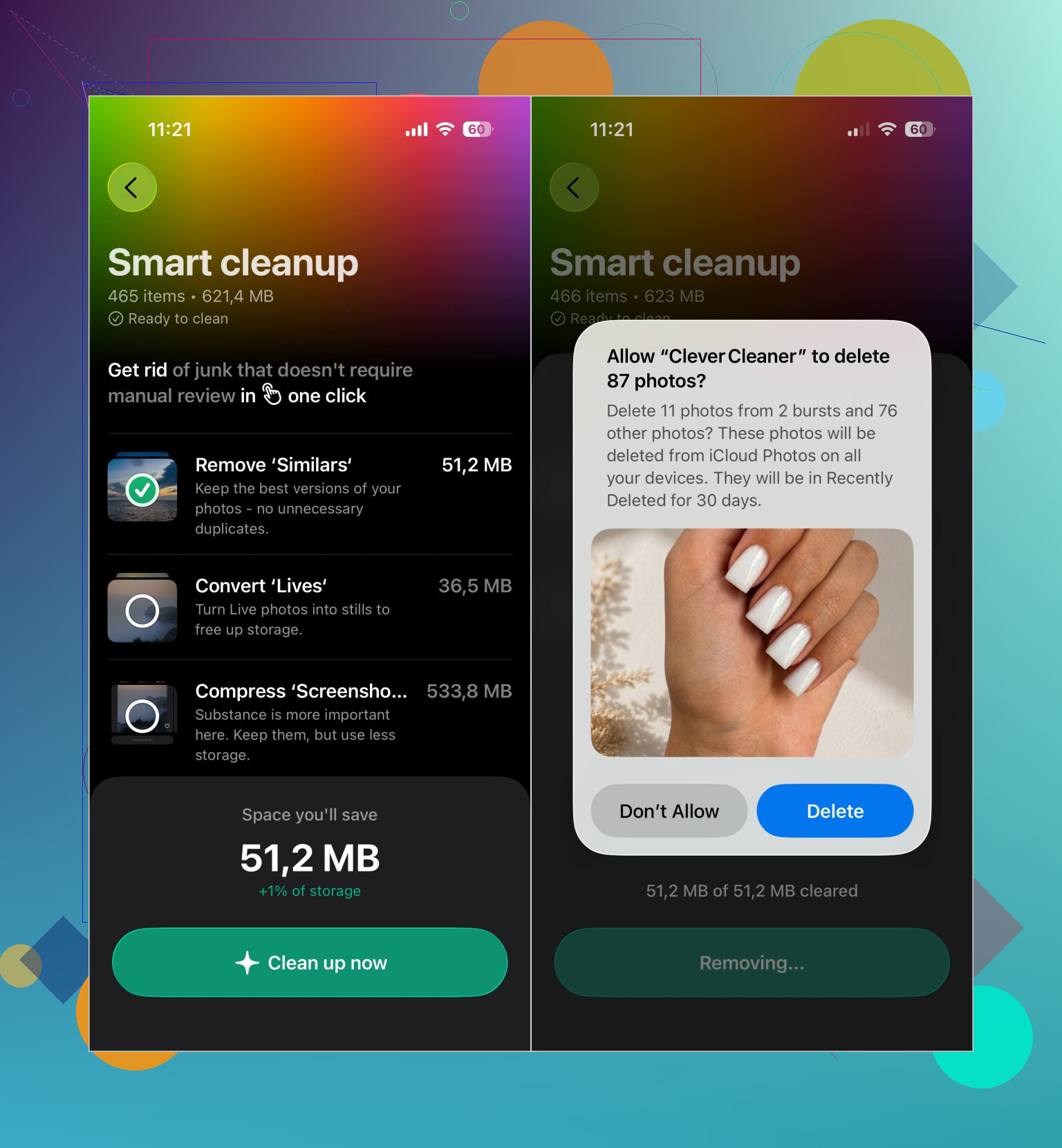
Orijinallerin ayrı bir kopyasını oluşturmadan silmeye başlamayın. iCloud Fotoğrafları bir eşzamanlama hizmetidir; bu nedenle iPhone’daki bir fotoğrafı silmek, onun diğer Apple aygıtlarınızdan ve iCloud’dan da kaldırılmasına neden olabilir. “iCloud’da bulunuyor” ifadesi, fotoğrafın başka ve bağımsız bir yerde güvenli biçimde yedeklendiği anlamına gelmez.
Öncelikle önemli fotoğraf arşivini bir bilgisayara, harici diske veya başka bir bulut hizmetine aktarır, ardından gerçekten kopyalandıklarını doğrulamak için bu yedekten birkaç dosya açardım. Bundan sonra Clever Cleaner gibi araçlar bariz gereksiz dosyaları ayıklamak için kullanılabilir, ancak seri çekimler veya birbirine benzeyen aile fotoğrafları için otomatik seçimlere güvenmek yerine silinecek her öğeyi gözden geçirin.
Yeterli iCloud saklama alanı için ödeme yapıyorsanız iPhone Saklama Alanını Optimize Et seçeneği en az yıkıcı çözümdür. Ancak kullanılan saklama alanı miktarının hemen düşmesini beklemeyin. Telefonun tam çözünürlüklü yerel dosyaları daha küçük sürümlerle değiştirebilmesi için Wi-Fi bağlantısına, güç kaynağına ve biraz zamana ihtiyacı olabilir.
iPhone’unuzda hâlâ birkaç gigabayt boş alan varsa fotoğraf arşivini normal şekilde düzenleyebilirsiniz. Boş alan birkaç yüz megabayta düştüyse önce fotoğraf dışındaki içeriklerin kapladığı alanı boşaltın. İndirdiğiniz Netflix veya Spotify içeriklerini kaldırın, çevrimdışı podcast’leri silin ya da büyük bir oyunu kaldırın. Telefonda neredeyse hiç çalışma alanı kalmadığında fotoğraf temizleme araçları ve iCloud eşzamanlama düzgün çalışmayabilir.
Biraz boş alan açtıktan sonra ne yapacağınıza karar vermeden önce Ayarlar > Genel > iPhone Saklama Alanı bölümünü kontrol edin. Büyük videoları silmek genellikle yüzlerce sıradan fotoğrafı silmekten daha hızlı sonuç verir. Özellikle ekran kayıtlarını, indirilen klipleri ve yanlışlıkla cepte çekilen videoları kontrol etmek faydalıdır. Apple’ın yerleşik Yinelenenler albümü de devasa bir film rulosuna kıyasla incelenmesi daha kolay olduğu için başlangıç açısından mantıklı bir seçenektir.
Ayrı bir kopya oluşturma konusunda @maxthewidget’a katılıyorum ancak bunun aynı arşivin eşzamanlanmış başka bir görünümü değil, gerçek bir kopya olduğundan emin olun. Herhangi bir şeyi silmeden önce aktarılan birkaç fotoğrafı açın ve birkaç videoyu oynatın. Hatalı veya eksik bir aktarımı ortaya çıkarma olasılığı en yüksek dosyalar oldukları için eski görsellere ve düzenlenmiş fotoğraflara özellikle dikkat edin.
Clever Cleaner, özellikle benzer çekimleri ve ekran görüntülerini ayırırken düzenleme aşamasını hızlandırabilir ancak tek seferde çok kapsamlı bir otomatik silme işlemi yapmaktan kaçınırdım. Benzer, yinelenen demek değildir. Neredeyse aynı görünen iki fotoğrafta farklı ifadeler, odak noktaları veya kadrajlar olabilir. Sıkıştırma da aynı ölçüde dikkat gerektirir çünkü alan kazanmak için görüntü kalitesinden ödün verir ve eşzamanlanan bir arşivde yapılan değişiklikler tüm aygıtlarınızda görünebilir.
Medya dosyalarını sildikten sonra Son Silinenler klasörünü yalnızca yedeklemenin kullanılabilir olduğunu doğruladıktan sonra boşaltın. Bu adım depolama alanını hemen geri kazandırır ancak kolay kurtarma seçeneğinizi ortadan kaldırır. Yeterli iCloud saklama alanı için zaten ödeme yapanlar açısından iPhone Saklama Alanını Optimize Et hâlâ en az çaba gerektiren seçenektir. Yeni bir aylık faturadan kaçınmak isteyenler için orijinal dosyaları bir bilgisayara veya harici sürücüye kopyalamak, doğrulamak ve ardından belirli yıllara ait içerikleri ya da büyük videoları telefondan silmek daha yavaştır ancak çok daha fazla kontrol sağlar.
Duraklatılmış veya tamamlanmamış bir iCloud yüklemesi, burada izlenecek güvenli sırayı değiştirir. “iPhone Saklama Alanını Optimize Et” özelliği, özgün dosyalar yüklenene kadar yerel arşivin boyutunu güvenli bir şekilde küçültemez ve iCloud saklama alanınız doluysa yükleme durabilir. Önce Fotoğraflar’ın eşzamanlama durumunu kontrol edin, ardından tamamlanana kadar telefonu Wi-Fi’ye bağlı ve şarjda bırakın.
Bundan sonra, yeterli iCloud alanınız varsa Optimize Et özelliğini kullanın. Aksi takdirde @maxthewidget’ın ayrı bir kopya oluşturma tavsiyesine uyun ve herhangi bir şeyi silmeden önce özgün dosyaları bir bilgisayara veya sürücüye aktarın. Öncelikle 4K videoları, ağır çekim klipleri ve RAW fotoğrafları hedeflemenizi öneririm. Bunlardan yalnızca birkaçı, binlerce normal fotoğraftan daha fazla yer kaplayabilir.
Gelecekte depolama alanından tasarruf etmek için Kamera biçimini Yüksek Verimlilik olarak değiştirin ve her şeyi en yüksek video çözünürlüğünde kaydetmekten kaçının. Clever Cleaner gereksiz dosyaları bulmanıza yardımcı olabilir ancak büyük dosyalara yol açan kamera ayarlarını veya eşzamanlaması durmuş bir iCloud hesabını düzeltemez.
Depolama çubuğunun ilerlemesini umarak fotoğrafları tek tek manuel olarak silmeyin. Bu, bunu yapmanın mümkün olan en yavaş yoludur ve yarısına gelmeden pes edersiniz. Tek tek fotoğrafları sildiğinizde sayı neredeyse hiç değişmez, çünkü alanı asıl kaplayanlar neredeyse her zaman video dosyalarıdır ve yukarıdaki herkes de zaten buna dikkat çekmiş.
Biraz itiraz edeceğim nokta, insanların güvenli bir yedek seçenek olarak iCloud’a ne kadar bel bağladığı. @silentcraft7782 asıl tuzağı tam olarak açıkladı: iPhone Saklama Alanını Optimize Et seçeneği yalnızca orijinalleriniz tamamen yüklendikten sonra işe yarar ve iCloud’unuz doluysa bu yükleme öylece takılı kalır. Dolayısıyla başlıktaki tavsiyelerin yarısı, yeterli iCloud alanı için ödeme yaptığınızı veya yapmaya başlamaya hazır olduğunuzu sessizce varsayıyor. Aylık faturadan kaçınmaya çalışıyorsanız dürüst cevap şu: Dosyaları bir bilgisayara veya sürücüye manuel olarak aktarmanız gerekiyor ve bu, yanıtlarda anlatıldığından daha zahmetli.
Clever Cleaner, özellikle ekran görüntüleri ve neredeyse aynı seri çekimler söz konusu olduğunda sıkıcı ayıklama işi için gerçekten kullanışlıdır; ancak onu körü körüne güveneceğiniz bir silme düğmesi olarak değil, elinizde neler olduğunu görmenin bir yolu olarak kullanırdım. Otomatik seçim, benzer fotoğraflarda insanların canını yakabilir; çünkü aynı anın iki çekiminden birinde yüz güzel çıkmışken diğerinde gözler kapalı olabilir. Benim uygulayacağım yöntem basit olurdu: Önce en büyük videoları aktarın, çünkü birkaç 4K klip bin fotoğraftan daha fazla alan açar; bunları yedekleyin ve yedekten oynatılabildiklerini doğrulayın. Ardından geriye kalan dağınıklığı ayıklamak için bir sıralama aracı kullanın ve her grubu kendiniz gözden geçirin. Sıkıcıdır ama önemsediğiniz hiçbir şeyi kaybetmezsiniz.