Ich versuche, Facebook-Daten auf meinem iPhone zu löschen, bin mir aber nicht sicher, was tatsächlich entfernt wird. Ich habe die App-Daten gelöscht und werde die App möglicherweise deinstallieren, möchte aber wissen, ob Nachrichten, Fotos, Anmeldeinformationen, Cache und synchronisierte Daten dauerhaft gelöscht werden oder weiterhin von Facebook oder iCloud gespeichert bleiben. Jede Hilfe dabei, zu verstehen, was wirklich gelöscht wird, wäre sehr willkommen.
Die schnellste echte Lösung ist leider immer noch die nervige: Facebook löschen und neu installieren. Auf dem iPhone ist das normalerweise die einzige Möglichkeit, den großen Stapel an Dokumenten und Daten zu beseitigen, den Facebook mit der Zeit aufbaut.
iOS hat nicht denselben einfachen Cache leeren-Button wie Android, daher gibt es für Facebook keine saubere integrierte Möglichkeit, den Cache zurückzusetzen. Wenn die App mehrere GB Speicher anzeigt, obwohl die App selbst viel kleiner ist, dann besteht dieser zusätzliche Speicherplatz meist aus zwischengespeicherten Medien, temporären Dateien und anderen lokalen Daten. Ich habe schon Berichte gesehen, dass Facebook absurd viel Speicher belegt, sogar mehrere Dutzend GB, also kann das definitiv außer Kontrolle geraten.
Beste Option: Facebook löschen und neu installieren
- Einstellungen öffnen.
- Zu Allgemein gehen.
- Auf iPhone-Speicher tippen.
- Warten, bis die App-Liste geladen ist, dann auf Facebook tippen.
- App löschen auswählen.
- Facebook aus dem App Store neu installieren.
Dadurch werden die App und ihre lokalen Daten von deinem iPhone entfernt. Dein Facebook-Konto, Beiträge, Fotos, Nachrichten, Freundesliste oder sonstige auf Facebook gespeicherte Inhalte werden dadurch nicht gelöscht. Du wirst allerdings abgemeldet, also stelle sicher, dass du deine Anmeldedaten kennst, bevor du das machst.
App auslagern hilft normalerweise nicht viel
Im selben Bildschirm für den iPhone-Speicher siehst du möglicherweise auch App auslagern. Das klingt nützlich, ist für dieses Problem aber meistens nicht hilfreich. Beim Auslagern wird die App selbst entfernt, während ihre Dokumente und Daten erhalten bleiben, also genau der Teil, der oft aufgebläht ist. Dadurch wird vielleicht etwas Speicherplatz frei, aber das große Facebook-Cache-Problem wird normalerweise nicht wirklich behoben.
Du kannst auch den In-App-Browser-Cache von Facebook löschen
Das entfernt nicht den gesamten von Facebook belegten Speicher, kann aber Cookies und zwischengespeicherte Daten von Links löschen, die du innerhalb der App geöffnet hast.
- Facebook öffnen.
- Auf Menü tippen, das Symbol mit den drei Linien.
- Auf das Zahnradsymbol für die Einstellungen tippen.
- Zu Einstellungen gehen.
- Auf Browser tippen.
- Neben Cookies und Cache auf Löschen tippen.
Der Haken ist, dass Facebook sofort wieder Cache aufbaut, sobald du die App erneut benutzt. So sorgt die App einfach dafür, dass Feeds, Bilder und Videos schnell geladen werden. Ja, durch Löschen und Neuinstallieren bekommst du also sofort wieder Speicherplatz zurück, aber wundere dich nicht, wenn der Wert nach ein paar Tagen oder Wochen wieder langsam ansteigt.
Wenn dein iPhone-Speicher danach immer noch fast voll ist, muss Facebook außerdem nicht das Hauptproblem sein. Bei mir stellte sich am Ende heraus, dass Fotos der größere Speicherfresser waren: doppelte Aufnahmen, zufällige Screenshots, Bildschirmaufnahmen und riesige 4K-Videos, von denen ich vergessen hatte, dass sie noch da waren.
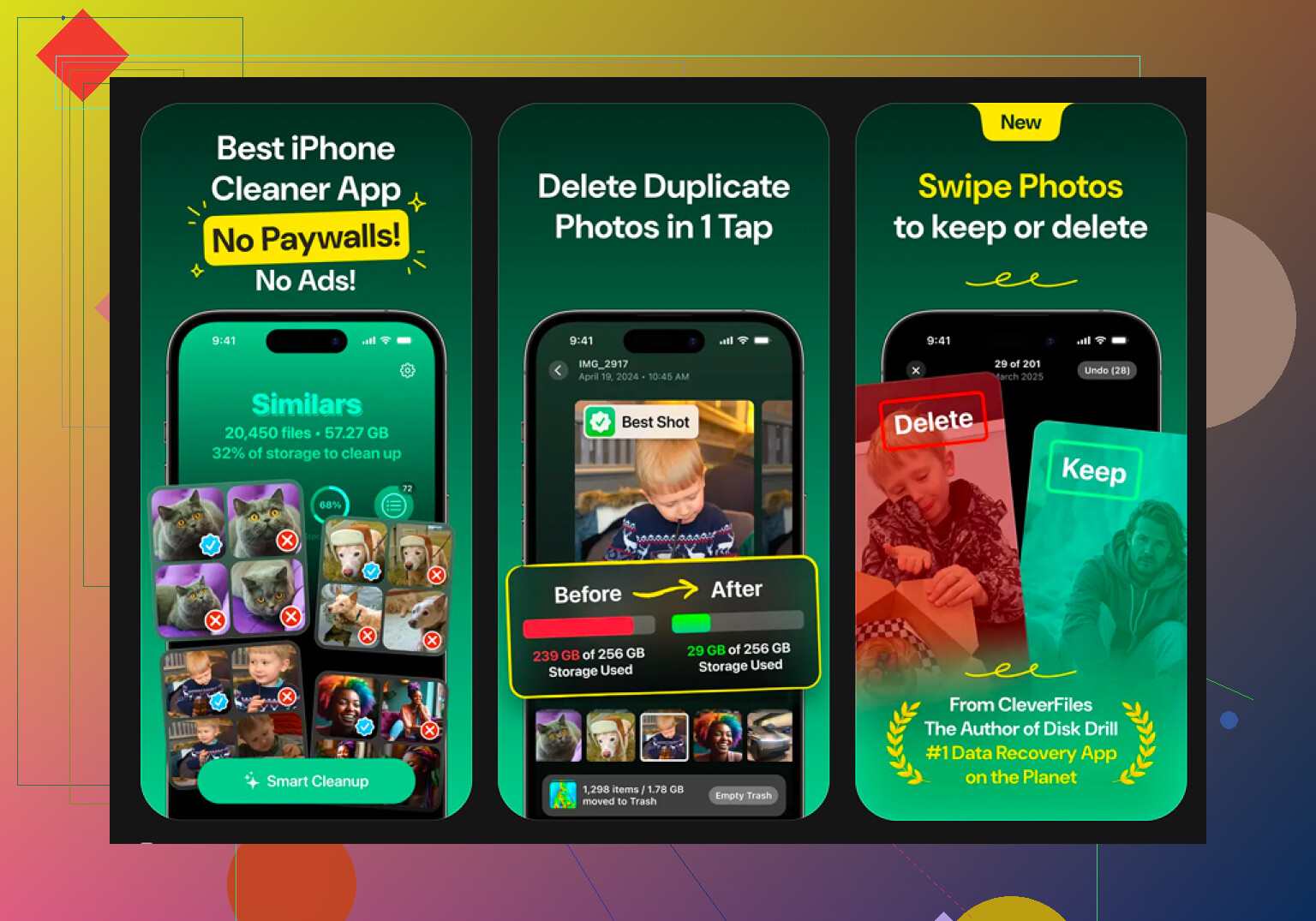
Dafür habe ich am Ende Clever Cleaner verwendet. Ich bin bei Cleaner-Apps normalerweise skeptisch, aber diese hier ist kostenlos, hat keine Werbung und drängt dir kein Abo auf. Der nützliche Teil ist, dass sie dir zeigt, was tatsächlich Speicherplatz belegt, anstatt dir nur einen vagen Bereinigen-Button zu geben.
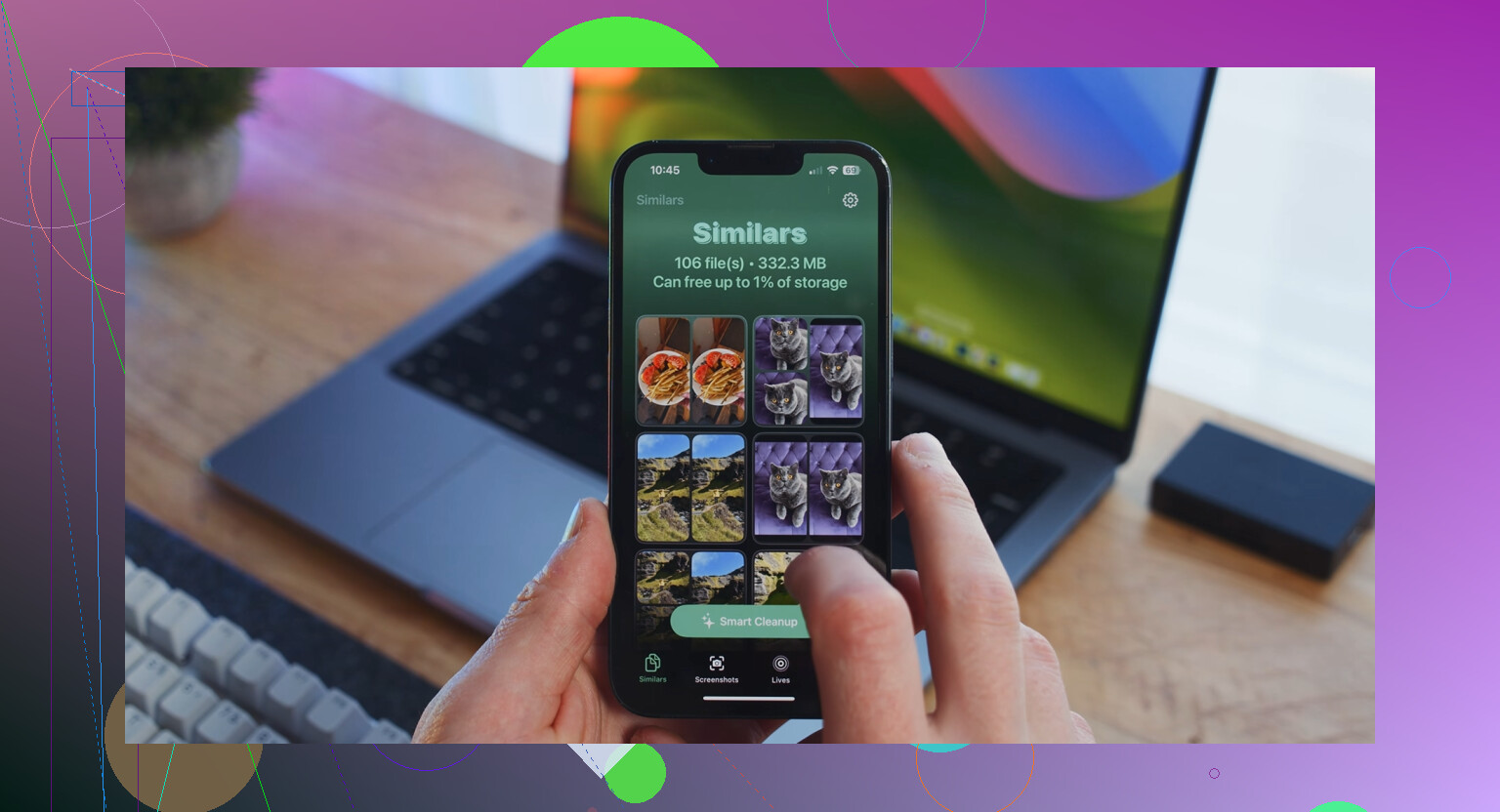
Der Bereich Heavies sortiert deine Medien nach Dateigröße, wodurch sich riesige Videos und Bildschirmaufnahmen leicht erkennen lassen. Der Bereich Similars hilft dabei, nahezu doppelte Fotos zu finden, etwa wenn du sechs Versionen desselben Bildes aufgenommen hast und nur eine brauchst.
Die Foto-Bereinigung wird außerdem direkt auf dem Gerät verarbeitet, sodass deine Fotos nicht irgendwo anders zum Sortieren hochgeladen werden. Erwarte nur nicht, dass damit der Facebook-Cache bereinigt wird, denn Drittanbieter-Apps können das unter iOS nicht tun. Bei Facebook bleibt Löschen und Neuinstallieren der einzige echte Reset. Für eine langfristige Speicherbereinigung solltest du deine Fotomediathek prüfen, denn dort versteckt sich oft der größte unnötige Speicherverbrauch.
Gehen Sie nicht davon aus, dass „Daten vom iPhone löschen“ bedeutet, dass Facebook irgendetwas auf seinen Servern vergisst. Meistens bedeutet es nur, dass Ihr Telefon die lokale Kopie nicht mehr speichert: Cache, heruntergeladene Bilder/Videos, temporäre Dateien, einige App-Einstellungen und die aktive Anmeldesitzung. Ihre Nachrichten, Profilfotos, hochgeladenen Fotos, Beiträge, Kommentare, Freunde, Marketplace-Chats und der Messenger-Verlauf sind mit Ihrem Facebook-Konto verknüpft, daher kommen sie zurück, wenn Sie sich erneut anmelden.
Der Vorbehalt, den viele meiner Meinung nach übersehen, sind gespeicherte Anmeldedaten und synchronisierte/Kontaktdaten. Das Löschen der App kann Sie abmelden, aber Ihr iPhone hat das Passwort möglicherweise noch im iCloud-Schlüsselbund gespeichert, oder Facebook zeigt Ihr Gerät/Ihre Sitzung unter Kontosicherheit weiterhin an, bis Sie es entfernen. Wenn Sie Kontakte zu Facebook oder Messenger hochgeladen haben, macht das Löschen der iPhone-App auch das nicht rückgängig. Sie müssten in die Facebook-Einstellungen gehen und dort hochgeladene Kontakte löschen.
Für das Freigeben von Speicher hat @mikeappsreviewer also recht: Löschen und Neuinstallieren ist in der Regel der sauberste Reset auf dem iPhone. Für Datenschutz oder eine „dauerhafte Entfernung“ ist es etwas anderes. Sie müssten bestimmte Facebook-Inhalte löschen, hochgeladene Kontakte entfernen, aktive Sitzungen abmelden, gespeicherte Passwörter löschen, wenn Sie möchten, und wenn Sie wirklich alles entfernen möchten, den Kontolöschungsprozess von Facebook nutzen. Laden Sie selbst dann alles herunter, was Ihnen wichtig ist, denn das Deinstallieren der App und das Löschen des Kontos sind zwei sehr unterschiedliche Schaltflächen.
Ein Backup kann unbemerkt einige alte App-Daten behalten, selbst nachdem Facebook vom Bildschirm verschwunden ist. Wenn Ihr Ziel nur darin besteht, Speicherplatz freizugeben, ist das Löschen der App in Ordnung. Wenn Ihr Ziel ist, keine Facebook-Spuren auf diesem iPhone zu haben, würde ich Facebook löschen, danach ein frisches iCloud/Finder-Backup durchführen, alle gespeicherten Facebook-Passwörter aus Passwörter entfernen und prüfen, dass auch Messenger weg ist, da es einen eigenen Cache und Login hat. Und wenn das Telefon Ihre Hände verlässt, verlassen Sie sich überhaupt nicht nur auf das Löschen der App: Melden Sie sich in den Kontoeinstellungen von den Facebook-Sitzungen ab und löschen Sie dann das iPhone über Einstellungen. Das Löschen lokaler Daten ist Bereinigung, keine Kontolöschung.