exFATでフォーマットされた外付けドライブが突然マウントされなくなり、重要なファイルを失うのではないかと心配しています。損傷を悪化させずに外付けハードドライブで有効だった、信頼できるexFATデータ復旧ツールや手順について助言を探しています。
まず最初に、その外付けSSDの使用を今すぐやめてください。何もコピーしない、ファイルを移動しない、テスト目的でもフォーマットしない、そして必要なデータを取り出す前に修復ツールを実行しないでください。exFATでは、削除されたデータはすぐに消去されないことがよくあります。通常は空き領域としてマークされるだけなので、新しいデータで上書きされるまではファイルが残っている可能性があります。
WindowsやmacOSがまだそのドライブを認識しているなら、まずは他のことをする前に復旧ソフトを試します。Disk Drill は、この種のexFAT復旧では有力な選択肢です。誤削除、一部の破損ケース、多くのクイックフォーマット状況に対応できます。
より安全な進め方は次のとおりです。
- SSDの挙動がおかしい、接続が切れる、またはエラーが出る場合は、まずディスクイメージを作成し、元のドライブに負荷をかけるのではなく、そのイメージをスキャンしてください。
- ユニバーサルスキャンを実行します。
- 復旧前にプレビューを使ってください。写真、動画、書類などが正しくプレビューできるなら、通常は良い兆候です。
- 復旧したファイルは別のドライブに保存してください。スキャン中の同じexFAT SSDには絶対に復旧しないでください。
これが通常のフォルダ削除ではなく破損の問題であっても、順番はやはり重要です。先に復旧し、修復は後です。重要なファイルを別の場所に安全に保存できてから、修復ツールや再フォーマットを検討してください。
誤ってクイックフォーマットしてしまった場合も、復旧を試す価値はあります。クイックフォーマットは主にファイルシステムのメタデータを再構築するだけで、通常はファイル内容全体を上書きしません。フルフォーマットははるかに深刻で、データを上書きする可能性があるため、復旧できる見込みは大きく下がります。
ドライブがRAWとして表示される、フォーマットを要求される、または開こうとするとエラーが出る場合は、フォーマットの確認画面をそのまま進めないでください。復旧ツールなら、OSが通常どおりマウントできない場合でも、ドライブから十分な情報を読み取れることがあります。
また、長時間のスキャンをかける前にSSDの状態も確認したほうがいいです。Windowsなら、CrystalDiskInfo は優秀な無料ツールですし、Disk DrillにもSMART監視があります。保留中や再割り当て済みのセクタが多い、またはドライブが切断される、消える、異音を出す、スキャンに失敗するようなら、それ以上触らずに専門の復旧サービスを検討してください。
あなたが挙げたケースについては、次のように考えます。
- 間違ったフォルダを削除した? はい、復旧を試す価値は十分にあります。
- exFATの外付けドライブが破損した? まずファイルを取り戻し、その後で修復または再フォーマットしてください。
- 誤ってクイックフォーマットした? まだ可能性はあります。特にその直後に使用をやめていればなおさらです。
- フォーマット前に復旧すべきか迷っている? 先に復旧です。必ず。
可能性を左右する一番大きな要素は、exFATそのものではありません。ファイルが消えてから、そのドライブにどれだけ書き込みが行われたかです。すぐに使用をやめていたなら、かなり有利な状況です。
exFATのメタデータが破損している場合、最初のスキャンで整理されたフォルダーツリーが出てくるとは期待しないでください。Disk Drillを含む多くのツールは、代わりにシグネチャベースでファイルを復元することがあり、その場合、実際の写真やドキュメントがまだ復元可能でも、ファイル名やフォルダが失われていることがあります。何時間もスキャンに費やす前に、まずは地味なハードウェア要因を除外したほうがいいでしょう。別のUSBケーブル、別のポート、ハブなし、そして外付けケースに入った裸のドライブなら別のケースも試してください。不安定なブリッジ基板のせいで、実際には問題なく読めるドライブが破損しているように見えることがあります。どこでも同じ挙動ならスキャンしてください。ただし、結果は元のフォルダ構成がきれいに見えるかどうかではなく、プレビューとファイルの整合性で判断してください。
こっそりした欠点は、一部の「修復」ボタンが復旧状況をさらにややこしくしてしまうことがある点で、特にファイルシステムがすでに乱れている場合の Windows の chkdsk や macOS の First Aid は要注意です。いくつかのフォルダをつなぎ直してくれることもありますが、復旧ソフトが利用できたかもしれない項目をリネームしたり破棄したりすることもあります。まずは Disk Drill か別の復旧ツールを読み取り専用のスキャンモードで試すだけにしておき、ドライブの動作が遅い、カチカチ音がする、消えたり現れたりする、またはスキャン中にフリーズするなら、続行する前に停止してクローンやイメージを作成してください。exFAT では、フォルダ名が消えていても早合点しないでください。汎用的な名前の復旧ファイルが無造作に積み上がっているだけでも、ファイルが開けるなら十分な成果と言えます。
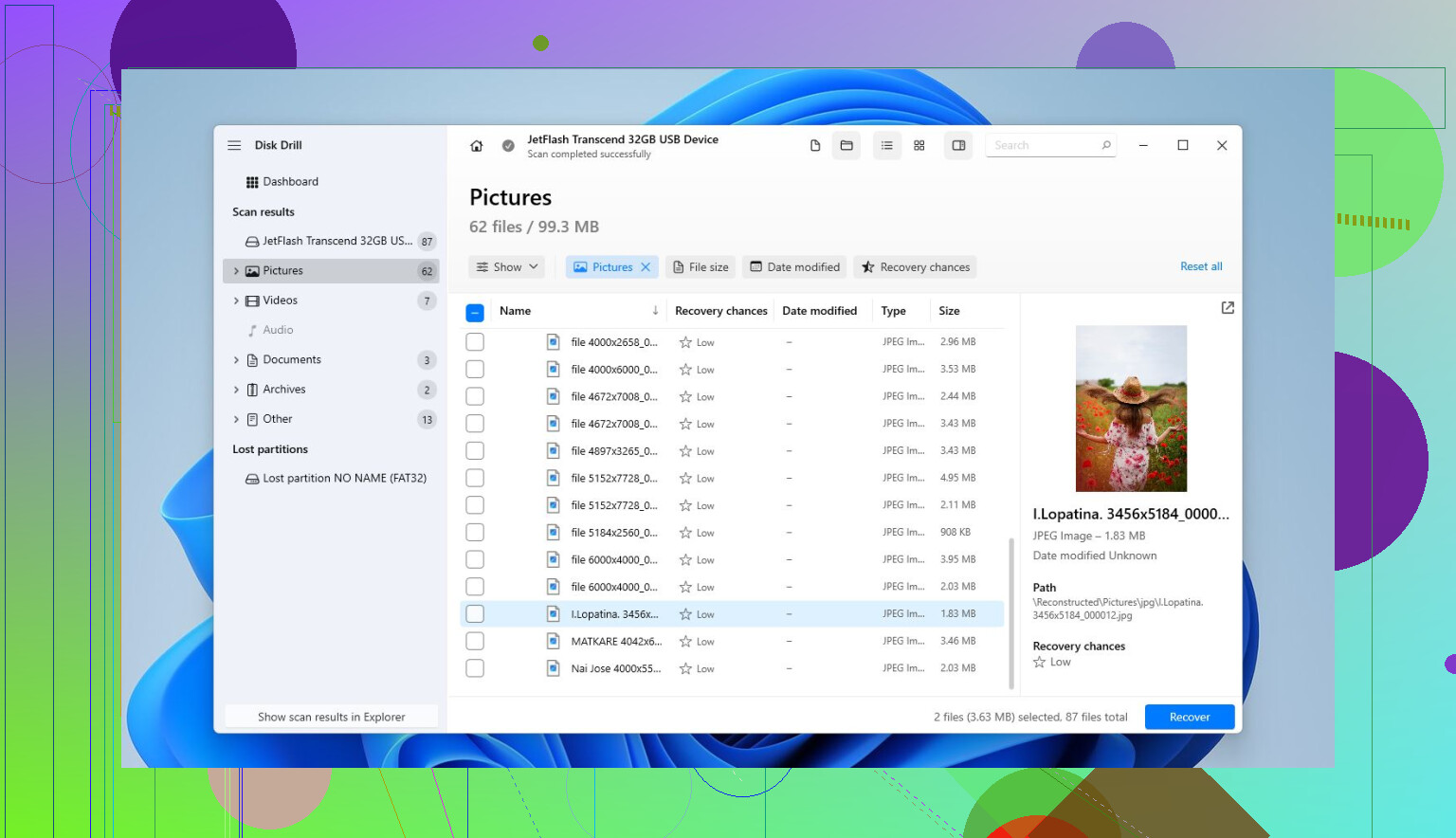
復元されたデータ一式は失われたフォルダーよりも散らかった状態になると考え、開始前に十分な空き容量のある別のドライブを用意してください。Disk Drill や同様のツールでは、重複ファイル、名前のないファイル、部分的にしか復元できないファイルが出てくることがあるため、必要なのが少数のフォルダーだけなら、何もかもをやみくもに復元しないでください。まずプレビューし、重要なものから先に復元し、その後で不要なデータの整理を考えましょう。