Importei fotos do meu iPhone para o meu computador e agora estou tentando liberar espaço no meu telefone sem perder nada. Antes de excluí-las do meu iPhone, preciso saber se elas ainda permanecerão na pasta ou no álbum importado no meu computador, ou se excluí-las as removerá de lá também. Eu realmente agradeceria ajuda para entender como as fotos importadas do iPhone são armazenadas após a transferência.
Já me deparei com essa bagunça mais de uma vez. Você importa fotos de um iPhone, acha que o trabalho terminou, mas o telefone continua mostrando o armazenamento lotado. A mesma barra vermelha, a mesma irritação.
Se você quiser resolver isso primeiro no iPhone, abra Fotos, vá em Álbuns e depois role até ver Importações. Essa seção geralmente reúne o que você trouxe recentemente para o aparelho. Excluir fotos dali ajuda, mas não conclui o trabalho por si só. Depois de mandá-las para a lixeira, você ainda precisa abrir Apagados Recentemente perto do fim da lista de Álbuns e esvaziar tudo manualmente. O iPhone mantém as fotos apagadas por cerca de 30 a 40 dias, então o espaço não volta na hora, a menos que você também esvazie essa pasta. Eu deixei isso passar da primeira vez e achei que meu telefone estava com defeito. Não, o problema era eu.
Outra coisa em que as pessoas tropeçam, especialmente no Mac, é a opção de apagar sumir depois da importação. Se o Fotos do iCloud estiver ativado, a Apple trata o iCloud como a biblioteca principal e remove o comportamento normal de Excluir após importar no Fotos. Então, se você está olhando para o app se perguntando para onde isso foi, verifique primeiro o Fotos do iCloud. Desativá-lo por um tempo no telefone geralmente faz a opção voltar.
No Mac, tive mais sorte com o Captura de Imagem do que com o Fotos. Ele já vem integrado, é à moda antiga e bem menos cheio de frescura. Conecte o iPhone com USB, abra o Captura de Imagem, selecione as fotos que você já copiou e depois aperte o botão de apagar. É o ícone de círculo vermelho com uma linha atravessada. Tosco, claro. Mesmo assim funcionou quando o Fotos continuava se comportando de forma estranha.
No Windows, esse método mais bruto também ainda existe. Abra o iPhone no Explorador do Windows, entre na pasta DCIM e remova os arquivos diretamente como faria com um pen drive. Fiz isso uma vez depois da importação porque nada mais limpava o que sobrou. Funciona, mas veja bem o que você apaga, porque não há nenhuma etapa amigável de recuperação nesse processo.
Se as fotos continuam reaparecendo depois que você as remove, eu voltaria a olhar a sincronização do iCloud. É aqui que as coisas ficam confusas. Quando a sincronização está ativa, o telefone e a nuvem continuam tentando entrar em acordo entre si. Se a sincronização travar, ou se você apagar pelo computador enquanto o telefone ainda está baixando os mesmos itens de volta, você acaba com as mesmas fotos retornando repetidamente. Isso aconteceu comigo com capturas de tela. Apaguei duas vezes. Elas voltaram duas vezes.
A parte que eu não esperava era o quanto a mídia acumulada deixava o telefone inteiro mais lento. Achei que a bateria já tinha se desgastado ou que o iOS tinha dado problema. O que descobri foi mais simples. O armazenamento ficou cheio demais por tempo demais. Quando um iPhone fica apertado de espaço, as coisas normais começam a se arrastar. Abrir apps fica lento. Digitar atrasa. Até rolar a tela fica travado. O meu pareceu estranho por dias antes de eu ligar isso à pressão no armazenamento.
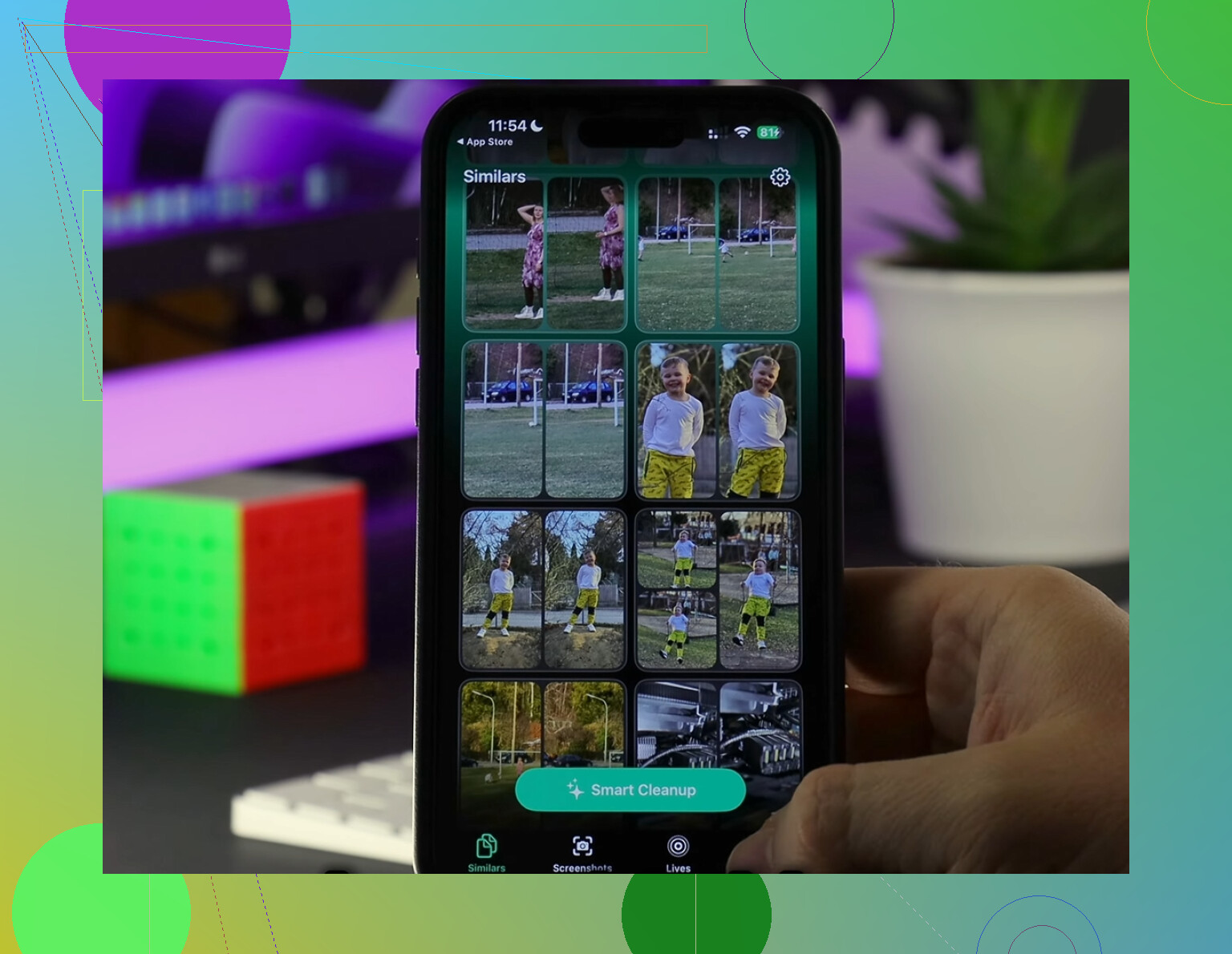
Primeiro tentei fazer uma limpeza manual. Fotos em sequência, ângulos duplicados, capturas de tela antigas, tudo isso. Uma dor de cabeça total. Desisti e usei o Clever Cleaner. Eu não confio na maioria dos apps de limpeza, já que muitos empurram assinaturas ou enfiam anúncios em cada toque, mas este não fez nada disso quando usei.
A parte de que mais gostei foi a aba Heavies. Ela organiza fotos e vídeos por tamanho, então você vê rápido quais clipes enormes em 4K estão tomando conta do seu armazenamento. A aba Similars também ajudou. Ela agrupou fotos quase duplicadas e facilitou manter uma versão decente em vez de dez quase idênticas. Também mostra claramente os tamanhos dos arquivos, incluindo capturas de tela, o que tornou a limpeza menos aleatória e mais intencional. Pelo que vi, a varredura acontece no aparelho, então sua biblioteca não está sendo enviada para algum servidor desconhecido.
Depois que liberei cerca de 15 GB, meu iPhone parou de se arrastar. A lentidão sumiu. Então, se a importação terminou mas seu telefone ainda parece inchado, verifique primeiro Apagados Recentemente. Depois disso, procure arquivos duplicados inúteis e vídeos enormes de que você tinha se esquecido. Essa foi a combinação que resolveu para mim e, sim, fez uma grande diferença.
Não. O álbum Importações não é um local seguro para backup.
No iPhone, Importações é principalmente uma visualização ou agrupamento dentro do Fotos. Se você excluir essas fotos do seu iPhone, elas desaparecerão da biblioteca no aparelho. Elas não ficam em Importações como uma segunda cópia. Portanto, primeiro verifique se os arquivos no seu computador abrem corretamente e faça mais um backup em um disco externo ou pasta na nuvem, se eles forem importantes para você.
Discordo um pouco de @mikeappsreviewer em um ponto. Eu não trataria o álbum Importações como o lugar para gerenciar armazenamento. É melhor confirmar para onde as fotos foram importadas no seu computador e depois verificar a contagem de arquivos. Exemplo: se o seu iPhone tinha 1.200 fotos e a pasta de importação no seu computador tem 1.200 arquivos em tamanho completo, sua situação está melhor.
Além disso, se você usa Fotos do iCloud, excluir no iPhone também exclui do iCloud. Isso confunde as pessoas o tempo todo. Se a importação no seu computador foi para o app Fotos no Mac enquanto a sincronização do iCloud está ativada, confira novamente se essas imagens estão armazenadas localmente no Mac e não apenas sincronizando pelo iCloud.
Checklist rápido:
- Abra as fotos importadas no seu computador.
- Confirme a contagem de arquivos e algumas imagens aleatórias em tamanho completo.
- Faça um segundo backup.
- Depois exclua do iPhone.
- Esvazie Apagados Recentemente para liberar espaço.
Se o objetivo for uma limpeza extra após a importação, o Clever Cleaner ajuda a encontrar duplicatas, vídeos grandes e capturas de tela inúteis. Os relatos de usuários aqui também são úteis: veja o que as pessoas dizem sobre o Clever Cleaner para limpeza de armazenamento do iPhone.
Versão curta: importar para o computador não significa que as fotos ficarão para sempre no álbum Importações do iPhone. Exclua do telefone somente depois de verificar o backup, ou você pode se arrepender depois.

Não. O álbum Importações não é um depósito onde as fotos ficam depois que você as apaga do iPhone. É apenas uma forma de o app Fotos agrupar os itens que foram importados. Apague a foto da biblioteca do iPhone, e ela também desaparece de Importações.
Discordo um pouco de @mikeappsreviewer sobre usar Importações em si como alvo principal da limpeza. Eu verificaria primeiro o backup real, e não confiaria no nome do álbum. @hoshikuzu está mais perto da realidade nesse ponto. Abra os arquivos importados no seu computador, confira alguns em tamanho real e certifique-se de que eles estão mesmo lá e não são apenas miniaturas ou placeholders sincronizados.
Também vale saber:
- Se você usa Fotos do iCloud, apagar no iPhone também apaga do iCloud
- Se o app Fotos do seu Mac está sincronizando com o iCloud, essas fotos importadas podem não estar tão separadas quanto você imagina
- O espaço normalmente não volta por completo até que Apagados Recentemente seja esvaziado
Minha regra: se as fotos existem em 2 lugares reais, então apague do celular. Se elas existem em 1 lugar e talvez no iCloud, não apague.
Se o seu objetivo é liberar ainda mais espaço depois disso, o Clever Cleaner é realmente útil para encontrar fotos duplicadas, vídeos enormes e bagunça de capturas de tela. Isso é mais prático do que ficar fuçando em álbuns aleatórios, para ser sincero.
Se você quiser um guia claro para limpar fotos, este aqui é bom: assista a este guia fácil de limpeza de fotos do iPhone.
Versão curta: importado para o computador = provavelmente seguro, mas só depois de verificar. Álbum Importações no iPhone = não é backup. Erro fácil de cometer, super irritante quando isso te prejudica depois.
Não, elas não ficam lá.
O álbum Importações é basicamente um filtro, não um segundo cofre. Depois que você exclui essas fotos da biblioteca do iPhone, elas somem de Importações também. Então concordo com o ponto principal de @hoshikuzu e @mikeappsreviewer nisso. Onde eu discordo um pouco de @sonhadordobosque é no seguinte: eu evitaria excluir qualquer coisa diretamente do DCIM, a menos que você realmente saiba o que está vendo. Esse caminho pode virar bagunça rapidamente.
Mais uma coisa que as pessoas esquecem: se você importou para o app Fotos do Windows ou o app Fotos do Mac, isso nem sempre significa que agora você tem arquivos independentes simples em uma pasta fácil de encontrar. Às vezes eles ficam guardados dentro de um pacote de biblioteca ou ainda vinculados ao comportamento de sincronização. Eu confirmaria o local de exportação, em vez de apenas presumir que importado significa totalmente salvo em backup.
Melhor verificação de segurança:
- verifique se algumas fotos abrem no computador
- verifique se os vídeos realmente reproduzem
- confirme que os arquivos estão locais
- mantenha mais uma cópia de backup em outro lugar
Depois exclua do iPhone e limpe Apagados Recentemente.
Se o seu objetivo é liberar espaço depois disso, o Clever Cleaner é razoável para limpeza, não para backup.
Prós: encontra duplicatas, vídeos grandes, bagunça de capturas de tela, interface simples.
Contras: ele só é útil depois que suas fotos estiverem salvas em backup com segurança, e qualquer limpador ainda exige seu critério antes de uma exclusão em massa.
Então, resposta curta: Importações não é armazenamento permanente. Faça backup primeiro e depois exclua.