J’ai accidentellement supprimé des photos et vidéos importantes de ma carte SD et j’ai immédiatement cessé de l’utiliser parce que j’ai peur que de nouvelles données puissent écraser les fichiers supprimés. J’ai besoin d’aide pour trouver la méthode la plus sûre pour récupérer des fichiers supprimés d’une carte SD sans aggraver la situation.
La première chose que j’ai faite quand c’est arrivé a été d’arrêter d’utiliser la carte SD. Faites ça avant toute autre chose. Retirez-la de votre téléphone, appareil photo, drone, ou de tout autre appareil où elle était insérée, et laissez-la tranquille.
Les photos supprimées ne disparaissent généralement pas sur-le-champ. La carte marque leur espace comme libre, et la liste des fichiers est effacée. Les données de l’image restent souvent là jusqu’à ce que de nouveaux éléments soient écrits par-dessus. Donc si vous continuez à prendre des photos, même pour un cliché de test, vous risquez d’effacer définitivement les anciens fichiers.
Avant d’installer quoi que ce soit, vérifiez les endroits évidents.
Si la carte était dans un téléphone, regardez dans Éléments récemment supprimés ou Corbeille dans l’application galerie.
Si vous avez déjà branché la carte à votre ordinateur auparavant, vérifiez la Corbeille.
Parcourez les services de synchronisation cloud comme Google Photos ou OneDrive. J’ai déjà vu des fichiers réapparaître là alors que des personnes juraient ne jamais les avoir sauvegardés.
Sur votre ordinateur, activez l’affichage des fichiers cachés. Parfois les photos sont masquées à cause d’un problème de système de fichiers, et parfois à cause d’un logiciel malveillant.
Si les fichiers ont disparu de la carte elle-même, un logiciel de récupération est la solution. Évitez CHKDSK sous Windows. Évitez First Aid sur macOS. Ces outils réparent les structures du disque. Ils ne sont pas conçus pour récupérer des photos supprimées, et je les ai déjà vus aggraver l’état d’une carte défectueuse.
J’ai essayé quelques options gratuites au fil du temps.
PhotoRec fonctionne, plus ou moins, mais il fait rudimentaire. Pas d’interface classique, beaucoup de travail en terminal, et les fichiers récupérés reviennent dans des dossiers en désordre avec des noms génériques. Windows File Recovery donnait une impression similaire. Très bien si vous aimez la ligne de commande. Beaucoup moins si vous voulez aller vite.
Recuva est plus simple à utiliser, mais j’ai eu peu de succès avec les formats RAW. NEF et CR2 sont ceux qui m’ont posé problème. Certains fichiers sont revenus corrompus, d’autres ne s’ouvraient pas du tout.
Celui avec lequel j’ai obtenu les meilleurs résultats pour la récupération de photos sur carte SD, c’était Disk Drill. Ce qui m’a convaincu, c’est sa simplicité d’utilisation et la façon dont il gérait les supports d’appareil photo. Son mode Advanced Camera Recovery faisait un meilleur travail avec les fichiers vidéo fragmentés et les photos RAW que les outils gratuits plus légers que j’ai testés.
Voici le processus que je suivrais :
Installez Disk Drill sur un PC Windows ou un Mac.
Connectez la carte SD avec un lecteur de cartes dédié. J’éviterais de brancher l’appareil photo en USB. Beaucoup d’appareils photo présentent le stockage d’une manière qui limite l’accès de bas niveau.
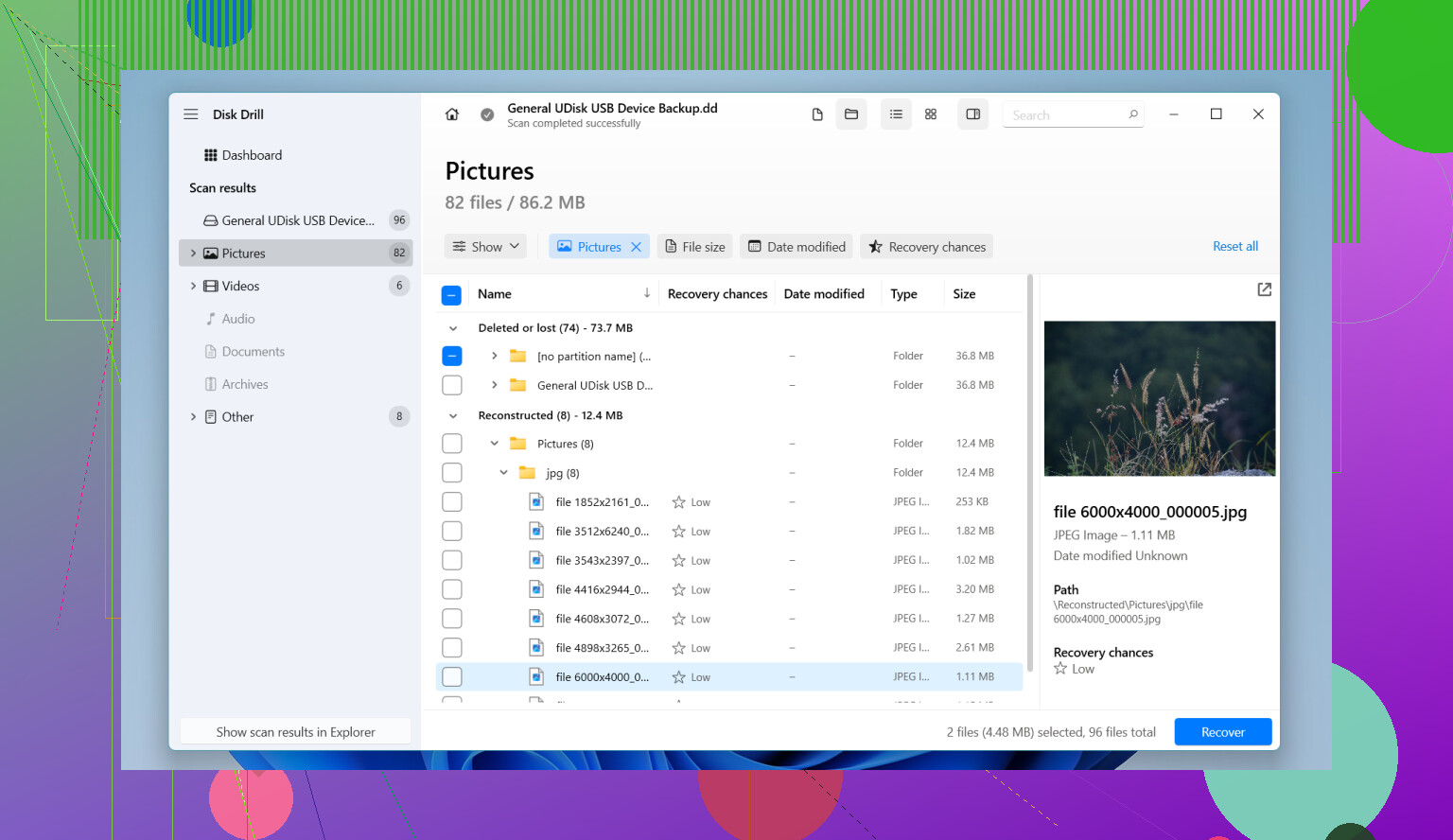
Ouvrez le programme, choisissez la carte SD dans la liste des lecteurs, puis lancez une analyse des données perdues. Si seules les photos et vidéos vous intéressent, choisissez Advanced Camera Recovery.
Laissez l’analyse se terminer. Les grosses cartes prennent plus de temps. Les cartes lentes traînent en longueur.
Prévisualisez les fichiers trouvés. Cette partie est importante. Si l’aperçu affiche l’image complète proprement, vos chances sont bonnes et le fichier est généralement intact.
Sélectionnez ce que vous voulez et récupérez-le.
Une seule erreur peut tout gâcher, alors faites attention à cette partie. Quand il vous demande où enregistrer les fichiers récupérés, ne les remettez pas sur la même carte SD. Enregistrez-les sur le disque interne de votre ordinateur ou sur un autre disque externe. Écrire des fichiers récupérés sur la même carte risque d’écraser des données que vous n’avez pas encore extraites.
Après avoir tout récupéré, ouvrez les fichiers et assurez-vous qu’ils fonctionnent. Ce n’est qu’après cela que je formaterais la carte SD dans l’appareil photo. Si la carte se comporte encore bizarrement après le formatage, je la mettrais au rebut. Les cartes tombent en panne de façons étranges, et j’ai cessé de faire confiance à l’une d’elles après une frayeur comme celle-ci.
Si vous n’avez pas pris de nouvelles photos depuis la suppression, vos chances sont généralement correctes. C’est plus important que les gens ne le pensent.
Oui, si vous avez cessé d’utiliser rapidement la carte SD, les chances de récupération restent correctes.
Je suis d’accord avec @mikeappsreviewer sur la règle principale : n’écrivez rien sur la carte. Je diffère toutefois un peu sur un point. Je ferais d’abord une image octet par octet de la carte SD, puis j’analyserais l’image, pas la carte d’origine. Si la carte a des secteurs faibles ou commence à se déconnecter, vous obtenez une seule tentative propre au lieu de lectures répétées.
Flux de travail le plus sûr :
- Verrouillez la carte SD, si elle possède un interrupteur physique d’écriture.
- Utilisez un lecteur de cartes, pas le téléphone ni l’appareil photo.
- Créez un fichier image complet de la carte avec un outil comme USB Image Tool, dd ou équivalent.
- Lancez la récupération sur l’image.
- Enregistrez les fichiers récupérés uniquement sur votre PC ou un autre disque.
Si vous voulez la solution la plus simple, Disk Drill est un choix solide pour cela. Il analyse bien les cartes SD, prévisualise les fichiers et garde le processus simple. Le succès de la récupération de photos est maximal lorsqu’aucun nouveau fichier n’a été enregistré après la suppression. Une fois que les blocs sont écrasés, la récupération tombe presque à zéro pour ces fichiers.
Encore une chose que beaucoup de gens oublient. Si les fichiers ont été supprimés depuis un appareil photo, certaines vidéos sont réparties sur plusieurs fragments. Les outils de récupération varient beaucoup sur ce point. Disk Drill a tendance à mieux s’en sortir que les anciens outils gratuits pour les ensembles de photos et vidéos provenant de cartes SD.
Si vous voulez un guide rapide, ce guide rapide pour récupérer des fichiers supprimés d’une carte SD couvre le processus.
Ne formatez pas la carte. N’exécutez pas d’abord d’outils de réparation. Et ne récupérez pas les fichiers sur la même carte.

Oui, c’est possible, et arrêter immédiatement l’utilisation était de loin la meilleure chose à faire.
Je suis globalement d’accord avec @mikeappsreviewer et @viajantedoceu, mais je suis un peu moins convaincu que tout le monde doive se lancer directement dans la création d’une image complète. Si la carte est en bon état et se monte normalement, une image est idéale, bien sûr, mais pour beaucoup de gens, cette étape ajoute surtout de la confusion et ils finissent par faire quelque chose de stupide en cours de route. Si la carte se comporte de façon instable, alors oui, faites-en d’abord une image. Si elle est stable, une analyse en lecture seule avec une bonne application de récupération suffit souvent.
Ce que j’ajouterais, c’est ceci : vérifiez l’état de la carte avant de partir à la chasse aux fichiers. Si Windows dit scan and fix, cliquez sur annuler. Si la carte est inhabituellement lente, se déconnecte aléatoirement ou affiche une capacité erronée, considérez-la comme un support défaillant. Cela change le plan.
Autre point : les fichiers supprimés, c’est une chose. Les fichiers manquants après une corruption, c’en est une autre. Les chances de récupération sont généralement meilleures après une simple suppression qu’en cas de dégâts sur le système de fichiers, alors ne paniquez pas tout de suite.
Côté logiciel, Disk Drill reste l’un des choix les plus simples pour récupérer des photos et vidéos sur carte SD, car les aperçus font gagner du temps et vous aident à voir ce qui est réellement récupérable avant d’écrire quoi que ce soit où que ce soit. Récupérez toujours vers votre ordinateur, jamais vers la carte SD. C’est là que les gens se trompent.
Une autre lecture utile ici si vous voulez des avis supplémentaires sur les conseils de récupération de données sur carte SD et les étapes sûres de récupération de fichiers.
Version courte : oui, une récupération sans écrasement est possible, mais seulement si vous laissez la carte intacte et récupérez les fichiers ailleurs. Une fois que de nouvelles données sont écrites, ces anciennes photos peuvent être fichues très rapidement.
Oui, c’est tout à fait possible, mais je nuancerais légèrement un point de @voyageurdubois et @viajantedoceu : si la carte est parfaitement saine, faire une image d’abord est plus sûr, pas toujours plus simple. Certaines personnes perdent leur élan à ce stade. Si vous n’êtes pas à l’aise avec la technique, une analyse prudente en lecture seule vaut mieux que de manipuler des commandes de terminal et faire une erreur.
Ce qui compte le plus :
- N’écrivez rien sur la carte SD
- Ne la formatez pas
- N’exécutez pas d’outils de réparation
- Ne récupérez pas les fichiers sur la même carte
Un point de contrôle pratique que les gens sautent souvent : si des miniatures existent encore dans l’appareil photo ou le téléphone, cela ne signifie pas que les fichiers complets sont en sécurité. Les miniatures peuvent survivre même lorsque les blocs de l’image d’origine ont été partiellement écrasés.
Le type de fichier compte aussi. Les JPEG se récupèrent souvent mieux que les grosses vidéos 4K, car les vidéos sont plus susceptibles d’être fragmentées. C’est pourquoi les résultats peuvent sembler irréguliers.
Si vous voulez une option simple, Disk Drill est un choix raisonnable.
Avantages de Disk Drill :
- interface facile
- bon support de prévisualisation
- gère bien les photos et les vidéos
- utile pour les personnes qui ne veulent pas d’outils en ligne de commande
Inconvénients de Disk Drill :
- les limites de récupération gratuite dépendent de la plateforme/version
- les analyses approfondies peuvent prendre du temps
- ce n’est pas magique si les données ont déjà été écrasées
- certains utilisateurs avancés peuvent préférer un contrôle plus manuel
Donc je combinerais les conseils de @mikeappsreviewer, @viajantedoceu et @voyageurdubois ainsi : laissez la carte intacte, vérifiez si elle semble saine, puis faites soit une image d’abord soit une analyse directe avec quelque chose comme Disk Drill, et enregistrez tout uniquement sur un autre disque. Si la carte commence à se déconnecter ou à afficher des erreurs, arrêtez et clonez-la avant de faire quoi que ce soit d’autre.