Encontré muchas fotos duplicadas en mi iPhone y noté que la app Fotos tiene una herramienta integrada para detectar duplicados. Estoy intentando liberar espacio de almacenamiento sin eliminar por accidente las fotos equivocadas. ¿Es confiable el eliminador de fotos duplicadas integrado de Apple, o debería usar otro método o app?
Si estás lidiando con un carrete enorme, yo empezaría con lo que encuentra fotos similares, no solo duplicados perfectos. Ahí es donde suele estar la mayor parte del espacio desperdiciado. Yo tuve el mismo problema de Almacenamiento casi lleno y, después de revisar una biblioteca de 25.000 fotos, las herramientas de copias exactas solo detectaron parte del desorden.
La app que más me ayudó fue Clever Cleaner. Su función Similares es útil porque busca fotos que son casi iguales, como un montón de selfis, fotos de mascotas, capturas de pantalla o fotos repetidas del mismo momento. El buscador de duplicados integrado del iPhone es mucho más estricto, así que pasa por alto muchas de esas.
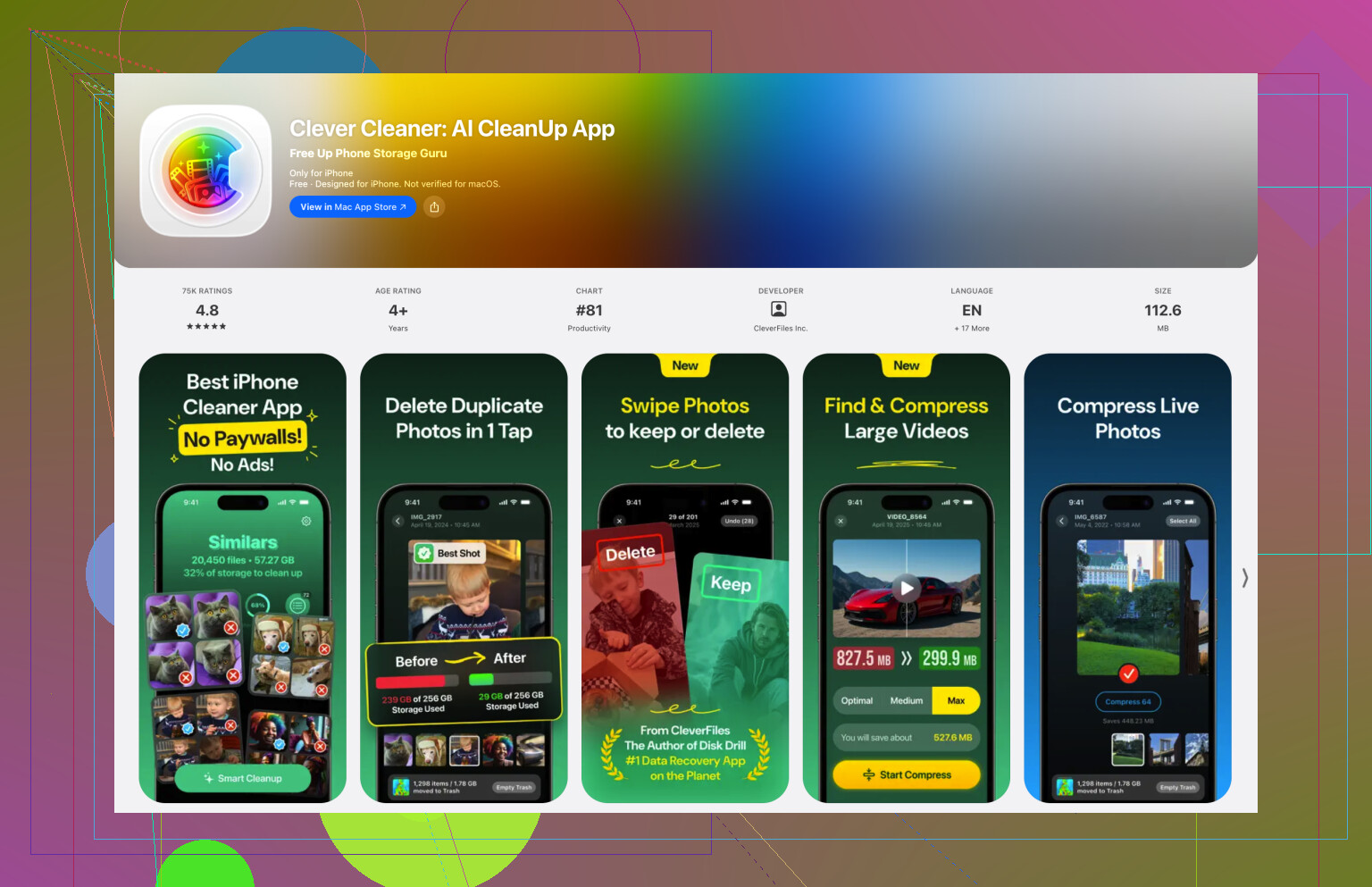
Lo que me gustó es que marca una versión como la Mejor toma, normalmente la más nítida o mejor iluminada, así que no tienes que adivinar qué copia conservar. Puedes escanear y limpiar todo bastante rápido en lugar de abrir cada foto una por una.
La privacidad era la parte que me preocupaba, pero la app procesa las fotos localmente en el teléfono. No sube tu biblioteca a un servidor, lo que me hizo sentir mucho más cómodo al usarla.
También ayuda con los otros grandes devoradores de almacenamiento. La sección Pesados muestra tus videos más grandes por tamaño, que suele ser donde se esconden los verdaderos gigabytes. También puede agrupar capturas de pantalla antiguas y comprimir Live Photos en imágenes fijas normales de alta calidad si no te importa conservar el clip de video corto adjunto.
No omitas el buscador de duplicados integrado de Apple
Si tu iPhone tiene iOS 16 o una versión posterior, revisa también el álbum Duplicados integrado. Abre Fotos, ve a “Colecciones” y luego desplázate hacia abajo hasta “Utilidades”. Si tu teléfono ha encontrado duplicados, deberían aparecer allí.
Lo bueno de la versión de Apple es el botón “Combinar”. No simplemente descarta una foto. Conserva la versión de mejor calidad y combina metadatos útiles, como subtítulos e información de ubicación, en un solo archivo.
Eso sí, no esperes que detecte todo. Normalmente encuentra duplicados exactos, no diez fotos ligeramente diferentes de la misma ráfaga ni una foto que editaste un poco. Además, puede tardar en aparecer porque el iPhone escanea mientras está bloqueado y cargándose. Después de una importación grande, pueden pasar unos días antes de que la carpeta muestre algo.
La limpieza manual sigue siendo útil para desordenes más pequeños
Si tu biblioteca no es enorme, la herramienta de búsqueda de Fotos puede funcionar sorprendentemente bien. Busca por mes, año, lugar o tema como “Perro” o “Playa”. Eso reúne fotos similares en una sola vista, para que puedas pulsar “Seleccionar” y eliminar los extras evidentes.
La vista de mapa en Utilidades es otra función fácil de olvidar. Si ves un gran grupo de un restaurante, una parada de vacaciones o un evento, probablemente haya un montón de tomas casi idénticas allí. Es mucho más rápido que desplazarte por todo el carrete.
Evitar que los duplicados vuelvan a aparecer
La limpieza solo sirve si el mismo problema no vuelve a formarse un mes después. Muchos duplicados aparecen al sincronizar la misma biblioteca mediante más de un servicio, especialmente iCloud y Google Fotos. Si eliminas o restauras algo en un lugar, a veces puede volver a aparecer como un archivo nuevo en el otro. Elegir un servicio principal para sincronizar fotos ayuda a mantener todo más ordenado.
También vale la pena ir a Ajustes > Cámara y desactivar “Usar subir volumen para ráfaga”. Eso evita las ráfagas accidentales, que son geniales cuando las necesitas, pero molestas cuando terminas con 20 fotos del bolsillo.
El hábito más fácil es borrar los extras justo después de tomarlos, mientras todavía recuerdas cuál era la foto buena. Intenta también no volver a descargar la misma imagen desde Mensajes, WhatsApp, el correo electrónico, unidades en la nube y cualquier otra cosa que uses.
Una última cosa: las fotos eliminadas siguen en “Eliminado recientemente” durante 30 días. Siguen ocupando almacenamiento hasta que vacíes esa carpeta, así que no olvides ese paso si estás intentando liberar espacio de inmediato.
Una vez hecha la primera gran limpieza, mantener la biblioteca bajo control es mucho menos pesado.
Ya sea que uses la herramienta de Apple o una app de limpieza, haz primero una copia de seguridad si estas fotos importan. El álbum Duplicados integrado está bien para archivos duplicados evidentes, y confío más en él para una fusión segura que para una limpieza agresiva, pero en realidad no es un botón de liberar muchísimo espacio. Para cualquier cosa importante, yo fusionaría un lote pequeño, revisaría Eliminado recientemente y luego continuaría. Si quieres eliminar fotos casi idénticas, apps como Clever Cleaner pueden ser más rápidas, pero aun así revisaría las selecciones manualmente en lugar de aceptar una gran eliminación de una sola vez.
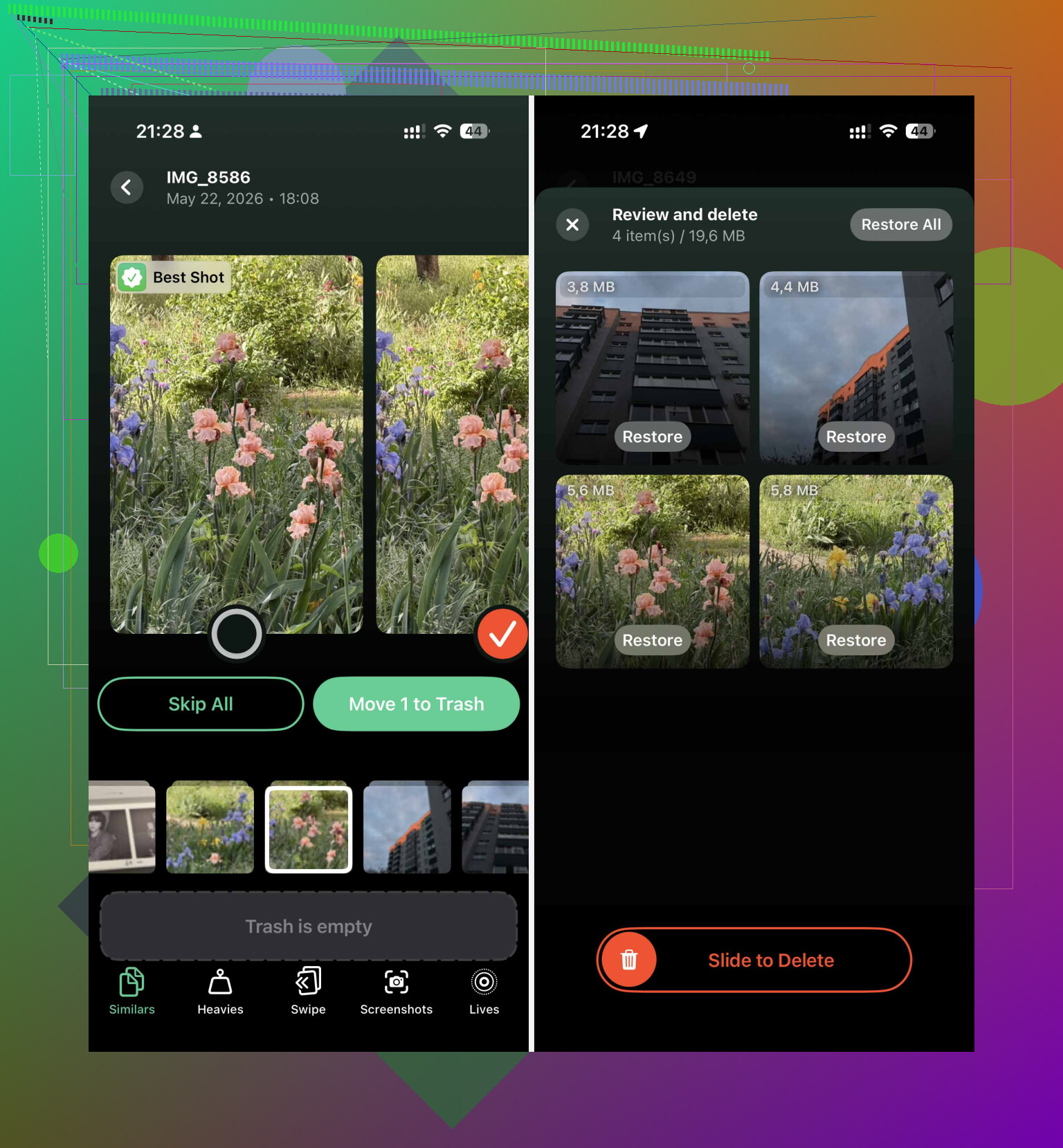
No vacíes Eliminado recientemente hasta que estés seguro de que los resultados son correctos, especialmente si usas Fotos en iCloud. Borrar en el teléfono normalmente significa borrar en todas partes, así que el plan de lo arreglaré en mi iPad más tarde puede convertirse en una mala sorpresa.
La herramienta integrada de Apple es suficiente si tu problema son duplicados reales. La misma foto guardada dos veces, la misma imagen importada otra vez, una copia enviada por AirDrop, ese tipo de cosa. En ese caso yo usaría primero la función Fusionar de Apple porque es conservadora. Intenta combinar elementos duplicados, no decidir qué sonrisa es mejor o qué atardecer está menos borroso. Eso es bueno cuando te preocupa borrar las fotos equivocadas.
Donde se queda corta es en el desorden habitual del iPhone: cinco fotos casi idénticas del mismo momento, capturas de pantalla que olvidaste, Live Photos de las que solo querías una imagen fija, videos enormes sin motivo, copias editadas junto a los originales, etc. Apple puede no tratar eso como duplicados porque técnicamente son archivos diferentes. Así que si tu carrete está lleno porque haces varias tomas cada vez, el álbum Duplicados puede parecer decepcionantemente pequeño.
En general estoy de acuerdo con @hoshikuzu en hacer esto por lotes. No pulses entre cientos de fusiones mientras ves la TV a medias. Fusiona 20 o 30, revisa la biblioteca normal, revisa Eliminado recientemente y luego sigue. Es más lento, pero evita que cometas un gran error.
Un detalle pequeño que la gente olvida: el almacenamiento puede no bajar inmediatamente como esperas. Las fotos eliminadas permanecen en Eliminado recientemente hasta 30 días, a menos que también las elimines allí. Y si tienes activado Optimizar almacenamiento del iPhone, algunos originales pueden estar en iCloud en lugar de guardados por completo en el teléfono, así que la cantidad que liberas localmente puede parecer aleatoria. El teléfono puede liberar espacio con el tiempo en vez de mostrar de inmediato una gran mejora.
Yo lo dividiría así:
Usa primero Fotos de Apple para el álbum Duplicados. Es el punto de partida más seguro.
Usa la búsqueda manual para términos de basura evidentes como capturas de pantalla, grabaciones de pantalla, recibos, pizarra o un mes o evento en el que sabes que hiciste demasiadas fotos.
Usa una app de limpieza solo para fotos similares y trata sus sugerencias como sugerencias. Clever Cleaner puede ser útil ahí, pero yo no dejaría que ninguna app borrara en masa fotos sentimentales sin revisarlas. Lo mejor sigue siendo una suposición del software.
Ten mucho cuidado con las fotos editadas. A veces lo que parece un duplicado es el original más una versión recortada, con filtro, anotada o redimensionada que en realidad querías conservar. Lo mismo ocurre con fotos guardadas desde Mensajes o apps sociales, donde la calidad puede ser inferior a la del original.
Así que la respuesta corta es: sí, la herramienta integrada de Apple es suficiente para una limpieza segura de duplicados, pero no, no basta para una limpieza seria de almacenamiento si la mayor parte del desorden son tomas similares y videos grandes. Empieza con Apple porque es prudente. Luego ocupáte por separado de las fotos similares y los videos grandes. Ese orden te da primero la limpieza menos arriesgada, que suele ser lo que quieres cuando las fotos importan.
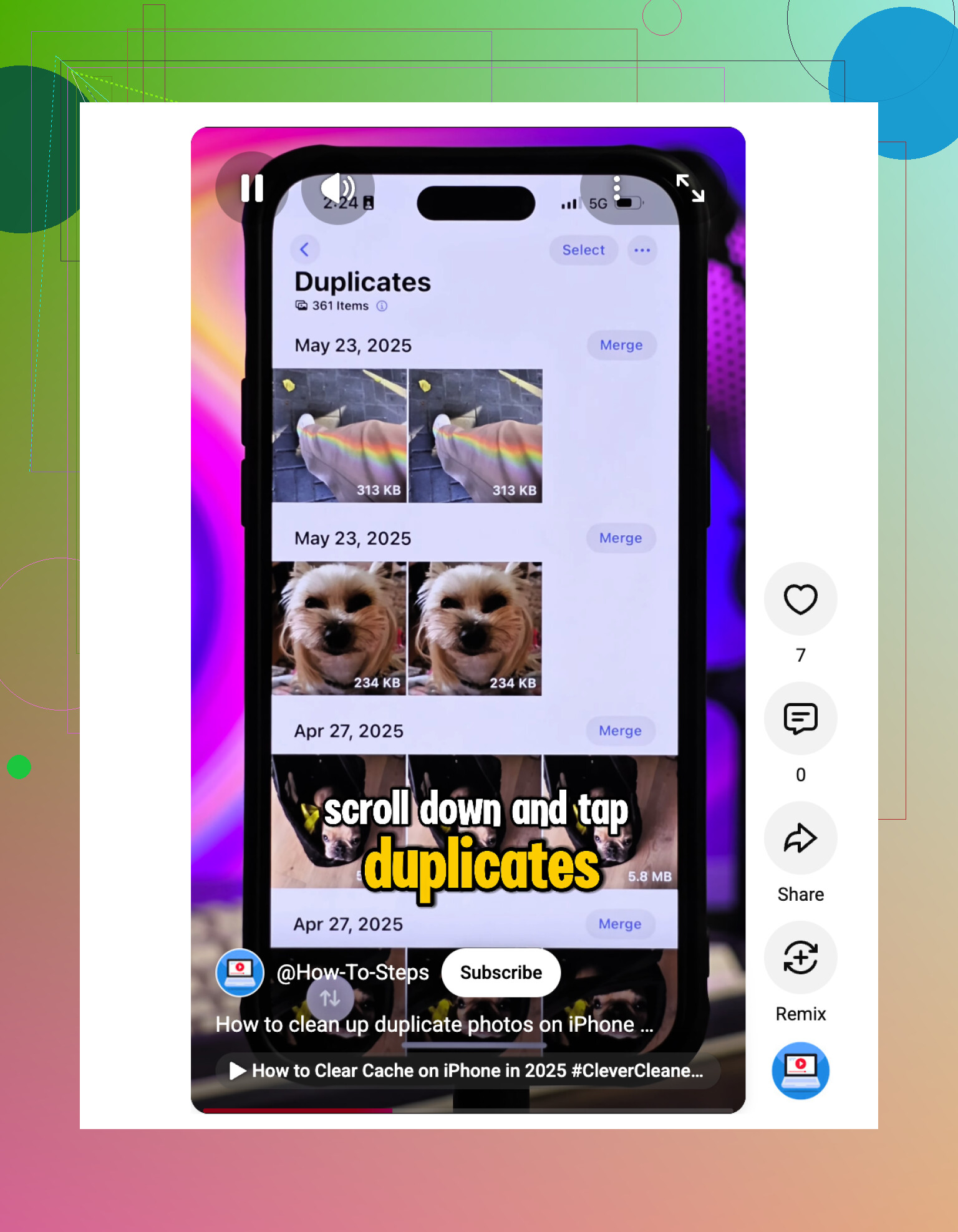
La herramienta de Apple es una herramienta de fusión, no un limpiador.
Esa es la principal distinción que haría. Si el álbum Duplicados encuentra dos copias de la misma foto, me siento cómodo usando Fusionar ahí. No esperaría que marcara una gran diferencia en una biblioteca desordenada, sin embargo, porque la mayoría de los duplicados de los que se queja la gente en realidad son casi coincidencias: tres ángulos del mismo plato de comida, diez fotos de niños donde solo una tiene los ojos abiertos, capturas de pantalla de la misma página de pedido, videos cortos que olvidaste que existían. Apple es intencionalmente conservadora, lo cual es bueno para la seguridad y malo para una limpieza rápida.
Yo sería un poco cauteloso con empezar por la limpieza de fotos similares, a menos que ya tengas una copia de seguridad y estés dispuesto a revisar con cuidado. Aplicaciones como Clever Cleaner pueden ser útiles como bandeja de clasificación, especialmente para tomas similares y videos grandes, pero la mejor foto a veces es la equivocada por razones humanas. La foto más nítida no siempre es la que te importa. Lo mismo ocurre con una captura de pantalla que parece inútil hasta que te das cuenta de que tiene un número de confirmación.
Para una pasada de bajo riesgo, yo seguiría este orden: primero Duplicados de Apple, luego Fotos > Álbumes > Tipos de contenido y entrar en Videos, Grabaciones de pantalla, Ráfagas y Capturas de pantalla. Eso detecta mucho almacenamiento desperdiciado sin pedirle al software que adivine qué recuerdo importa. Después de eso, usa una app de limpieza solo para montones que estés dispuesto a inspeccionar. La herramienta integrada es suficiente para una fusión segura de duplicados, pero no es suficiente si tu objetivo real es una recuperación seria de almacenamiento.