Eliminé accidentalmente archivos importantes de una unidad con formato HFS y aún no he guardado nada nuevo en ella. Estoy tratando de averiguar la forma más segura de recuperar datos HFS sin empeorar las cosas. ¿Qué herramientas o pasos debería probar primero?
Los archivos eliminados en HFS o HFS+ normalmente no desaparecen de inmediato, incluso si vaciaste la Papelera. En la mayoría de los casos, macOS solo marca esa parte de la unidad como disponible de nuevo. Los datos reales aún pueden seguir allí hasta que otra cosa se escriba encima.
Así que lo más importante es simple: deja de usar esa unidad tanto como sea posible. No instales aplicaciones en ella, no guardes archivos nuevos en ella y no sigas curioseando si puedes evitarlo. La nueva actividad es lo que puede convertir un archivo eliminado recuperable en uno sobrescrito de forma permanente.
Si es la unidad interna de tu Mac, eso es molesto porque no puedes evitar usarla por completo a menos que arranques desde otra unidad. Pero al menos mantén la actividad al mínimo e instala el software de recuperación en otro lugar.
Y sí, normalmente vale la pena intentarlo incluso si no tienes una copia de seguridad. Si la unidad está fallando físicamente, por ejemplo si hace clics, no gira o no aparece en absoluto, entonces el software probablemente no sea la respuesta y un laboratorio de recuperación es la opción más segura. Pero para una eliminación normal, una Papelera vaciada, un formateo accidental o una unidad que todavía aparece en Utilidad de Discos, el software de recuperación es exactamente lo primero que deberías probar.
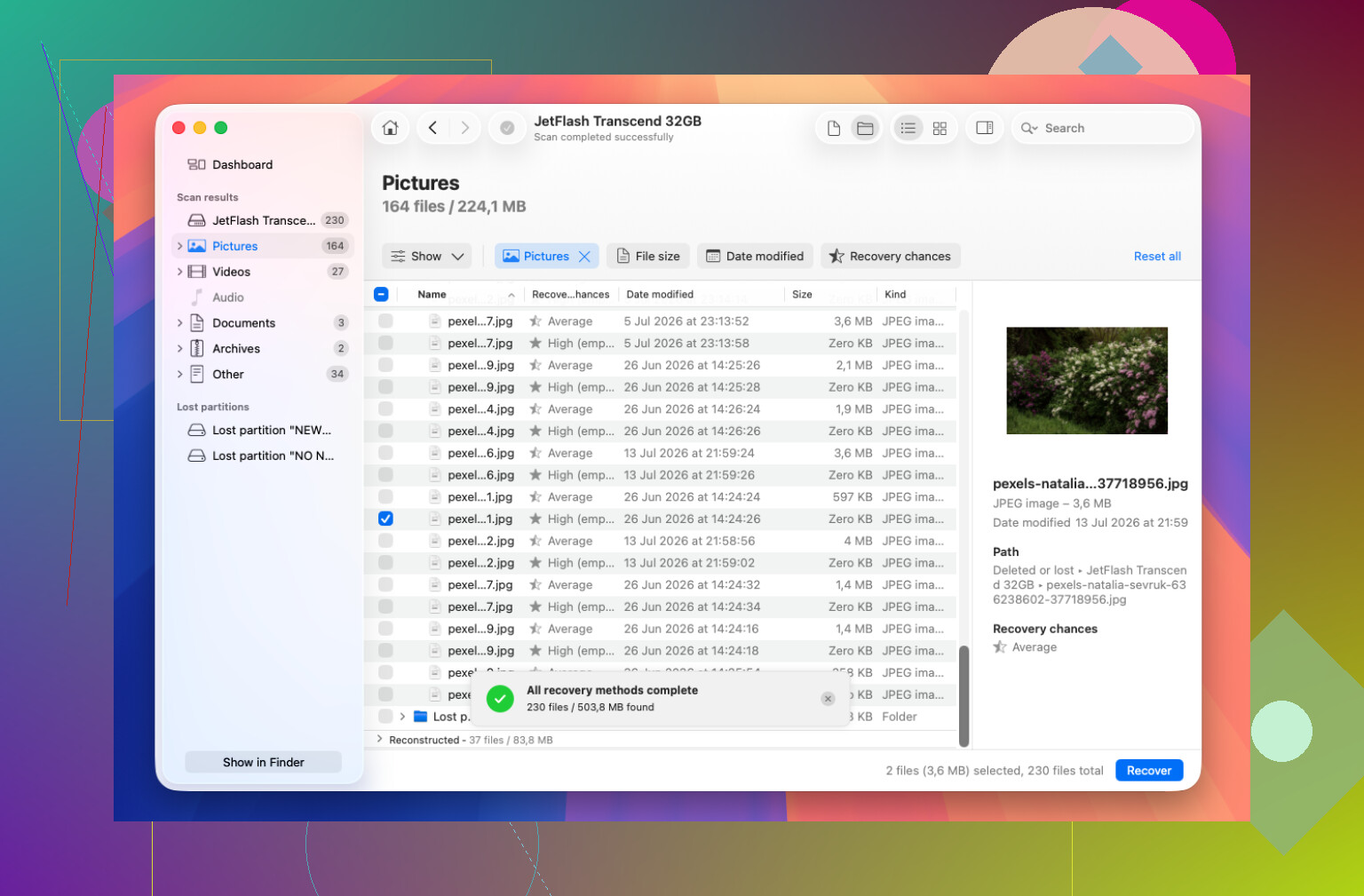
Una opción sencilla es Disk Drill. Tiene una interfaz visual normal, y puedes escanear y previsualizar archivos antes de decidir si quieres recuperarlos.
Enfoque básico:
1. Instala Disk Drill en un lugar distinto de la unidad desde la que estás recuperando.
Si los archivos perdidos estaban en la unidad interna del Mac, instálalo en una unidad USB externa o en otro disco externo. Si los archivos perdidos estaban en una unidad externa, instala Disk Drill en el propio Mac. No escribas nada nuevo en la unidad que estás intentando rescatar.
2. Ábrelo y selecciona la unidad con el problema.
Elige la unidad que tenía los archivos eliminados.
3. Ejecuta Buscar datos perdidos.
El escaneo puede tardar un poco, especialmente en unidades más grandes. Puedes revisar los elementos encontrados antes de que termine, pero dejar que el escaneo se complete normalmente te da la mejor oportunidad.
4. Previsualiza los resultados.
Disk Drill clasifica los archivos encontrados por tipo, como fotos, documentos y videos. Usa la opción de vista previa, el pequeño icono del ojo, para ver si los archivos realmente están intactos antes de recuperar nada.
5. Selecciona los archivos que quieres y recupéralos.
Marca los archivos que necesitas.
6. Guárdalos en una unidad diferente.
Esta parte también importa. No recuperes los archivos en la misma unidad que escaneaste. Usa otro disco u otra ubicación segura.
Una cosa sobre los Macs más antiguos y HFS+ es que el registro por diario a veces puede ayudar a las herramientas de recuperación a conservar más información original del archivo, como nombres y ubicaciones de carpetas. Pero ese registro se reutiliza con el tiempo, así que esperar demasiado o seguir usando la unidad puede complicar la recuperación.
Si el escaneo de Disk Drill puede previsualizar los archivos y se ven intactos, eso es una muy buena señal. En ese punto, el trabajo principal es simplemente copiarlos a un lugar seguro sin escribir nada más en la unidad original.
Tus posibilidades son decentes solo porque dejaste de escribir en el disco, pero evitaría tratar la unidad original como aquello con lo que experimentar. Si los archivos importan, primero haz una imagen sector por sector o un clon en otra unidad, y luego analiza la copia con Disk Drill o cualquier herramienta de recuperación que elijas. No ejecutes First Aid, utilidades de reparación, reformatees ni intentes arreglar el volumen HFS antes de la recuperación, ya que eso puede cambiar los registros del directorio y hacer que los nombres de archivos o la estructura de carpetas sean más difíciles de recuperar. Si no puedes hacer un clon porque la unidad arroja errores o se desconecta, ahí es cuando me detendría y consideraría un laboratorio en lugar de dejar que el software trabaje durante horas sobre un disco que está fallando.
No sigas montando la unidad con normalidad y haciendo clic por Finder solo para comprobar qué sigue ahí. macOS puede escribir pequeños fragmentos de datos de mantenimiento en un volumen cuando se monta, especialmente cosas como Spotlight, la Papelera y las carpetas de eventos del sistema de archivos. No es lo mismo que copiar una película en él, pero cuando intentas recuperar archivos eliminados, las escrituras innecesarias siguen siendo escrituras innecesarias.
Estoy de acuerdo con el consejo de clonar primero, pero yo haría el clon o la imagen antes de ejecutar cualquier aplicación de recuperación si los archivos son importantes. Luego analiza el clon con Disk Drill u otra herramienta de recuperación y recupera los archivos en una tercera unidad. Si omites el clon, al menos asegúrate de que el destino de la recuperación no sea la misma unidad HFS. La gente todavía se equivoca con eso porque el software les permite elegir cualquier ubicación, y recuperar en el mismo disco puede sobrescribir los archivos exactos que intentas guardar.
La molesta advertencia es que no he guardado nada nuevo no siempre significa que nada ha cambiado. Si esto era un disco duro externo mecánico, tus probabilidades suelen ser decentes después de una eliminación simple. Si era un SSD y TRIM estuvo involucrado, la recuperación puede ser mucho peor incluso si dejaste de usarlo de inmediato. De cualquier manera, no ejecutes Primeros Auxilios, no reformatees, no reconstruyas directorios y no dejes que macOS ofrezca inicializar nada. Analiza una copia si puedes, obtén una vista previa antes de pagar por la recuperación si la herramienta lo permite, y solo confía en los archivos que realmente se abren después de copiarlos fuera.
Una carpeta eliminada en un disco duro externo HFS+ es un problema muy distinto a los archivos eliminados en la Mac desde la que estás arrancado actualmente. El caso del disco externo suele ser mucho más fácil de controlar: desconéctalo, deja de montarlo, crea una imagen, escanea la imagen. El caso del disco de arranque es más complicado porque macOS sigue escribiendo registros, cachés, datos del navegador, archivos de intercambio, cosas de Spotlight y lo que sea mientras intentas tener cuidado.
Antes de ejecutar software de recuperación, revisa primero las rutas de recuperación aburridas, pero hazlo sin escribir en la unidad problemática. Mira Time Machine, otro disco de copia de seguridad, el historial de sincronización en la nube, archivos adjuntos de correo, exportaciones antiguas, copias del teléfono, etc. Suena obvio, pero a veces la gente pasa horas escaneando un disco cuando el archivo está en la sección de eliminados recientemente de iCloud Drive o en una instantánea antigua de Time Machine. Restaurar desde una copia de seguridad es más limpio que hacer file carving.
Si usas una herramienta como Disk Drill, yo trataría la vista previa como un filtro, no como una promesa. Si muestra el archivo con el nombre correcto, la carpeta correcta, el tamaño correcto y se previsualiza correctamente, eso es alentador. Si solo encuentra file12345.jpg en una carpeta reconstruida genérica, eso aún puede servir, pero podrías perder nombres originales, carpetas, fechas de creación o contenidos parciales. Con HFS+, la recuperación puede ir desde todo vuelve ordenadamente hasta aquí tienes un montón de archivos sin nombre, según qué registros de directorio y extensiones de archivo sigan intactos.
El flujo de trabajo más seguro sigue siendo: deja de usar la unidad, crea una imagen completa o un clon en otro disco, escanea la copia, recupera en una tercera ubicación. Si no tienes suficiente almacenamiento libre para una imagen y también para los archivos recuperados, compra o pide prestada otra unidad antes de empezar. Ejecutar escaneos sobre el original porque te falta espacio es la forma en que una eliminación simple puede convertirse en un problema peor.
Y no ignores la salud de la unidad. Si el disco hace clics, se desconecta repetidamente, tarda una eternidad en leer o muestra errores de E/S, el software de recuperación puede hacer que trabaje más justo en el peor momento. En ese caso, yo lo clonaría con una herramienta pensada para discos dañados o me detendría para considerar un servicio profesional de recuperación. Sin embargo, para una eliminación accidental normal en una unidad HFS saludable, sí, la recuperación absolutamente vale la pena intentarla siempre que evites escribir nada de vuelta en ese mismo volumen.