Ho importato le foto dal mio iPhone al computer e ora sto cercando di liberare spazio sul telefono senza perdere nulla. Prima di eliminarle dal mio iPhone, devo sapere se rimarranno comunque nella cartella o nell’album importato sul mio computer, oppure se eliminandole verranno rimosse anche da lì. Apprezzerei davvero un aiuto per capire come vengono archiviate le foto importate da iPhone dopo il trasferimento.
Mi sono imbattuto in questo pasticcio più di una volta. Importi le foto da un iPhone, pensi che il lavoro sia finito, poi il telefono continua a mostrare la memoria piena. Stessa barra rossa, stesso fastidio.
Se vuoi risolvere prima sull iPhone, apri Foto, vai su Album, poi scorri finché non vedi Importazioni. Questa sezione di solito raccoglie i contenuti che hai portato di recente sul dispositivo. Eliminare le foto da lì aiuta, ma da solo non conclude il lavoro. Dopo averle spostate nel cestino, devi comunque aprire Eliminati di recente vicino in fondo all elenco Album e svuotarlo manualmente. iPhone conserva le foto eliminate per circa 30 o 40 giorni, quindi lo spazio non torna subito a meno che non svuoti anche quella cartella. La prima volta me lo sono perso e ho pensato che il mio telefono fosse rotto. No, ero io.
Un altra cosa su cui le persone inciampano, soprattutto su Mac, è l opzione di eliminazione mancante dopo l importazione. Se Foto di iCloud è abilitato, Apple considera iCloud come libreria principale e rimuove il normale comportamento Elimina dopo l importazione in Foto. Quindi se stai fissando l app chiedendoti dove sia finita, controlla prima Foto di iCloud. Disattivarlo per un po sul telefono spesso fa tornare l opzione.
Su Mac, ho avuto più fortuna con Acquisizione Immagine che con Foto. È integrata, vecchia scuola e molto meno capricciosa. Collega l iPhone tramite USB, avvia Acquisizione Immagine, seleziona gli scatti che hai già copiato, poi premi il pulsante elimina. È l icona del cerchio rosso con una linea attraverso. Grezzo, certo. Ha comunque funzionato quando Foto continuava a comportarsi in modo strano.
Su Windows, c è ancora anche il metodo più grezzo. Apri l iPhone in Esplora file, entra nella cartella DCIM e rimuovi i file direttamente come faresti con una chiavetta USB. L ho fatto una volta dopo l importazione perché nient altro ripuliva i residui. Funziona, ma fai attenzione a ciò che elimini, perché in quel processo non c è alcun passaggio di recupero amichevole integrato.
Se le foto continuano a ricomparire dopo averle rimosse, guarderei di nuovo la sincronizzazione di iCloud. Qui è dove le cose si complicano. Quando la sincronizzazione è attiva, il telefono e il cloud continuano a cercare di mettersi d accordo tra loro. Se la sincronizzazione si blocca, o se elimini dal computer mentre il telefono sta ancora riscaricando gli stessi elementi, finisci con le stesse foto che tornano ancora e ancora. Mi è successo con gli screenshot. Li ho eliminati due volte. Sono tornati due volte.
La parte che non mi aspettavo era quanto i contenuti multimediali residui rallentassero l intero telefono. Pensavo che la batteria si fosse consumata o che iOS fosse andato male. Quello che ho scoperto era più semplice. La memoria è rimasta troppo piena per troppo tempo. Quando un iPhone si riempie troppo, le cose normali iniziano a rallentare. Aprire le app sembra lento. La digitazione ha ritardo. Anche lo scorrimento diventa a scatti. Il mio sembrava andare male da giorni prima che lo collegassi alla pressione sulla memoria.
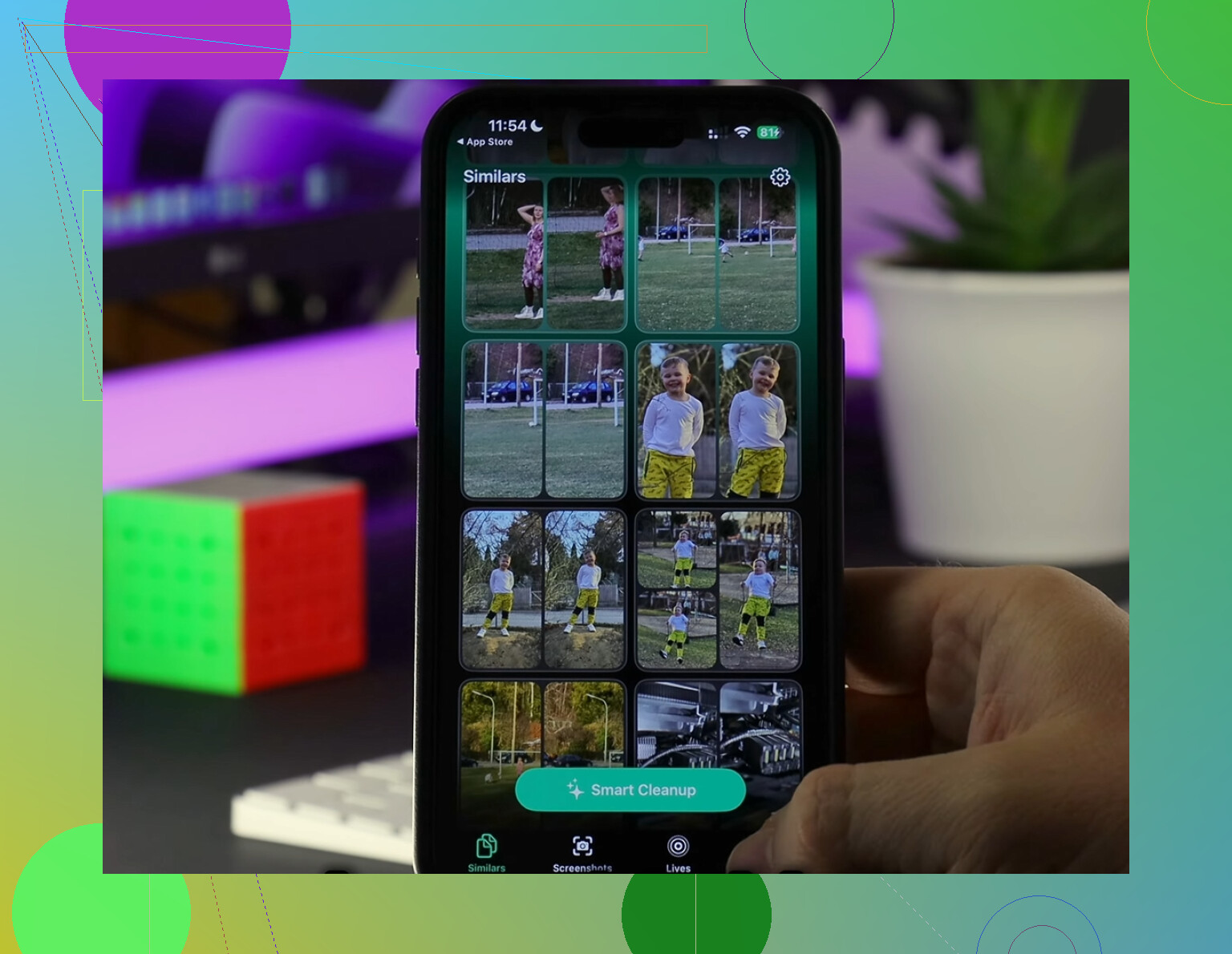
Ho provato prima a fare una pulizia manuale. Foto in sequenza, angolazioni duplicate, screenshot antichi, tutto quanto. Una sofferenza totale. Ho rinunciato e ho usato Clever Cleaner. Non mi fido della maggior parte delle app di pulizia, dato che molte spingono abbonamenti o infilano pubblicità a ogni tocco, ma questa non ha fatto nulla di tutto ciò quando l ho usata.
La parte che mi è piaciuta di più è stata la scheda Heavies. Ordina foto e video per dimensione, così vedi subito quali enormi clip in 4K si stanno prendendo tutta la memoria. Anche la scheda Simili è stata utile. Raggruppava gli scatti quasi duplicati e rendeva più facile tenere una versione decente invece di dieci quasi identiche. Mostra anche chiaramente le dimensioni dei file, inclusi gli screenshot, il che ha reso la pulizia meno casuale e più intenzionale. Da quello che ho visto, la scansione avviene sul dispositivo, quindi la tua libreria non viene inviata a qualche server sconosciuto.
Dopo aver liberato circa 15GB, il mio iPhone ha smesso di trascinarsi. Il rallentamento era sparito. Quindi se l importazione è finita ma il tuo telefono continua a sembrare gonfio, controlla prima Eliminati di recente. Dopo, cerca duplicati inutili e video troppo grandi di cui ti eri dimenticato. È stata questa combinazione a risolvere il problema per me e sì, ha fatto una grande differenza.
No. L’album Importazioni non è un posto sicuro per il backup.
Su iPhone, Importazioni è per lo più una vista o un raggruppamento all’interno di Foto. Se elimini quelle foto dal tuo iPhone, spariscono dalla libreria sul telefono. Non restano in Importazioni come seconda copia. Quindi prima assicurati che i file sul tuo computer si aprano correttamente e fai un altro backup su un’unità esterna o in una cartella cloud se ti interessano.
Sono un po’ in disaccordo con @mikeappsreviewer su un punto. Non considererei l’album Importazioni come il posto dove gestire lo spazio di archiviazione. È meglio confermare dove sono state importate le foto sul tuo computer, poi verificare il numero dei file. Per esempio, se il tuo iPhone aveva 1.200 foto e la cartella di importazione del computer contiene 1.200 file a dimensione piena, sei messo meglio.
Inoltre, se usi Foto di iCloud, eliminare sull’iPhone elimina anche da iCloud. Questo trae continuamente in inganno le persone. Se l’importazione sul computer è finita nell’app Foto su Mac mentre la sincronizzazione iCloud è attiva, ricontrolla che quelle immagini siano archiviate localmente sul Mac e non solo sincronizzate tramite iCloud.
Checklist rapida:
- Apri le foto importate sul tuo computer.
- Conferma il numero dei file e controlla alcune immagini casuali a dimensione piena.
- Fai un secondo backup.
- Poi elimina dall’iPhone.
- Svuota Eliminati di recente per liberare spazio.
Se l’obiettivo è una pulizia extra dopo l’importazione, Clever Cleaner aiuta a trovare duplicati, video di grandi dimensioni e screenshot inutili. Anche le recensioni degli utenti qui sono utili: guarda cosa dicono le persone su Clever Cleaner per la pulizia dello spazio di archiviazione su iPhone.
Versione breve: importato sul computer non significa conservato per sempre nell’album Importazioni dell’iPhone. Elimina dal telefono solo dopo aver verificato il backup, oppure potresti pentirtene in seguito.

No. L’album Importazioni non è un bunker di archiviazione dove le foto restano dopo che le elimini dall’iPhone. È solo un modo in cui Foto raggruppa gli elementi importati. Elimina la foto dalla libreria del tuo iPhone e sparirà anche da Importazioni.
Non sono del tutto d’accordo con @mikeappsreviewer sull’usare Importazioni come obiettivo principale della pulizia. Verificherei prima il vero backup, senza fidarmi dell’etichetta dell’album. @hoshikuzu è più vicino al punto su questo. Apri i file importati sul computer, controllane alcuni in dimensione piena e assicurati che siano davvero lì e non solo miniature o segnaposto sincronizzati.
Vale anche la pena sapere:
- Se usi Foto di iCloud, eliminare sull’iPhone elimina anche da iCloud
- Se l’app Foto del tuo Mac si sincronizza con iCloud, quelle immagini importate potrebbero non essere così separate come pensi
- Lo spazio di solito non torna del tutto finché Eliminati di recente non viene svuotato
La mia regola: se le foto esistono in 2 posti reali, allora eliminale dal telefono. Se esistono in 1 posto e forse su iCloud, non farlo.
Se il tuo obiettivo è liberare più spazio dopo, Clever Cleaner è davvero utile per trovare scatti duplicati, video enormi e disordine di screenshot. È più pratico che rovistare tra album casuali, a dire il vero.
Se vuoi una guida chiara per pulire le foto, questa è valida: guarda questa semplice guida alla pulizia delle foto su iPhone.
Versione breve: importate sul computer = probabilmente sicure solo dopo che le verifichi. Album Importazioni su iPhone = non è un backup. Errore facile, super fastidioso quando ti si ritorce contro più tardi.
No, non rimangono lì.
L’album Importazioni è fondamentalmente un filtro, non una seconda libreria. Una volta eliminate quelle foto dalla libreria dell’iPhone, spariscono anche da Importazioni. Quindi sono d’accordo con il punto principale di @hoshikuzu e @mikeappsreviewer. Dove mi permetto di dissentire leggermente da @sonhadordobosque è questo: eviterei di eliminare qualsiasi cosa direttamente da DCIM, a meno che tu non sappia davvero cosa stai guardando. Quella strada può complicarsi in fretta.
Un’altra cosa che le persone spesso dimenticano: se hai importato nell’app Foto di Windows o nell’app Foto del Mac, questo non significa sempre che ora hai semplici file autonomi in una cartella facile da trovare. A volte sono nascosti dentro un pacchetto libreria o ancora legati al comportamento di sincronizzazione. Io verificherei il percorso di esportazione, invece di dare per scontato che ‘importato’ significhi ‘completamente salvato in backup’.
Miglior controllo di sicurezza:
- verifica che alcune foto si aprano sul computer
- verifica che i video vengano effettivamente riprodotti
- conferma che i file siano locali
- conserva un’altra copia di backup da qualche altra parte
Poi elimina dall’iPhone e svuota Eliminati di recente.
Se il tuo obiettivo è liberare spazio dopo quello, Clever Cleaner è valido per la pulizia, non per il backup.
Pro: trova duplicati, video di grandi dimensioni, confusione di screenshot, interfaccia semplice.
Contro: è utile solo dopo che le tue foto sono state salvate in modo sicuro, e qualsiasi strumento di pulizia richiede comunque il tuo giudizio prima di un’eliminazione di massa.
Quindi, in breve: Importazioni non è archiviazione permanente. Fai prima un backup, poi elimina.