Sto cercando di eliminare i dati di Facebook sul mio iPhone, ma non sono sicuro di cosa venga effettivamente rimosso. Ho cancellato i dati dell’app e potrei disinstallare l’app, ma voglio sapere se messaggi, foto, informazioni di accesso, cache e dati sincronizzati vengano eliminati definitivamente o siano ancora archiviati da Facebook o iCloud. Qualsiasi aiuto per capire cosa viene davvero cancellato sarebbe apprezzato.
La soluzione reale più rapida è ancora quella fastidiosa: eliminare Facebook e reinstallarlo. Su iPhone, di solito è l’unico modo per svuotare il grande accumulo di “Documenti e dati” che Facebook crea nel tempo.
iOS non ha lo stesso semplice pulsante “Cancella cache” che si vede su Android, quindi non esiste un ripristino pulito della cache di Facebook integrato nel sistema. Se l’app mostra diversi GB di spazio usato anche se l’app stessa è molto più piccola, quello spazio extra è per lo più composto da file multimediali in cache, file temporanei e altri dati locali. Ho visto persone segnalare che Facebook occupava quantità di spazio assurde, persino decine di GB, quindi può davvero sfuggire di mano.
Opzione migliore: elimina e reinstalla Facebook
- Apri Impostazioni.
- Vai su Generali.
- Tocca Spazio iPhone.
- Attendi che si carichi l’elenco delle app, poi tocca Facebook.
- Scegli Elimina app.
- Reinstalla Facebook dall’App Store.
Questo rimuove l’app insieme ai suoi dati locali dal tuo telefono. Non elimina il tuo account Facebook, i post, le foto, i messaggi, la lista amici o qualsiasi altra cosa archiviata sui server di Facebook. Tuttavia verrai disconnesso, quindi assicurati di conoscere i tuoi dati di accesso prima di farlo.
Scarica app di solito non aiuta molto
Nella stessa schermata Spazio iPhone potresti vedere anche Scarica app. Sembra utile, ma per questo problema di solito non lo è. Scaricare un’app rimuove l’app stessa mantenendo però i suoi documenti e dati, che sono proprio la parte che tende a essere gonfiata. Può liberare un po’ di spazio, ma di solito non risolve il grosso problema della cache di Facebook.
Puoi anche cancellare la cache del browser interno di Facebook
Questo non eliminerà tutto lo spazio occupato da Facebook, ma può cancellare cookie e dati in cache dei link che hai aperto all’interno dell’app.
- Apri Facebook.
- Tocca Menu, l’icona con tre linee.
- Tocca l’icona a forma di ingranaggio per le impostazioni.
- Vai su Preferenze.
- Tocca Browser.
- Accanto a Cookie e cache, tocca Cancella.
Il problema è che Facebook inizierà a ricreare la cache non appena ricomincerai a usarlo. È semplicemente così che l’app mantiene il caricamento rapido di feed, immagini e video. Quindi sì, eliminarlo e reinstallarlo può restituirti subito spazio, ma non sorprenderti se il valore ricomincia a salire dopo alcuni giorni o settimane.
Inoltre, se lo spazio del tuo iPhone è ancora quasi pieno dopo aver fatto questo, Facebook potrebbe non essere il problema principale. Nel mio caso, il vero divoratore di spazio si è rivelato Foto: scatti duplicati, screenshot casuali, registrazioni dello schermo e enormi video in 4K che avevo dimenticato di avere lì.
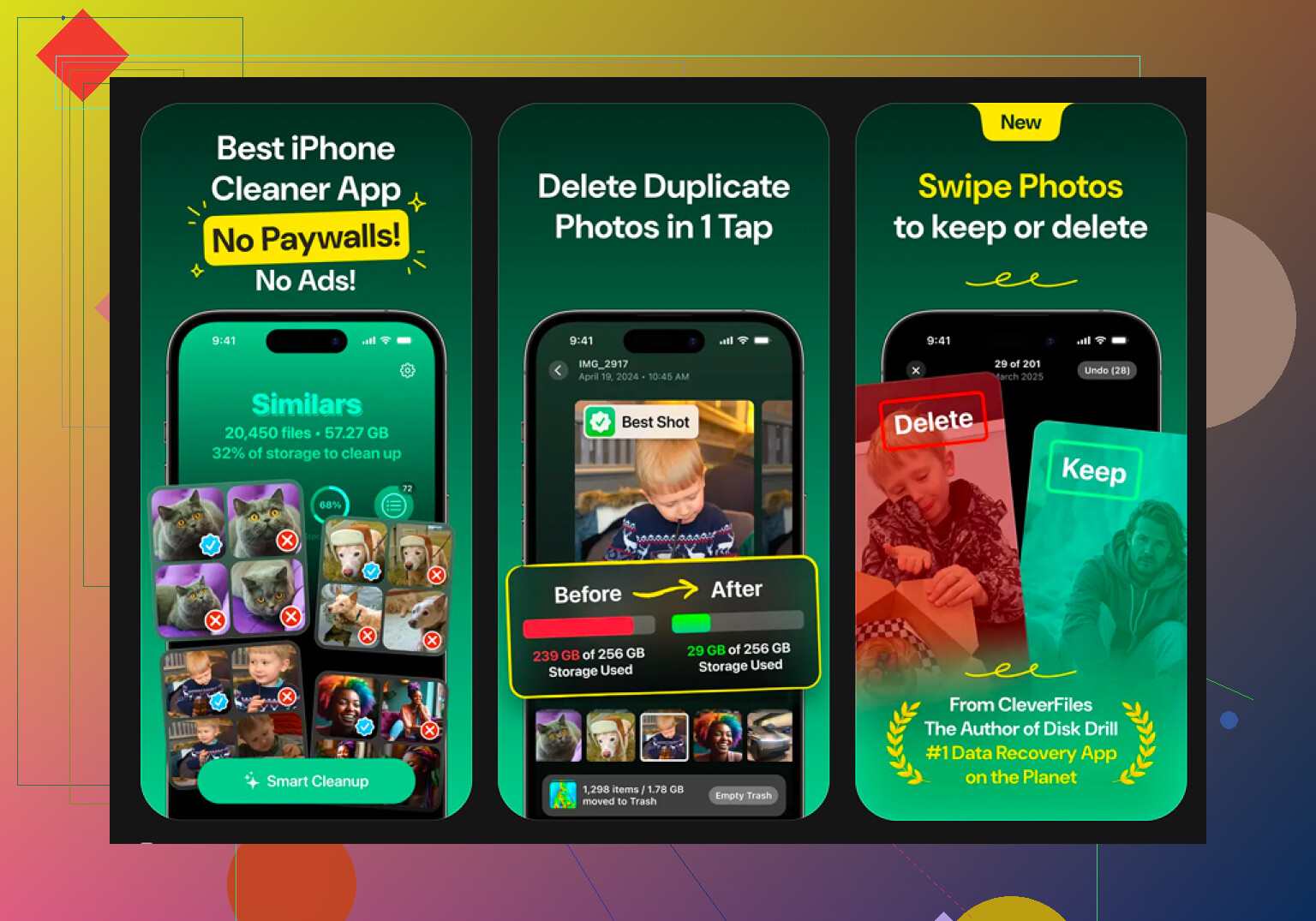
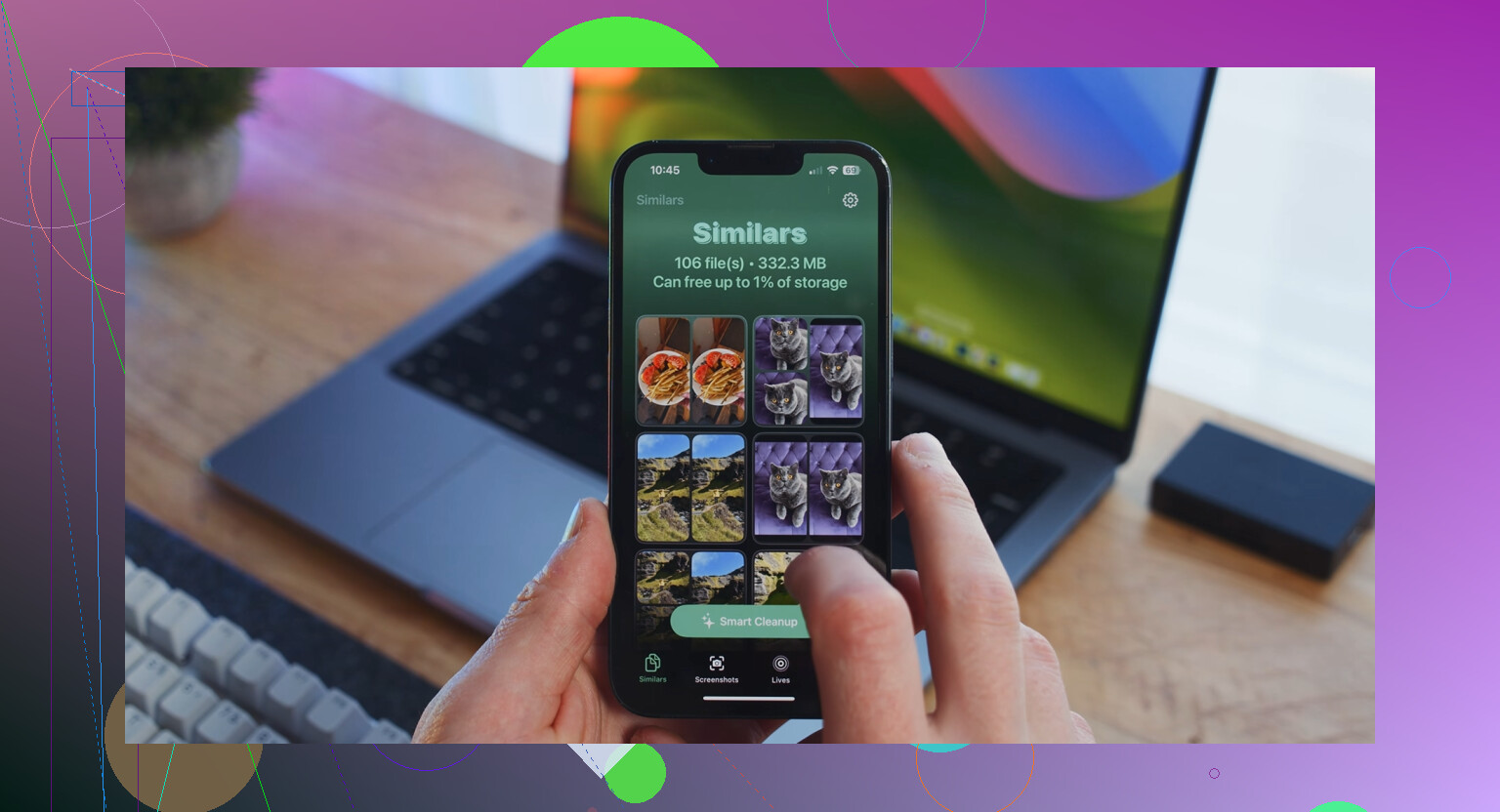
Per questo, alla fine ho usato Clever Cleaner. Di solito sono scettico sulle app di pulizia, ma questa è gratuita, non ha pubblicità e non spinge verso un abbonamento. La parte utile è che mostra cosa sta realmente occupando spazio invece di darti un unico pulsante vago per la pulizia.
La sezione Heavies ordina i tuoi contenuti multimediali per dimensione del file, rendendo facile individuare video enormi e registrazioni dello schermo. La sezione Similars aiuta a trovare foto quasi duplicate, ad esempio quando hai scattato sei versioni della stessa immagine e te ne serve solo una.
Esegue anche la pulizia delle foto direttamente sul dispositivo, quindi le tue foto non vengono caricate altrove per essere ordinate. Non aspettarti però che pulisca la cache di Facebook, perché le app di terze parti non possono farlo su iOS. Per Facebook, eliminare e reinstallare resta ancora il vero ripristino. Per una pulizia dello spazio a lungo termine, controlla la tua libreria foto, perché spesso è lì che si nasconde lo spreco maggiore.
Non dare per scontato che “elimina i dati da iPhone” significhi che Facebook dimentichi qualcosa sui suoi server. Per lo più significa che il tuo telefono smette di conservare la copia locale: cache, immagini/video scaricati, file temporanei, alcune impostazioni dell’app e la sessione di accesso attiva. I tuoi messaggi, le foto del profilo, le foto caricate, i post, i commenti, gli amici, le chat di Marketplace e la cronologia di Messenger sono collegati al tuo account Facebook, quindi tornano quando accedi di nuovo.
L’aspetto che secondo me spesso sfugge riguarda l’accesso salvato e i dati sincronizzati/dei contatti. Eliminare l’app potrebbe disconnetterti, ma il tuo iPhone potrebbe comunque avere la password salvata nel Portachiavi iCloud, oppure Facebook potrebbe ancora mostrare il tuo dispositivo/sessione nella sicurezza dell’account finché non lo rimuovi. Se hai caricato i contatti su Facebook o Messenger, eliminare l’app da iPhone non annulla nemmeno questo. Dovresti entrare nelle impostazioni di Facebook e cancellare lì i contatti caricati.
Quindi, per liberare spazio di archiviazione, @mikeappsreviewer ha ragione: eliminare e reinstallare è di solito il ripristino più pulito dal lato iPhone. Per la privacy o la “rimozione permanente”, è un compito diverso. Dovresti eliminare contenuti specifici di Facebook, rimuovere i contatti caricati, disconnettere le sessioni attive, cancellare le password salvate se vuoi, e se vuoi davvero che tutto sparisca, usare la procedura di eliminazione dell’account di Facebook. Anche in quel caso, scarica prima tutto ciò che ti interessa, perché disinstallare l’app ed eliminare l’account sono due pulsanti molto diversi.
Un backup può mantenere silenziosamente alcuni vecchi dati dell’app anche dopo che Facebook è sparito dallo schermo. Se il tuo obiettivo è solo liberare spazio di archiviazione, eliminare l’app va bene. Se il tuo obiettivo è non lasciare tracce di Facebook su questo iPhone, eliminerei Facebook, eseguirei poi un nuovo backup su iCloud/Finder, rimuoverei qualsiasi password di Facebook salvata da Password, e controllerei che anche Messenger sia stato rimosso, dato che ha una propria cache/accesso. E se il telefono sta per passare ad altre mani, non fare affidamento solo sull’eliminazione dell’app: disconnettiti dalle sessioni di Facebook dalle impostazioni dell’account, poi inizializza l’iPhone da Impostazioni. Eliminare i dati locali è una pulizia, non la cancellazione dell’account.