Importé fotos de mi iPhone a mi computadora y ahora estoy intentando liberar espacio en mi teléfono sin perder nada. Antes de borrarlas de mi iPhone, necesito saber si seguirán en la carpeta o álbum importado de mi computadora, o si al eliminarlas también se borrarán allí. Realmente agradecería ayuda para entender cómo se almacenan las fotos importadas del iPhone después de la transferencia.
Me encontré con este lío más de una vez. Importas fotos desde un iPhone, crees que el trabajo ya está hecho, y luego el teléfono sigue mostrando el almacenamiento completamente lleno. La misma barra roja, la misma molestia.
Si quieres arreglarlo primero en el iPhone, abre Fotos, ve a Álbumes y luego desplázate hasta que veas Importaciones. Esa sección normalmente reúne lo que trajiste al dispositivo recientemente. Borrar fotos desde ahí ayuda, pero no termina el trabajo por sí solo. Después de mandarlas a la papelera, todavía tienes que abrir Eliminado recientemente cerca de la parte inferior de la lista de Álbumes y vaciarlo a mano. El iPhone mantiene las fotos eliminadas durante unos 30 a 40 días, así que el espacio no vuelve de inmediato a menos que también vacíes esa carpeta. Yo pasé esto por alto la primera vez y pensé que mi teléfono estaba roto. Pues no, era cosa mía.
Otra cosa con la que la gente tropieza, sobre todo en Mac, es la opción de eliminar que desaparece después de importar. Si Fotos en iCloud está activado, Apple trata iCloud como la biblioteca principal y elimina el comportamiento habitual de Eliminar después de importar en Fotos. Así que si estás mirando la app preguntándote adónde fue, revisa primero Fotos en iCloud. Desactivarlo un rato en el teléfono suele hacer que la opción vuelva.
En una Mac, tuve mejor suerte con Captura de Imagen que con Fotos. Viene integrada, es de la vieja escuela y da muchos menos problemas. Conecta el iPhone por USB, abre Captura de Imagen, selecciona las fotos que ya copiaste y luego pulsa el botón de eliminar. Es el icono del círculo rojo con una línea atravesándolo. Tosco, sí. Aun así funcionó cuando Fotos seguía comportándose de forma rara.
En Windows, el método más rudimentario también sigue ahí. Abre el iPhone en Explorador de Windows, entra en la carpeta DCIM y elimina los archivos directamente como lo harías desde una memoria USB. Yo hice esto una vez después de importar porque nada más limpiaba los restos. Funciona, pero fíjate bien en lo que borras, porque no hay un paso de recuperación amigable integrado en ese proceso.
Si las fotos siguen reapareciendo después de quitarlas, yo volvería a revisar la sincronización de iCloud. Aquí es donde las cosas se ponen feas. Cuando la sincronización está activa, el teléfono y la nube siguen intentando ponerse de acuerdo entre sí. Si la sincronización se queda atascada, o si eliminas desde la computadora mientras el teléfono todavía está volviendo a descargar los mismos elementos, acabas con las mismas fotos regresando una y otra vez. A mí me pasó con capturas de pantalla. Las borré dos veces. Volvieron dos veces.
La parte que no esperaba era cuánto ralentizaban todo el teléfono los archivos multimedia sobrantes. Pensé que mi batería ya estaba agotada o que iOS se había estropeado. Lo que encontré fue más simple. El almacenamiento se mantuvo demasiado lleno durante demasiado tiempo. Una vez que un iPhone se queda sin espacio, las cosas normales empiezan a ir lentas. Abrir apps se siente lento. Escribir va con retraso. Incluso desplazarse se vuelve entrecortado. El mío se sintió raro durante días antes de que lo relacionara con la presión del almacenamiento.
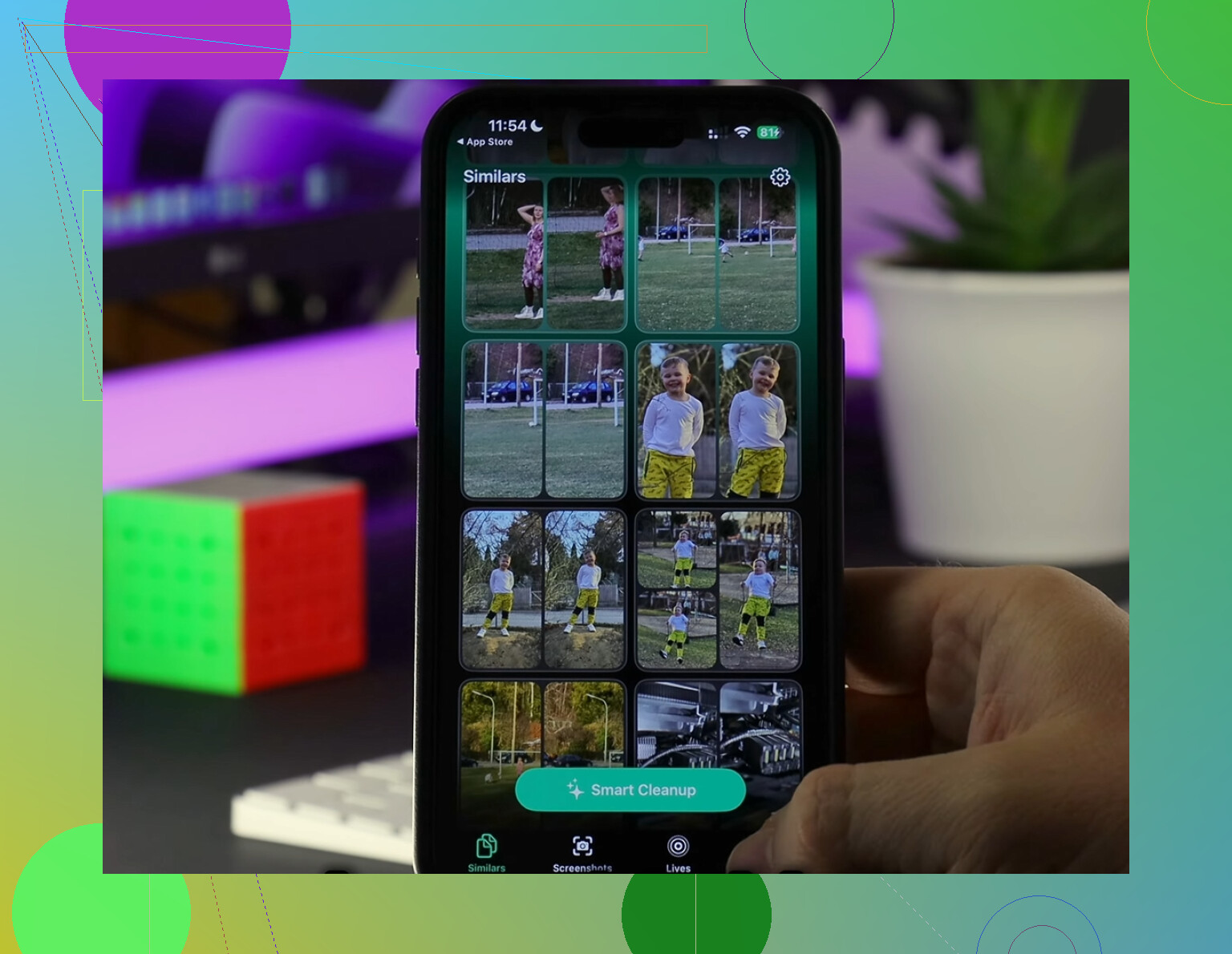
Intenté primero hacer una limpieza manual. Fotos en ráfaga, ángulos duplicados, capturas de pantalla antiquísimas, todo eso. Un dolor total. Me rendí y usé Clever Cleaner. No confío en la mayoría de las apps de limpieza, ya que muchas te empujan suscripciones o te meten anuncios en cada toque, pero esta no hizo nada de eso cuando la usé.
La parte que más me gustó fue la pestaña Heavies. Ordena fotos y videos por tamaño, así que ves rápido qué clips enormes en 4K están adueñándose de tu almacenamiento. La pestaña Similars también ayudó. Agrupó fotos casi duplicadas y facilitó conservar una versión decente en lugar de diez casi idénticas. También muestra claramente los tamaños de archivo, incluidas las capturas de pantalla, lo que hizo que la limpieza fuera menos aleatoria y más intencional. Por lo que vi, el análisis ocurre en el dispositivo, así que tu biblioteca no se envía a algún servidor desconocido.
Después de liberar alrededor de 15 GB, mi iPhone dejó de ir lento. La ralentización desapareció. Así que si tu importación ya terminó pero tu teléfono todavía se siente saturado, revisa primero Eliminado recientemente. Después de eso, busca basura duplicada y videos enormes de los que te olvidaste. Esa fue la combinación que me lo arregló, y sí, marcó una gran diferencia.
No. El álbum Importaciones no es un lugar seguro de copia de seguridad.
En iPhone, Importaciones es principalmente una vista o agrupación dentro de Fotos. Si eliminas esas fotos de tu iPhone, desaparecen de la biblioteca del teléfono. No se quedan en Importaciones como una segunda copia. Así que primero asegúrate de que los archivos en tu computadora se abran bien y haz una copia de seguridad adicional en una unidad externa o carpeta en la nube si te importan.
Difiero un poco de @mikeappsreviewer en un punto. Yo no trataría el álbum Importaciones como el lugar para gestionar el almacenamiento. Es mejor confirmar a dónde se importaron las fotos en tu computadora y luego verificar la cantidad de archivos. Por ejemplo, si tu iPhone tenía 1.200 fotos y la carpeta de importación de tu computadora tiene 1.200 archivos en tamaño completo, estás en mejor situación.
Además, si usas Fotos en iCloud, eliminar en el iPhone también elimina de iCloud. Eso confunde a la gente todo el tiempo. Si la importación de tu computadora fue a la app Fotos en Mac mientras la sincronización de iCloud está activada, verifica bien que esas imágenes estén almacenadas localmente en el Mac y no solo sincronizándose mediante iCloud.
Lista rápida:
- Abre las fotos importadas en tu computadora.
- Confirma la cantidad de archivos y algunas imágenes aleatorias en tamaño completo.
- Haz una segunda copia de seguridad.
- Luego elimina del iPhone.
- Vacía Eliminado recientemente para liberar espacio.
Si el objetivo es una limpieza extra después de la importación, Clever Cleaner ayuda a encontrar duplicados, videos grandes y capturas de pantalla basura. Los reportes de usuarios aquí también son útiles: mira lo que dice la gente sobre Clever Cleaner para limpiar el almacenamiento del iPhone.
Versión corta: importado a la computadora no significa que se conserve para siempre en el álbum Importaciones del iPhone. Elimina del teléfono solo después de verificar la copia de seguridad, o podrías lamentarlo después.

No. El álbum Importaciones no es un búnker de almacenamiento donde las fotos se quedan después de eliminarlas del iPhone. Es solo una forma en que Fotos agrupa los elementos que se importaron. Si eliminas la foto de tu biblioteca del iPhone, también desaparece de Importaciones.
No estoy del todo de acuerdo con @mikeappsreviewer en usar Importaciones como el objetivo principal de limpieza. Yo verificaría primero la copia de seguridad real, no confiaría en la etiqueta del álbum. @hoshikuzu está más cerca de acertar en eso. Abre los archivos importados en tu computadora, revisa algunos en tamaño completo y asegúrate de que realmente estén ahí y no sean solo miniaturas o marcadores sincronizados.
También conviene saber:
- Si usas Fotos en iCloud, al eliminar en el iPhone también se elimina de iCloud
- Si la app Fotos de tu Mac se está sincronizando con iCloud, esas fotos importadas pueden no ser tan independientes como crees
- Normalmente el espacio no se recupera por completo hasta vaciar Eliminado recientemente
Mi regla: si las fotos existen en 2 lugares reales, entonces elimínalas del teléfono. Si existen en 1 lugar y quizá en iCloud, no lo hagas.
Si tu objetivo es liberar más espacio después de eso, Clever Cleaner sí es útil para encontrar fotos duplicadas, videos enormes y desorden de capturas de pantalla. Eso es más práctico que andar revisando álbumes al azar, la verdad.
Si quieres una guía clara para limpiar fotos, esta está bastante bien: mira esta guía fácil para limpiar fotos del iPhone.
Versión corta: importadas a la computadora = probablemente seguro solo después de verificarlo. Álbum Importaciones en el iPhone = no es una copia de seguridad. Es un error fácil, súper molesto cuando te termina afectando después.
No, no se quedan ahí.
El álbum Importaciones es básicamente un filtro, no una segunda bóveda. Una vez que eliminas esas fotos de la fototeca del iPhone, también desaparecen de Importaciones. Así que estoy de acuerdo con la idea principal de @hoshikuzu y @mikeappsreviewer en ese punto. Donde discrepo un poco con @sonhadordobosque es en esto: evitaría eliminar nada directamente desde DCIM a menos que realmente sepas lo que estás viendo. Ese camino puede complicarse rápido.
Una cosa más que la gente olvida: si importaste a la app Fotos de Windows o a la app Fotos de Mac, eso no siempre significa que ahora tengas archivos independientes y simples en una carpeta fácil de encontrar. A veces están dentro de un paquete de biblioteca o siguen ligados al comportamiento de sincronización. Yo confirmaría la ubicación de exportación, no solo asumiría que importado significa completamente respaldado.
La mejor comprobación:
- verifica que algunas fotos se abran en la computadora
- verifica que los videos realmente se reproduzcan
- confirma que los archivos sean locales
- guarda una copia de respaldo más en otro lugar
Luego elimina del iPhone y vacía Eliminado recientemente.
Si tu objetivo es liberar espacio después de eso, Clever Cleaner es decente para la limpieza, no para copias de seguridad.
Ventajas: encuentra duplicados, videos grandes, desorden de capturas de pantalla, interfaz simple.
Desventajas: solo es útil después de que tus fotos estén respaldadas de forma segura, y cualquier limpiador sigue necesitando tu criterio antes de una eliminación masiva.
Entonces, la respuesta corta: Importaciones no es almacenamiento permanente. Primero haz una copia de seguridad y luego elimina.