Mijn externe harde schijf met jaren aan familiefoto’s is plotseling beschadigd geraakt en kan niet meer normaal worden geopend. Ik maak me zorgen dat het uitvoeren van het verkeerde reparatiehulpmiddel of het formatteren ervan herstel onmogelijk kan maken. Wat is de veiligste manier om foto’s van een beschadigde schijf te herstellen zonder gegevens te verliezen?
Als de schijf nog steeds in Schijfbeheer verschijnt en de grootte er goed uitziet, zou ik nog niet aannemen dat hij dood is. Dat wijst vaak eerder op beschadiging van het bestandssysteem dan op een volledig defecte schijf, vooral als hij normaal draait en niet klikt, schuurt of steeds wegvalt en opnieuw verschijnt.
Ik zou wel voorzichtig zijn met Windows dat 'Scannen en herstellen' aanbiedt. Die knop is verleidelijk, maar het is niet het eerste wat ik zou uitvoeren op een schijf met familiefoto's erop. Herstelhulpmiddelen kunnen wijzigingen aanbrengen in het bestandssysteem, en als er iets misgaat, kan herstel moeilijker worden.
Op dit punt moet het doel herstel zijn, niet reparatie. Zorg er eerst voor dat de foto's ergens anders naartoe worden gekopieerd. Het repareren van de schijf kan wachten.
Een optie die in een vergelijkbare situatie werkte, is Disk Drill. Het nuttige is dat je eerst een volledige image van de schijf kunt maken en vervolgens die image kunt scannen in plaats van de originele schijf steeds opnieuw zwaar te belasten. Als de schijf begint te falen, is dat belangrijk, omdat je wilt veiligstellen wat nog leesbaar is zolang dat nog kan.
De previewfunctie is ook handig voor foto's. Als de previews normaal openen, geeft dat een redelijk goede indicatie dat de bestanden echt herstelbaar zijn en niet zomaar willekeurige bestandsnamen. Met de Windows-versie kun je ook gratis tot 100 MB herstellen, zodat je de scan in elk geval kunt testen voordat je betaalt.
Zodra de belangrijke bestanden veilig naar een andere schijf zijn gekopieerd, kun je pas aan reparaties denken. Een snelle formattering kan voldoende zijn als het alleen om een beschadigd bestandssysteem ging. Ik zou die schijf daarna nog steeds niet vertrouwen voor iets belangrijks, maar voor tijdelijk gebruik kan hij misschien prima zijn.
Een paar andere dingen kunnen ook de moeite waard zijn om te proberen, afhankelijk van wat je ziet:
- CHKDSK, maar pas nadat de gegevens zijn hersteld. Het kan problemen met het bestandssysteem repareren, maar het kan ook dingen veranderen.
- TestDisk als Windows de partitie plotseling als RAW toont of als de partitietabel beschadigd lijkt.
- Een andere USB-kabel, behuizing of computer als het een externe schijf is. Slechte USB-bridges en onbetrouwbare kabels kunnen een goede schijf beschadigd laten lijken.
Ik zou stoppen met doe-het-zelfsoftware als de schijf zich fysiek instabiel gedraagt. Dit soort dingen is een slecht teken:
- klikkende geluiden
- verdwijnen en opnieuw verbinden
- onjuiste capaciteit weergegeven in Schijfbeheer
- veel wachtende of opnieuw toegewezen sectoren in SMART
- scans die sterk vertragen of steeds vastlopen
Dat betekent meestal dat het probleem hardwaregerelateerd is, en niet alleen een rommelig bestandssysteem. In dat geval kunnen herhaalde scans de situatie verergeren. Een goed herstelbedrijf kan met speciale hardware een image van de schijf maken, soms na het tijdelijk repareren van elektronica of interne onderdelen, en vervolgens vanaf de kopie herstellen in plaats van de originele schijf te belasten.
Herstelbedrijven zijn niet goedkoop. Eenvoudig logisch herstel kan rond de $300 tot $600 kosten, terwijl mechanische defecten vaak $800 tot $2,000 of meer kosten, afhankelijk van de schijf en de schade. De betere bedrijven werken vaak op basis van no cure no pay, wat een beetje helpt.
Als het mijn schijf was, zou ik het in deze volgorde doen:
- Schijfbeheer controleren en kijken of de capaciteit normaal lijkt.
- De foto's naar een andere schijf herstellen.
- Pas daarna CHKDSK, TestDisk of formatteren proberen.
- De schijf vervangen als de beschadiging terugkomt.
Schijven zijn vervangbaar. Familiefoto's meestal niet. Zelfs als deze weer begint te werken, zou ik het als een waarschuwing zien en ergens anders nog een kopie bewaren.
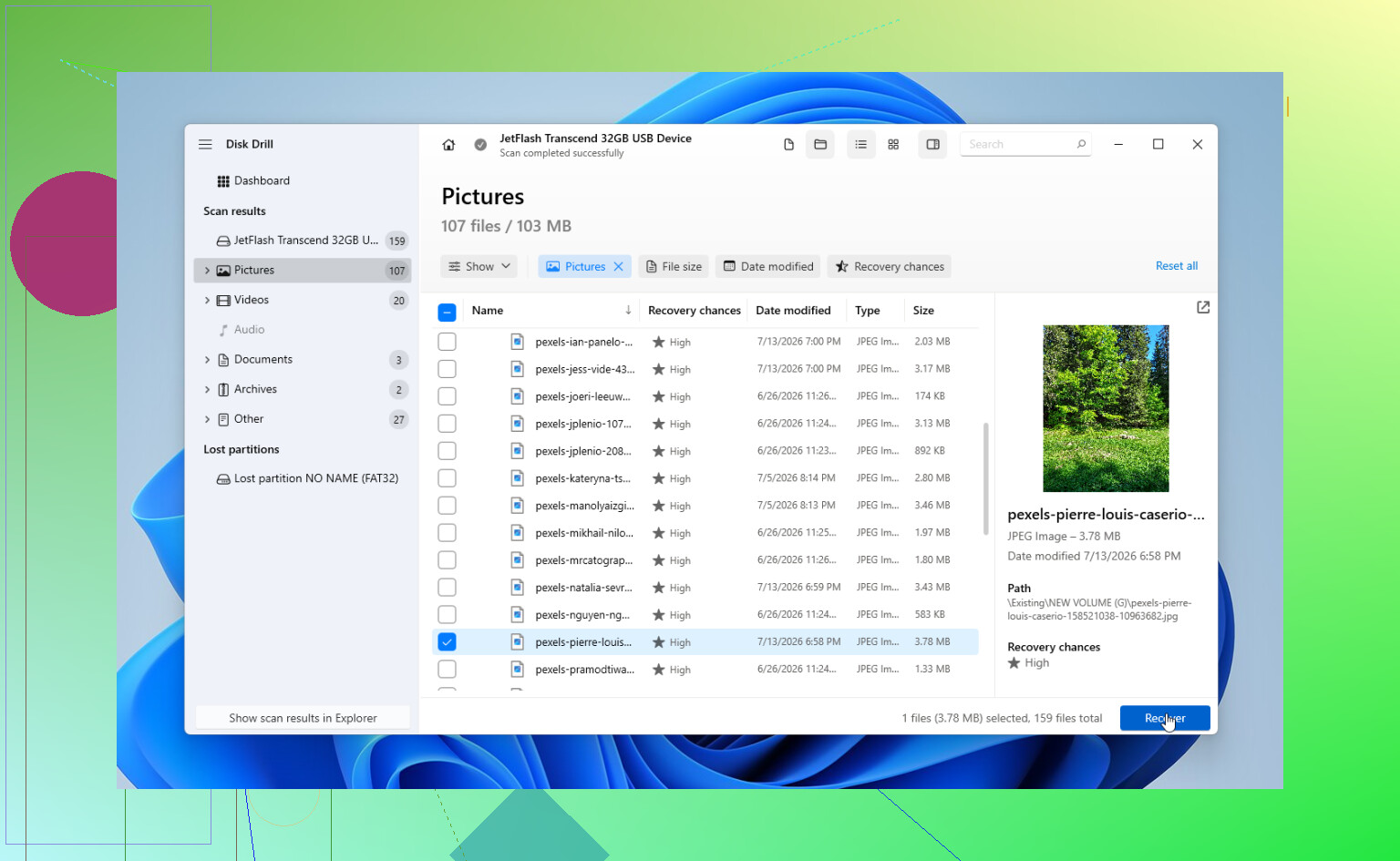
Sla niets terug op die schijf op. Zelfs een herstelde foto die naar dezelfde schijf is gekopieerd, kan een andere foto overschrijven die u nog niet hebt hersteld. Ik ben het eens met @mikeappsreviewer dat reparatie later komt, maar ik zou als eerste aankoop een nieuwe lege schijf nemen die minstens even groot is als de defecte, en vervolgens een image van de falende schijf daarnaartoe maken. Als u vertrouwd bent met Linux, is ddrescue gemaakt om een zo goed mogelijke kloon van een haperende schijf te maken. Zo niet, dan is een hulpmiddel zoals Disk Drill eenvoudiger omdat het eerst een image kan maken en daarna de image kan scannen. Hoe dan ook, de defecte schijf moet in de praktijk alleen-lezen zijn: geen CHKDSK, geen formattering, geen schijf initialiseren, geen herstelde bestanden ernaar terugkopiëren.
<img src=‘upload://62MCet3pnVAig3MnQFH6X6srydh.jpeg’ alt=‘Een corrupte schijf repareren die vol staat met familiefoto’s… Wat is de veiligste aanpak? ’ width=’’ height=‘’>
Of dit nu een draaiende harde schijf is of een externe SSD, maakt veel uit voor het risico. Als het een gewone mechanische schijf is, is het grootste gevaar dat je een zwakke schijf steeds opnieuw dezelfde slechte gebieden laat lezen. Als het een SSD of een op flash gebaseerde draagbare schijf is, is het extra gevaar dat reparatie- of opschoonbewerkingen ervoor kunnen zorgen dat blokken worden weggegooid of opnieuw toegewezen op manieren die herstel minder voorspelbaar maken.
Ik ben het eens met de algemene richting hierboven: repareer de schijf niet eerst. Maar ik zou er nog saaier over zijn. Schrijf vóór je een herstelscan uitvoert op wat Windows laat zien: juiste capaciteit of niet, RAW of NTFS/exFAT, stationsletter of geen stationsletter, vreemde geluiden, of de schijf de verbinding verbreekt. Dat vertelt je of je te maken hebt met een bestandssysteemprobleem of met een apparaat dat begint uit te vallen. Als de schijf één keer verschijnt en daarna verdwijnt, stop dan met testen alsof het een koppige printer is. Dan is een lab de veiligere keuze.
Als hij verbonden blijft en de juiste grootte toont, maak dan een image naar een aparte schijf en werk daarvanuit. Disk Drill is prima voor dit soort gebruiksvriendelijke workflow, omdat eerst een image maken het belangrijkste is, niet de merknaam op de scanknop. Laat alleen geen enkel programma de slechte schijf repareren, herbouwen of herstelde bestanden erop opslaan. Herstel naar een volledig andere schijf en open daarna een voorbeeld van de herstelde foto’s op volledige grootte, niet alleen miniaturen. Miniaturen kunnen je laten denken dat de originelen in orde zijn terwijl de daadwerkelijke JPEG’s gedeeltelijk beschadigd zijn.
Nadat de foto’s zijn gekopieerd en gecontroleerd, kun je experimenteren met CHKDSK, TestDisk, formatteren of een nieuwe behuizing. Op dat moment riskeer je alleen nog de oude schijf, niet de enige kopie van de herinneringen.
<img src=‘upload://2du5vUborBIQ7JDQeRnc6MNRwDq.jpeg’ alt=‘Een beschadigde schijf repareren die vol staat met familiefoto’s… Wat is de veiligste aanpak? ’ width=’’ height=‘’>