Ho eliminato accidentalmente file importanti da un’unità formattata HFS e non ho ancora salvato nulla di nuovo su di essa. Sto cercando di capire quale sia il modo più sicuro per recuperare i dati HFS senza peggiorare la situazione. Quali strumenti o passaggi dovrei provare per primi?
I file eliminati su HFS o HFS+ di solito non spariscono subito, anche se hai svuotato il Cestino. macOS nella maggior parte dei casi si limita a contrassegnare quella parte dell’unità come nuovamente disponibile. I dati effettivi possono essere ancora lì finché qualcos’altro non ci viene scritto sopra.
Quindi la cosa più importante è semplice: smetti di usare quell’unità il più possibile. Non installare app su di essa, non salvare nuovi file su di essa e non continuare a curiosare se puoi evitarlo. La nuova attività è ciò che può trasformare un file eliminato recuperabile in uno sovrascritto in modo permanente.
Se si tratta dell’unità interna del tuo Mac, è seccante perché non puoi evitare completamente di usarla a meno che tu non avvii da un’altra unità. Ma almeno riduci al minimo l’attività e installa il software di recupero altrove.
E sì, di solito vale la pena provare anche se non hai un backup. Se l’unità si sta guastando fisicamente, per esempio fa clic, non si avvia a girare o non compare affatto, allora probabilmente il software non è la risposta e un laboratorio di recupero è la strada più sicura. Ma per una normale eliminazione, Cestino svuotato, formattazione accidentale o un’unità che compare ancora in Utility Disco, il software di recupero è esattamente ciò che proveresti per prima cosa.
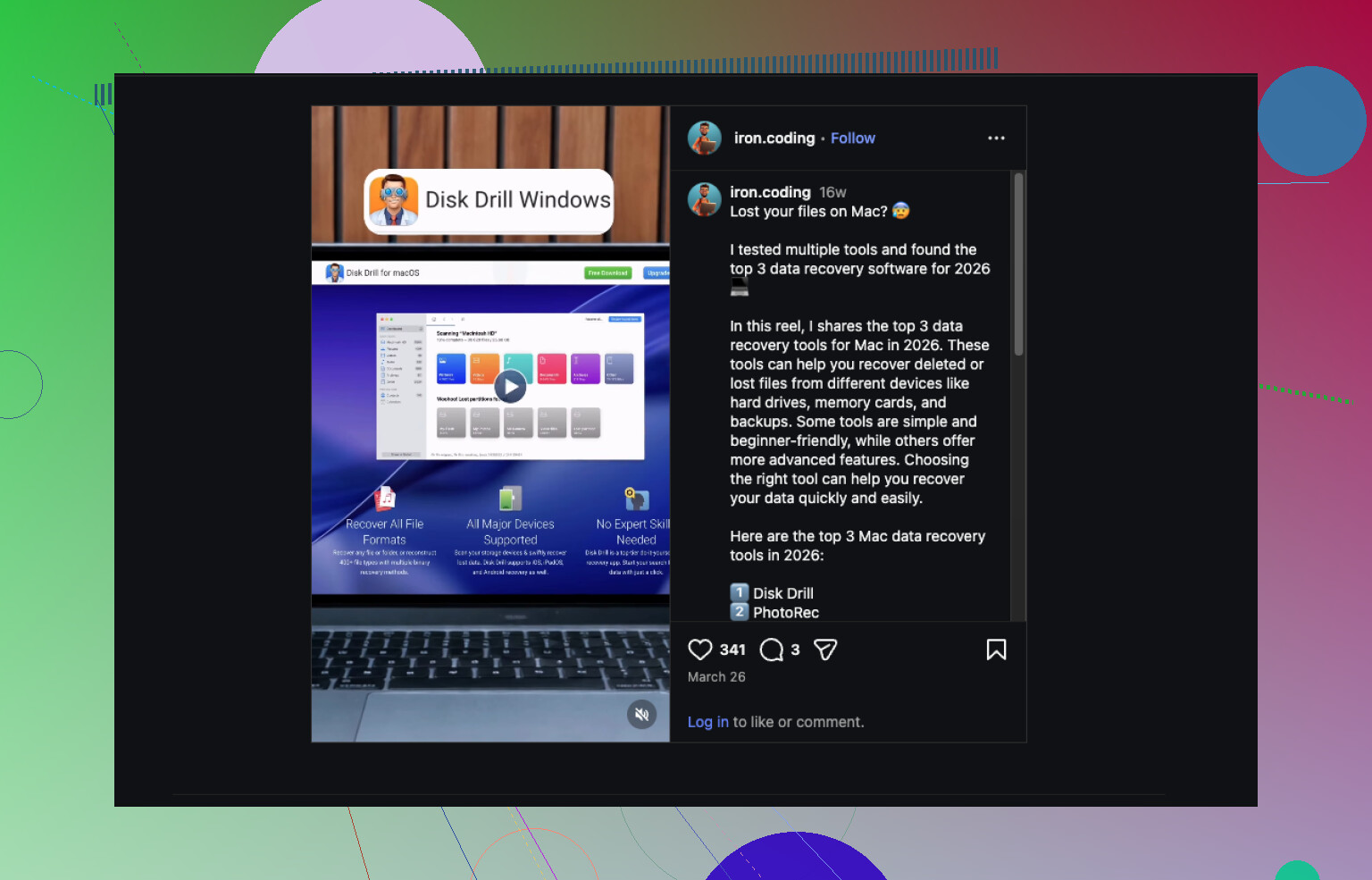
Un’opzione semplice è Disk Drill. Ha una normale interfaccia visiva e puoi scansionare e visualizzare in anteprima i file prima di decidere se recuperarli.
Approccio di base:
1. Installa Disk Drill in una posizione diversa dall’unità da cui stai recuperando.
Se i file persi erano sull’unità interna del Mac, installalo su un’unità USB esterna o su un altro disco esterno. Se i file persi erano su un’unità esterna, installa Disk Drill sul Mac stesso. Non scrivere nulla di nuovo sull’unità che stai cercando di salvare.
2. Aprilo e seleziona l’unità problematica.
Scegli l’unità che conteneva i file eliminati.
3. Esegui Cerca dati persi.
La scansione può richiedere un po’ di tempo, soprattutto sulle unità più capienti. Puoi controllare gli elementi trovati prima che finisca, ma lasciare completare la scansione di solito ti dà le migliori possibilità.
4. Visualizza in anteprima i risultati.
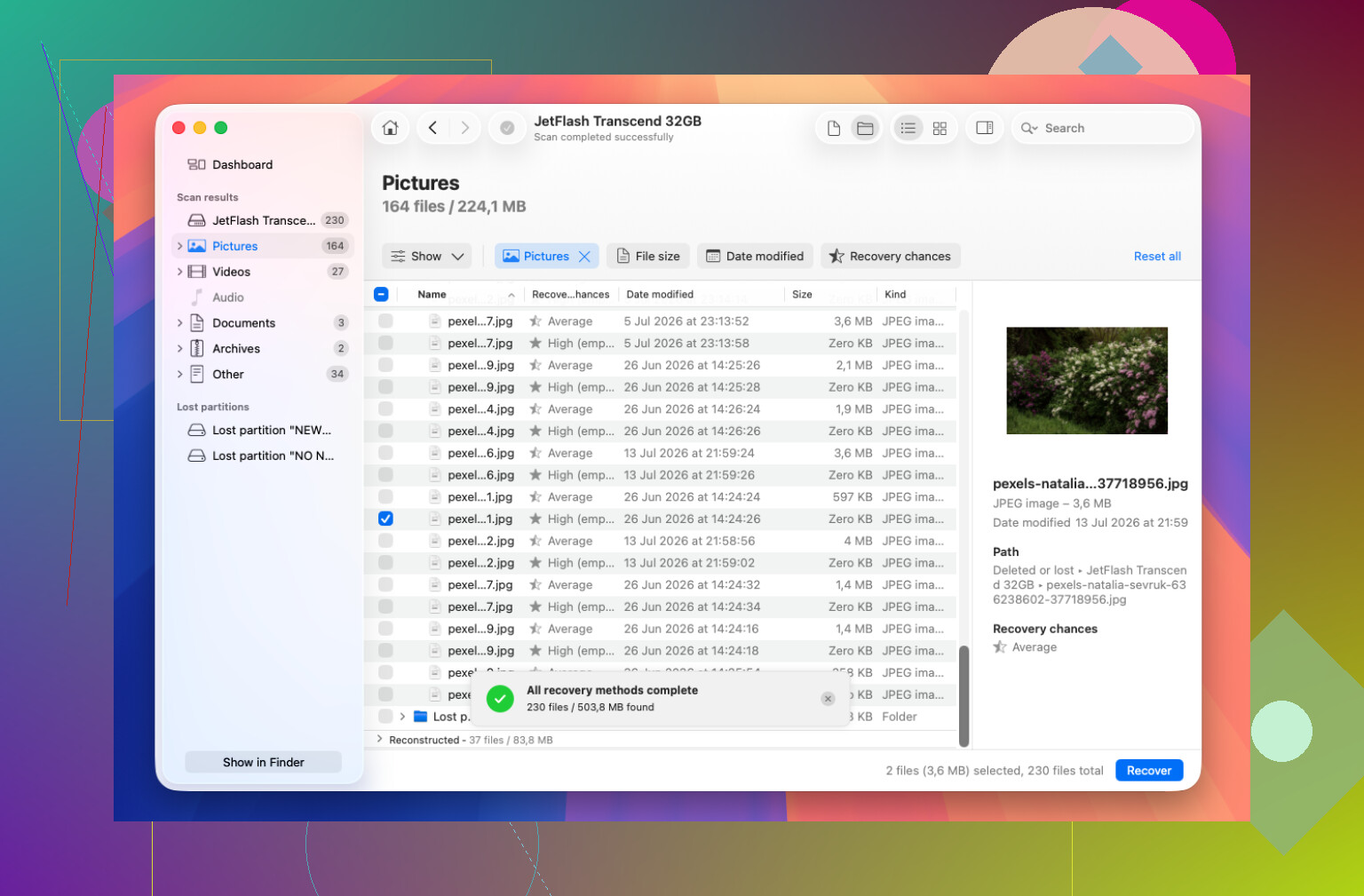
Disk Drill ordina i file trovati per tipo, come foto, documenti e video. Usa l’opzione di anteprima, la piccola icona a forma di occhio, per vedere se i file sono davvero integri prima di recuperare qualsiasi cosa.
5. Seleziona i file che vuoi e recuperali.
Seleziona i file di cui hai bisogno.
6. Salvali su un’altra unità.
Anche questa parte è importante. Non recuperare i file sulla stessa unità che hai scansionato. Usa un altro disco o un’altra posizione sicura.
Una cosa da sapere sui Mac più vecchi e HFS+ è che il journaling a volte può aiutare gli strumenti di recupero a conservare più informazioni originali del file, come nomi e posizioni delle cartelle. Ma quel journal viene riutilizzato nel tempo, quindi aspettare troppo o continuare a usare l’unità può rendere il recupero più complicato.
Se la scansione di Disk Drill riesce a mostrare l’anteprima dei file e questi sembrano integri, è un ottimo segno. A quel punto, il compito principale è semplicemente copiarli in un posto sicuro senza scrivere altro sull’unità originale.
Le tue possibilità sono discrete solo perché hai smesso di scrivere sul disco, ma eviterei di trattare l’unità originale come quella su cui fare esperimenti. Se i file sono importanti, crea prima un’immagine settore per settore o un clone su un’altra unità, poi analizza la copia con Disk Drill o qualunque strumento di recupero tu scelga. Non eseguire First Aid, utility di riparazione, riformattazione o tentativi di correggere il volume HFS prima del recupero, perché possono modificare i record della directory e rendere più difficile recuperare i nomi dei file o la struttura delle cartelle. Se non riesci a creare un clone perché l’unità genera errori o si disconnette, è il momento in cui mi fermerei e prenderei in considerazione un laboratorio invece di lasciare che il software lavori per ore su un disco guasto.
Non continuare a montare normalmente l’unità e a cliccare in Finder solo per controllare cosa c’è ancora. macOS può scrivere piccoli dati di gestione su un volume quando lo monta, soprattutto elementi come Spotlight, Cestino e le cartelle degli eventi del filesystem. Non è la stessa cosa che copiarci sopra un film, ma quando stai cercando di recuperare file eliminati, le scritture non necessarie restano comunque scritture non necessarie.
Sono d’accordo con il consiglio di clonare prima, ma farei il clone o l’immagine prima di eseguire qualsiasi app di recupero se i file sono importanti. Poi esegui la scansione del clone con Disk Drill o un altro strumento di recupero e recupera i file su una terza unità. Se salti il clone, almeno assicurati che la destinazione del recupero non sia la stessa unità HFS. Le persone continuano a sbagliare su questo perché il software permette di scegliere qualsiasi posizione, e recuperare di nuovo sullo stesso disco può sovrascrivere proprio i file che stai cercando di salvare.
L’aspetto fastidioso è che non aver salvato nulla di nuovo non significa sempre che nulla sia cambiato. Se si trattava di un disco rigido esterno meccanico, le probabilità di riuscita sono di solito discrete dopo una semplice eliminazione. Se era un SSD ed è stato coinvolto il TRIM, il recupero può essere molto peggiore anche se hai smesso di usarlo subito. In ogni caso, non eseguire First Aid, non riformattare, non ricostruire le directory e non lasciare che macOS proponga di inizializzare nulla. Se puoi, esegui la scansione di una copia, visualizza l’anteprima prima di pagare per il recupero se lo strumento lo consente, e fidati solo dei file che si aprono davvero dopo essere stati copiati fuori.
Una cartella eliminata su un disco rigido esterno HFS+ è un problema molto diverso dai file eliminati sul Mac da cui hai attualmente avviato il sistema. Il caso dell’unità esterna di solito è molto più facile da gestire: scollegala, smetti di montarla, crea un’immagine, analizza l’immagine. Il caso del disco di avvio è più complicato perché macOS continua a scrivere log, cache, dati del browser, file di swap, dati di Spotlight e qualunque altra cosa mentre stai cercando di fare attenzione.
Prima di eseguire un software di recupero, controlla prima le noiose vie di recupero, ma fallo senza scrivere sull’unità problematica. Guarda Time Machine, un altro disco di backup, la cronologia della sincronizzazione cloud, gli allegati email, le vecchie esportazioni, le copie sul telefono, ecc. Sembra ovvio, ma a volte le persone passano ore a scansionare un disco quando il file si trova nella sezione eliminati di recente di iCloud Drive o in una vecchia istantanea di Time Machine. Ripristinare da un backup è più pulito del file carving.
Se usi uno strumento come Disk Drill, tratterei l’anteprima come un filtro, non come una promessa. Se mostra il file con il nome giusto, la cartella giusta, la dimensione giusta e l’anteprima è corretta, è incoraggiante. Se trova solo file12345.jpg in una generica cartella ricostruita, potrebbe comunque essere utilizzabile, ma potresti perdere i nomi originali, le cartelle, le date di creazione o contenuti parziali. Con HFS+, il recupero può variare da tutto torna ordinatamente a ecco una pila di file senza nome, a seconda di quali record della directory e quali estensioni dei file sono ancora intatti.
Il flusso di lavoro più sicuro resta: smetti di usare l’unità, crea un’immagine completa o un clone su un altro disco, analizza la copia, recupera su una terza posizione. Se non hai abbastanza spazio di archiviazione libero sia per un’immagine sia per i file recuperati, compra o fatti prestare un’altra unità prima di iniziare. Eseguire scansioni sull’originale perché hai poco spazio è il modo in cui una semplice eliminazione può trasformarsi in un problema peggiore.
E non ignorare lo stato di salute dell’unità. Se il disco fa clic, si disconnette ripetutamente, impiega un’eternità a leggere o mostra errori di I/O, il software di recupero può farlo lavorare di più proprio nel momento sbagliato. In quel caso, lo clonerei con uno strumento pensato per dischi danneggiati oppure mi fermerei e prenderei in considerazione un centro di recupero dati. Per una normale eliminazione accidentale su un’unità HFS sana, però, sì, vale assolutamente la pena provare il recupero purché tu eviti di riscrivere qualunque cosa su quello stesso volume.