Meine externe Seagate Backup Plus-Festplatte wird auf meinem Windows 11-PC erkannt, aber ich kann einige Ordner nicht öffnen und ein paar wichtige Dateien scheinen zu fehlen. Ich muss Fotos und Dokumente sicher wiederherstellen, bevor ich versehentlich etwas überschreibe. Welche sind die besten ersten Schritte zur Datenwiederherstellung unter Windows 11, die ich zuerst ausprobieren sollte?
Das Wichtigste zuerst: Unternehmen Sie nichts mehr mit dem Seagate-Laufwerk, bis Sie alles wiederhergestellt haben, was noch möglich ist. Formatieren Sie es nicht, initialisieren Sie es nicht, führen Sie keine Reparatur-Tools aus und kopieren Sie keine neuen Dateien darauf. Wenn die Dateien wegen eines beschädigten Dateisystems oder einer fehlerhaften Partition verschwunden sind, könnten sie noch vorhanden sein. Schreibvorgänge auf dem Laufwerk können ein wiederherstellbares Problem in ein deutlich schlimmeres verwandeln.
Bevor Sie Software ausprobieren, hören Sie dem Laufwerk kurz zu. Schließen Sie es nur so lange an, dass Sie die Grundlagen prüfen können. Wenn es normal anläuft und verbunden bleibt, ist das ein besseres Zeichen. Wenn es klickt, schleift, piept, die Verbindung ständig trennt oder immer wieder hoch- und runterfährt, behandeln Sie es wie einen Hardwarefehler. Scannen Sie es in diesem Fall nicht weiter mit Wiederherstellungs-Apps. Prüfen Sie stattdessen die Rescue Data Recovery Services von Seagate, besonders weil einige Backup Plus Modelle mit eingeschränkter Rescue-Abdeckung geliefert wurden. Eine Prüfung per Seriennummer lohnt sich.
Wenn sich das Laufwerk normal anhört und Ihr Computer es weiterhin erkennt, selbst wenn es als RAW, nicht lesbar, nicht zugeordnet, nicht eingebunden, beschädigt angezeigt wird oder formatiert werden soll, deutet das meist eher auf ein logisches Problem hin. In solchen Fällen kann Wiederherstellungssoftware helfen.
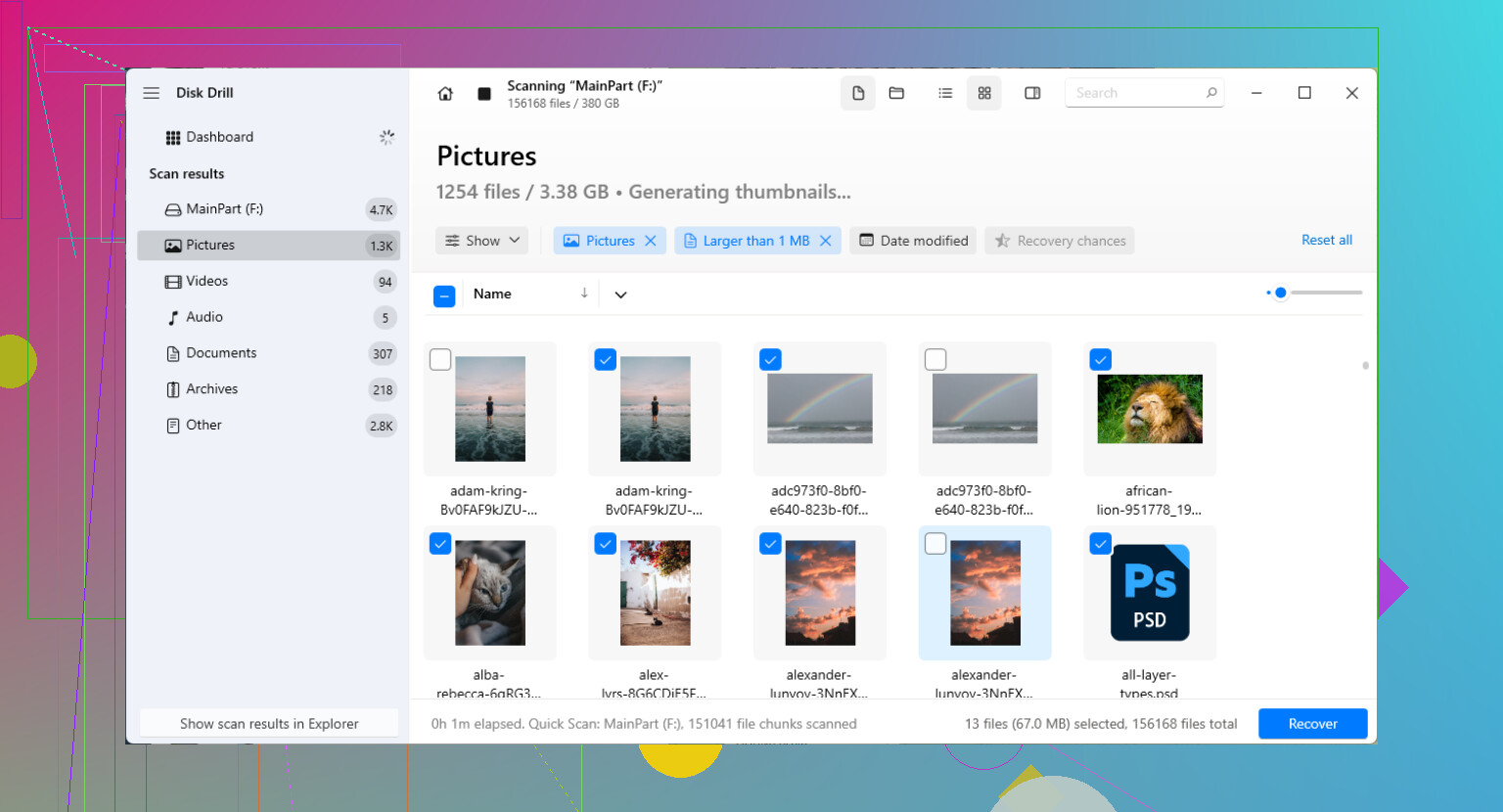
Versuchen Sie bei einer Wiederherstellung in Eigenregie nicht zuerst, das Dateisystem zu reparieren. Scannen Sie stattdessen nach wiederherstellbaren Dateien. Disk Drill ist für diese Art von Problem mit externen Seagate-Laufwerken eine vernünftige Option, da es beschädigte Dateisysteme, fehlende Partitionen, gelöschte Dateien und Laufwerke scannen kann, die möglicherweise ohne sicheres Auswerfen getrennt wurden.
Eine sicherere Reihenfolge wäre:
- Installieren Sie die Wiederherstellungssoftware auf Ihrer internen Festplatte oder einem anderen externen Laufwerk, nicht auf dem Seagate-Laufwerk.
- Wenn die Daten wichtig sind oder das Laufwerk instabil wirkt, erstellen Sie zuerst ein Byte-für-Byte-Abbild. Scannen Sie dann das Abbild, anstatt das ursprüngliche Laufwerk immer wieder zu belasten.
- Probieren Sie ein anderes USB-Kabel, einen anderen Anschluss, Adapter oder eine direkte Verbindung ohne Hub aus. Ein defektes Kabel oder eine schwache Verbindung kann portable Laufwerke schlimmer aussehen lassen, als sie sind.
- Scannen Sie das Laufwerk oder das Datenträgerabbild. Wenn Ergebnisse angezeigt werden, prüfen Sie Dateien in der Vorschau, bevor Sie sie wiederherstellen. Wenn sich eine Datei korrekt in der Vorschau anzeigen lässt, ist das meist ein gutes Zeichen.
- Stellen Sie alles auf einem anderen Speichermedium wieder her. Speichern Sie wiederhergestellte Dateien während der Wiederherstellung nicht zurück auf demselben Seagate-Laufwerk.
Wenn es nicht im Datei-Explorer oder Finder erscheint, prüfen Sie die Datenträger-Tools auf niedrigerer Ebene. Unter Windows sehen Sie in der Datenträgerverwaltung nach. Unter macOS verwenden Sie das Festplattendienstprogramm. Unter Linux prüfen Sie es mit einem Datenträger-Dienstprogramm oder einem Befehlszeilen-Tool zur Auflistung von Datenträgern. Wenn das Laufwerk dort mit der richtigen Größe angezeigt wird, kann Wiederherstellungssoftware es möglicherweise trotzdem lesen, auch wenn das Betriebssystem es nicht normal einbinden kann.
Sobald Sie die Dateien wiederhergestellt haben, testen Sie das Laufwerk, bevor Sie ihm wieder vertrauen. SeaTools ist die naheliegende Option für ein Seagate-Laufwerk, obwohl jedes zuverlässige Diagnose-Tool für vollständige Datenträger ebenfalls geeignet ist. Wenn es den Test nicht besteht, ersetzen Sie es. Wenn es besteht, können Sie es neu formatieren, aber ich würde es trotzdem nicht als einzigen Ort für Ihre Backups verwenden.
Scans großer Laufwerke können lange dauern, manchmal viele Stunden. Aber wenn das Laufwerk erkannt wird, die richtige Kapazität meldet und keine schlechten mechanischen Geräusche macht, besteht immer noch eine gute Chance, dass die Dateien wiederherstellbar sind.
Wenn diese Ordner eine Meldung „Zugriff verweigert“ anzeigen, anstatt Sie zum Formatieren des Laufwerks aufzufordern, ist Wiederherstellungssoftware möglicherweise nicht das Erste, was Sie ausprobieren sollten. Das können schlicht NTFS-Berechtigungen von einer anderen Windows-Installation sein. Ich würde trotzdem vermeiden, das Laufwerk zu „reparieren“, aber prüfen Sie zuerst die genaue Fehlermeldung. „Zugriff verweigert“ unterscheidet sich von „Datei oder Verzeichnis ist beschädigt“, „Parameter ist falsch“ oder davon, dass das Laufwerk als RAW angezeigt wird.
Bei den fehlenden Dateien sollten Sie dem Datei-Explorer nicht als Beweis vertrauen, dass sie verschwunden sind. Aktivieren Sie versteckte Dateien und geschützte Systemdateien nur zur Kontrolle und suchen Sie an ungewöhnlichen Orten wie $RECYCLE.BIN auf diesem Laufwerk. Wenn das Laufwerk mit Backup-Software verwendet wurde, könnten die Dateien in einem Backup-Satz verborgen sein, anstatt als normale Ordner vorzuliegen. Ein Wiederherstellungsscan mit etwas wie Disk Drill kann helfen, wenn die Verzeichnistabelle beschädigt ist, aber rechnen Sie damit, dass einige Ergebnisse ohne ursprüngliche Namen oder Ordnerpfade zurückkommen. Sehen Sie sich eine Vorschau einiger Fotos und Dokumente an, bevor Sie eine riesige Menge wiederherstellen.
Ich wäre hier vorsichtig mit Tools wie CHKDSK. Es kann einen unlesbaren Ordner wieder lesbar machen, aber es kann auch beschädigte Einträge so „bereinigen“, dass die Wiederherstellung unübersichtlicher wird. Kopieren oder stellen Sie zuerst auf ein anderes Laufwerk wieder her und experimentieren Sie erst dann mit der Seagate, nachdem die wichtigen Daten in Sicherheit sind.
Ob die Ordner tatsächlich nicht lesbar sind oder nur einem anderen Windows-Konto gehören, ändert, was du als Nächstes tun solltest. Wenn Windows sagt „Sie haben derzeit keine Berechtigung, auf diesen Ordner zuzugreifen“ und eine Schaltfläche „Fortsetzen“ anbietet, ist das nicht dasselbe Problem wie ein beschädigter Ordner. Im Tab „Sicherheit“ herumzuklicken und „Besitzer der Objekte und untergeordneten Container ersetzen“ auszuführen, kann viele Berechtigungsänderungen auf das Laufwerk schreiben, daher würde ich das nicht als ersten Schritt machen, wenn die fehlenden Dateien wichtig sind.
Ein sicherer schneller Test ist, eine Eingabeaufforderung mit Administratorrechten zu öffnen und zu prüfen, ob die Ordnernamen aufgelistet werden können, ohne etwas zu ändern:
dir X:\ /a
Ersetze X: durch den Laufwerksbuchstaben des Seagate-Laufwerks. Wenn du den Ordnernamen kennst:
dir 'X:\Ordnername' /a
Wenn die Dateien dort angezeigt werden, könnte es an Berechtigungen, versteckten/System-Attributen oder daran liegen, dass der Explorer nicht hilfreich ist. An diesem Punkt würde ich zuerst versuchen, einen kleinen Ordner auf ein anderes Laufwerk zu kopieren, nicht das Seagate zu „reparieren“. robocopy ist dafür gut, weil es lange Pfade und Wiederholungsverhalten besser handhabt als das Ziehen von Dateien im Explorer:
robocopy 'X:\Problemordner' 'D:\Recovered\Problemordner' /e /r:1 /w:1 /xj
Das repariert das Laufwerk nicht, es versucht nur zu kopieren. Der Teil /xj vermeidet Junction-Schleifen, was auf Laufwerken mit alten Windows-Sicherungsordnern ein seltsames Ärgernis sein kann.
Wenn du Lesefehler, CRC-Fehler bekommst, das Kopieren ewig einfriert oder das Laufwerk offline geht, behandle es nicht weiter wie ein Berechtigungsproblem. Hier stimme ich dem früheren Rat zu, eher ein Image zu erstellen oder zu scannen, statt wiederholt auf der Originalfestplatte herumzustochern. Ein Wiederherstellungstool wie Disk Drill ist sinnvoller, sobald du gelöschte Dateien, eine beschädigte Dateitabelle oder eine verlorene Partition vermutest. Der wichtige Vorbehalt ist, dass ein Tiefenscan deine Fotos möglicherweise nach Dateityp findet, aber Ordnernamen, Daten und die ursprüngliche Organisation verliert. Das ist normal und ärgerlich, nicht unbedingt ein Zeichen dafür, dass der Scan fehlgeschlagen ist.
Prüfe auch die langweiligen Dinge. Wenn dieses Backup Plus mit Seagate Toolkit, dem Windows-Dateiversionsverlauf oder einem anderen Sicherungsprogramm verwendet wurde, erscheinen die Dateien möglicherweise nicht als deine normalen Ordner „Fotos“ und „Dokumente“. Sie könnten sich in versionierten Sicherungsordnern befinden, mit doppelten Datumsangaben oder seltsamer Ordnerverschachtelung. Durchsuche das Laufwerk nach Dateierweiterungen statt nach Ordnernamen, zum Beispiel *.jpg, *.docx, *.pdf, und sortiere nach Größe/Datum. Tu das von einer Kopie oder einem Image aus, wenn das Laufwerk instabil wirkt.
Ich würde CHKDSK erst ausführen, nachdem die wichtigen Daten woandershin kopiert wurden. Dasselbe gilt für „Besitz übernehmen“, Partitionsreparatur, Formatierungsaufforderungen oder jedes Tool, das behauptet, das Laufwerk direkt reparieren zu können. Diese können später nützlich sein, aber sie sind keine Recovery-First-Maßnahmen.
Meine Reihenfolge wäre:
- Probiere ein anderes USB-Kabel und einen anderen Anschluss, vorzugsweise einen rückseitigen Mainboard-Anschluss an einem Desktop-PC.
- Bestätige, dass das Laufwerk in der Datenträgerverwaltung mit der korrekten Größe angezeigt wird.
- Prüfe die genaue Windows-Fehlermeldung.
- Versuche ein schreibgeschütztes Auflisten/Suchen nach den fehlenden Dateitypen.
- Kopiere zugängliche Dateien auf ein anderes Laufwerk.
- Wenn das Kopieren fehlschlägt oder Ordner beschädigt sind, erstelle wenn möglich ein Image des Laufwerks und scanne das Image.
- Stelle auf einem anderen Datenträger wieder her, niemals zurück auf das Seagate.
Wenn das Laufwerk Geräusche macht oder die Verbindung trennt, überspringe die cleveren Windows-Tricks. Wenn es leise und stabil ist und das Problem nur bestimmte Ordner betrifft, kannst du möglicherweise immer noch viel zurückbekommen, ohne etwas Dramatisches zu tun. Das Wichtigste ist, zu vermeiden, ein wiederherstellbares Berechtigungs- oder Verzeichnisproblem in einen veränderten Datenträger zu verwandeln, bevor du eine zweite Kopie der Daten hast.
Sie sollten wahrscheinlich kein einziges sauberes Ergebnis im Sinne von „meine Ordner genau so wiederherstellen, wie sie waren“ erwarten, solange Sie nicht wissen, ob es sich um Berechtigungen, Verschlüsselung oder tatsächliche Dateisystemschäden handelt. Diese drei Dinge können im Datei-Explorer ähnlich aussehen, aber der Wiederherstellungsweg ist unterschiedlich.
Ein Detail, das bei externen NTFS-Laufwerken manchmal übersehen wird, ist die Windows-Verschlüsselung. Wenn einige der fehlenden oder blockierten Dateien auf einer älteren Windows-Installation mit EFS verschlüsselt wurden, kann das Kopieren von einem anderen PC oder die Wiederherstellung mit Software dazu führen, dass Sie nur verschlüsselte Dateien erhalten, die Sie immer noch nicht öffnen können. Im Explorer wurden diese Dateien auf dem ursprünglichen Rechner oft mit grünen Namen angezeigt. Für EFS benötigen Sie das ursprüngliche Windows-Benutzerprofil/Zertifikat oder eine Sicherung dieses Zertifikats. Datenrettungstools können die Dateidaten finden, sie können sie aber nicht auf magische Weise entschlüsseln.
Für eine schnelle, nicht destruktive Prüfung würde ich das Laufwerk anschließen, vermeiden, im Explorer eine Menge Ordner zu öffnen, und mir die Eigenschaften einiger Dateien aus einem bekannten Problembereich ansehen. Wenn Sie sehen, dass „Inhalt verschlüsseln, um Daten zu schützen“ im Spiel ist, stoppen Sie und suchen Sie zuerst den ursprünglichen PC/Login, bevor Sie irgendetwas anderes tun. Wenn es nur um NTFS-Berechtigungen geht, kann das Kopieren über eine Eingabeaufforderung mit erhöhten Rechten oder von einem Linux-Live-USB manchmal das lästige Windows-Besitzproblem umgehen, ohne die Berechtigungen auf der Seagate neu zu schreiben. Nur-Lese-Mounten ist besser, wenn Sie wissen, wie das geht, aber selbst ein normales Kopieren ist sicherer, als rekursiv den Besitz auf dem Quelllaufwerk zu übernehmen.
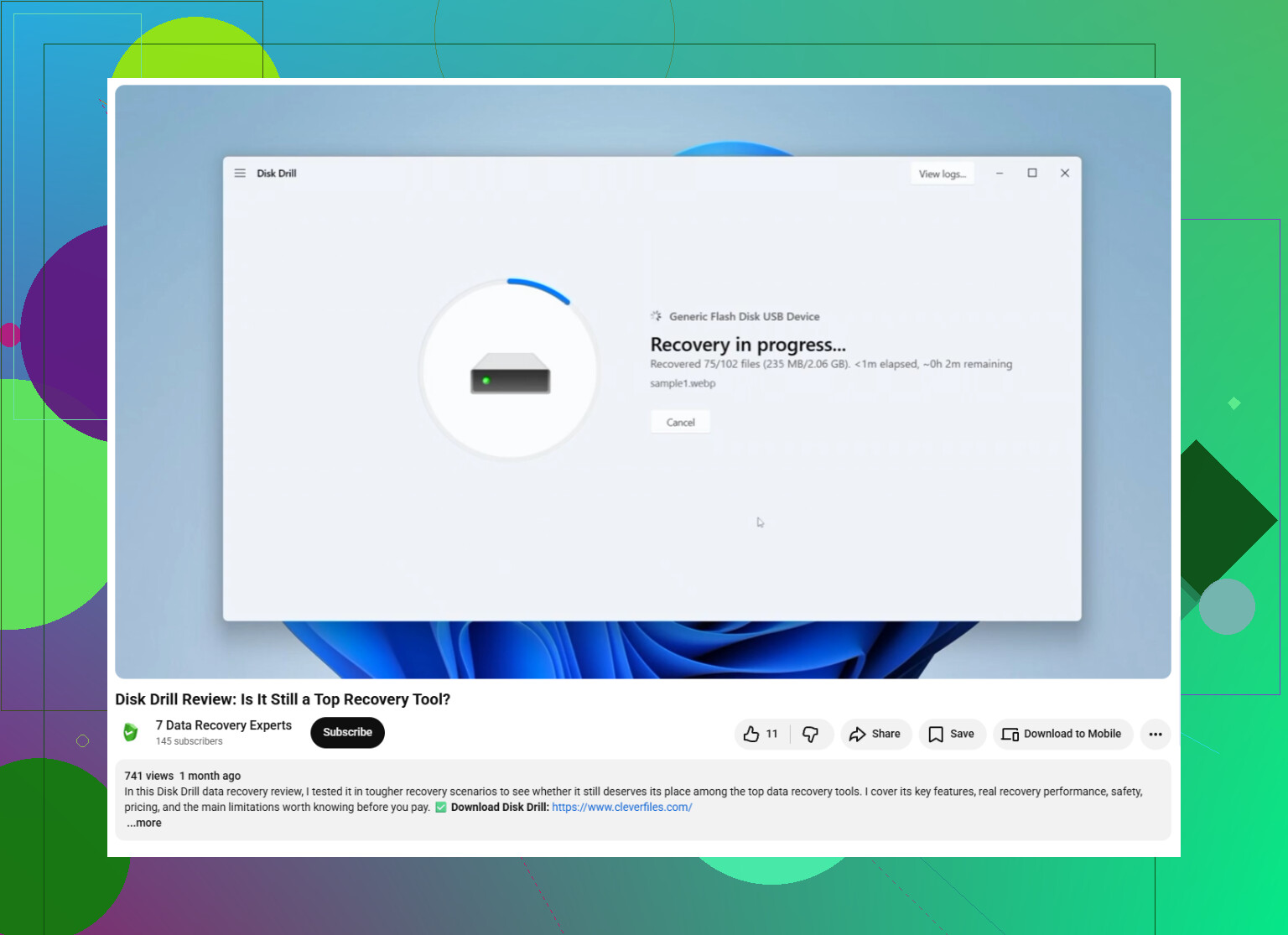
Wenn die Dateien wirklich aus der Verzeichnisliste verschwunden sind, dann ja, ergibt ein Scan mit so etwas wie Disk Drill Sinn, besonders wenn Sie ein Image statt des physischen Laufwerks scannen können. Halten Sie die Erwartungen nur realistisch: Gelöschte Fotos können mit generischen Namen zurückkommen, und Dokumente lassen sich möglicherweise schwerer verifizieren, sofern keine Vorschau funktioniert. Speichern Sie die wiederhergestellten Daten nicht auf der Seagate, und beurteilen Sie den Scan nicht nur nach der Ordneransicht. Prüfen Sie auch die Ergebnisse im Stil von „nach Typ gefunden“.
Der lästige Fall ist, wenn das Laufwerk nur halb lesbar ist. Wenn sich einige Ordner öffnen und andere hängen bleiben, würde ich zuerst die unersetzlichen Sachen priorisieren, statt zu versuchen, das gesamte Laufwerk zur Mitarbeit zu bewegen. Sichern Sie die Fotos/Dokumente, die Sie sehen können, und scannen oder erstellen Sie dann ein Image. Versuche zur Rettung des gesamten Laufwerks sind großartig, aber sie können die verbleibende Lebensdauer eines schwachen tragbaren Laufwerks verschwenden, wenn es bereits anfängt, sich offline zu schalten.