Przypadkowo usunąłem ważne pliki z dysku sformatowanego w HFS i nie zapisałem na nim jeszcze nic nowego. Próbuję ustalić najbezpieczniejszy sposób odzyskania danych HFS, nie pogarszając sytuacji. Jakie narzędzia lub kroki powinienem wypróbować najpierw?
Usunięte pliki na HFS lub HFS+ zwykle nie znikają od razu, nawet jeśli opróżniłeś Kosz. macOS najczęściej tylko ponownie oznacza tę część dysku jako dostępną. Same dane mogą nadal tam znajdować się, dopóki coś innego ich nie nadpisze.
Najważniejsze jest więc proste: przestań używać tego dysku tak bardzo, jak to tylko możliwe. Nie instaluj na nim aplikacji, nie zapisuj na nim nowych plików i nie przeglądaj go dalej, jeśli możesz tego uniknąć. Nowa aktywność może sprawić, że plik możliwy do odzyskania zostanie trwale nadpisany.
Jeśli to wewnętrzny dysk Twojego Maca, jest to uciążliwe, bo nie da się całkowicie uniknąć jego używania, chyba że uruchomisz system z innego dysku. Ale przynajmniej ogranicz aktywność do minimum i zainstaluj oprogramowanie do odzyskiwania gdzie indziej.
I tak, zwykle warto spróbować nawet wtedy, gdy nie masz kopii zapasowej. Jeśli dysk fizycznie ulega awarii, na przykład klika, nie startuje lub w ogóle się nie pojawia, to oprogramowanie prawdopodobnie nie będzie rozwiązaniem i bezpieczniejszą opcją będzie laboratorium odzyskiwania danych. Ale w przypadku zwykłego usunięcia, opróżnionego Kosza, przypadkowego sformatowania albo dysku, który nadal jest widoczny w Narzędziu dyskowym, oprogramowanie do odzyskiwania jest dokładnie tym, czego warto spróbować najpierw.
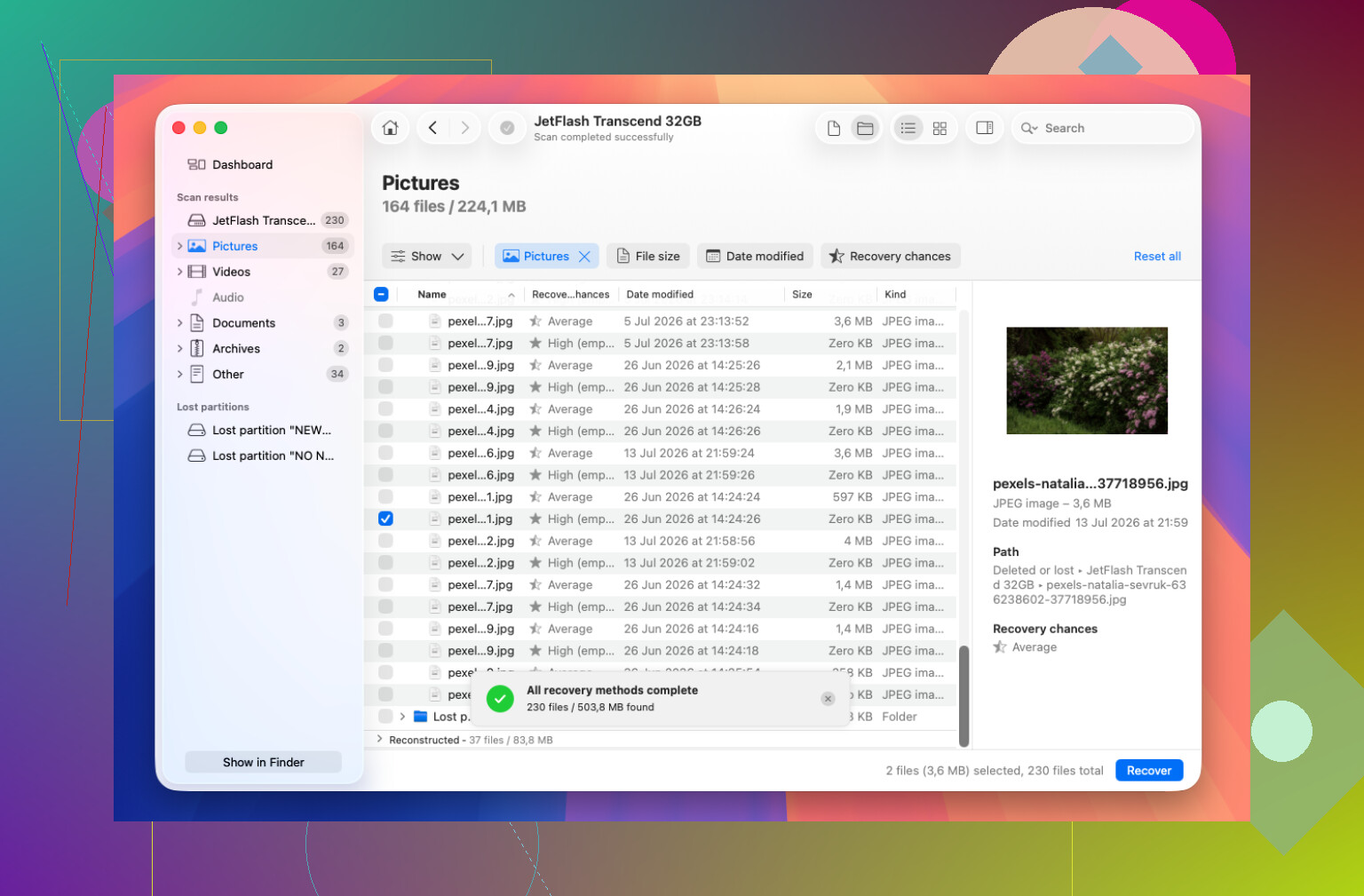
Prostą opcją jest Disk Drill. Ma normalny interfejs graficzny i pozwala skanować oraz podglądać pliki, zanim zdecydujesz, czy chcesz je odzyskać.
Podstawowe podejście:
1. Zainstaluj Disk Drill w innym miejscu niż na dysku, z którego odzyskujesz dane.
Jeśli utracone pliki były na wewnętrznym dysku Maca, zainstaluj go na zewnętrznym dysku USB lub innym dysku zewnętrznym. Jeśli utracone pliki były na dysku zewnętrznym, zainstaluj Disk Drill na samym Macu. Nie zapisuj niczego nowego na dysku, z którego próbujesz odzyskać dane.
2. Otwórz program i wybierz problematyczny dysk.
Wybierz dysk, na którym znajdowały się usunięte pliki.
3. Uruchom Szukaj utraconych danych.
Skanowanie może trochę potrwać, zwłaszcza na większych dyskach. Możesz sprawdzać znalezione elementy jeszcze przed jego zakończeniem, ale pozwolenie na ukończenie skanowania zwykle daje największą szansę powodzenia.
4. Podejrzyj wyniki.
Disk Drill sortuje znalezione pliki według typu, na przykład zdjęcia, dokumenty i filmy. Użyj opcji podglądu, małej ikony oka, aby sprawdzić, czy pliki są faktycznie nienaruszone, zanim cokolwiek odzyskasz.
5. Wybierz pliki, które chcesz odzyskać, i odzyskaj je.
Zaznacz potrzebne pliki.
6. Zapisz je na innym dysku.
Ta część też ma znaczenie. Nie odzyskuj plików z powrotem na ten sam dysk, który został przeskanowany. Użyj innego dysku lub innej bezpiecznej lokalizacji.
W przypadku starszych Maców i HFS+ jest jeszcze jedna rzecz: journaling może czasem pomóc narzędziom do odzyskiwania zachować więcej oryginalnych informacji o plikach, takich jak nazwy i lokalizacje folderów. Ale ten dziennik z czasem jest ponownie wykorzystywany, więc zbyt długie czekanie albo dalsze używanie dysku może utrudnić odzyskiwanie.
Jeśli skanowanie Disk Drill pozwala podejrzeć pliki i wyglądają one na nienaruszone, to bardzo dobry znak. W tym momencie głównym zadaniem jest po prostu skopiowanie ich w bezpieczne miejsce bez zapisywania czegokolwiek więcej na oryginalnym dysku.
Twoje szanse są całkiem niezłe tylko dlatego, że przestałeś zapisywać dane na dysku, ale nie traktowałbym oryginalnego dysku jako czegoś, na czym warto eksperymentować. Jeśli pliki są ważne, najpierw wykonaj obraz sektor po sektorze lub klon na inny dysk, a potem przeskanuj kopię za pomocą Disk Drill albo dowolnego narzędzia do odzyskiwania, które wybierzesz. Nie uruchamiaj First Aid, narzędzi naprawczych, nie formatuj ani nie próbuj naprawiać woluminu HFS przed odzyskiwaniem, ponieważ mogą one zmienić rekordy katalogu i utrudnić odzyskanie nazw plików lub struktury folderów. Jeśli nie możesz utworzyć klonu, bo dysk zgłasza błędy lub się rozłącza, wtedy bym się zatrzymał i rozważył laboratorium zamiast pozwalać oprogramowaniu mielić uszkodzony dysk przez wiele godzin.
Nie montuj dysku normalnie i nie klikaj po Finderze tylko po to, żeby sprawdzić, co jeszcze tam jest. macOS może zapisywać drobne dane porządkowe na woluminie podczas montowania, zwłaszcza rzeczy takie jak Spotlight, Kosz i foldery zdarzeń systemu plików. To nie jest to samo co skopiowanie na niego filmu, ale kiedy próbujesz odzyskać usunięte pliki, zbędne zapisy nadal są zbędnymi zapisami.
Zgadzam się z radą, żeby najpierw wykonać klon, ale zrobiłbym klon lub obraz przed uruchomieniem jakiejkolwiek aplikacji do odzyskiwania, jeśli pliki są ważne. Następnie przeskanuj klon za pomocą Disk Drill lub innego narzędzia do odzyskiwania i odzyskaj pliki na trzeci dysk. Jeśli pominiesz klonowanie, przynajmniej upewnij się, że miejsce docelowe odzyskiwania nie jest tym samym dyskiem HFS. Ludzie nadal popełniają ten błąd, ponieważ oprogramowanie pozwala im wybrać dowolną lokalizację, a odzyskiwanie z powrotem na ten sam dysk może nadpisać dokładnie te pliki, które próbujesz uratować.
Irytujący haczyk polega na tym, że stwierdzenie nie zapisałem niczego nowego nie zawsze oznacza, że nic się nie zmieniło. Jeśli był to zewnętrzny talerzowy dysk twardy, szanse są zwykle całkiem niezłe po zwykłym usunięciu. Jeśli był to SSD i w grę wchodził TRIM, odzyskiwanie może być znacznie gorsze, nawet jeśli od razu przestałeś go używać. Tak czy inaczej, nie uruchamiaj Pierwszej pomocy, nie formatuj ponownie, nie odbudowuj katalogów i nie pozwól, by macOS proponował zainicjowanie czegokolwiek. Jeśli możesz, skanuj kopię, przed zapłaceniem za odzyskiwanie sprawdź podgląd, jeśli narzędzie to obsługuje, i ufaj tylko tym plikom, które faktycznie otwierają się po skopiowaniu.
Usunięty folder na zewnętrznym dysku twardym HFS+ to zupełnie inny problem niż usunięte pliki na Macu, z którego obecnie uruchomiony jest system. Przypadek z dyskiem zewnętrznym jest zwykle znacznie łatwiejszy do opanowania: odłącz go, przestań go montować, utwórz obraz, przeskanuj obraz. Przypadek dysku rozruchowego jest bardziej chaotyczny, ponieważ macOS cały czas zapisuje logi, pamięć podręczną, dane przeglądarki, pliki wymiany, dane Spotlight i wszystko inne, nawet gdy próbujesz zachować ostrożność.
Przed uruchomieniem oprogramowania do odzyskiwania najpierw sprawdź te nudne ścieżki odzyskiwania, ale zrób to bez zapisywania czegokolwiek na problematycznym dysku. Sprawdź Time Machine, inny dysk kopii zapasowej, historię synchronizacji w chmurze, załączniki e-mail, stare eksporty, kopie w telefonie itd. To brzmi oczywiście, ale ludzie czasem spędzają godziny na skanowaniu dysku, podczas gdy plik znajduje się w sekcji ostatnio usuniętych w iCloud Drive albo w starej migawce Time Machine. Przywrócenie z kopii zapasowej jest czystsze niż odzyskiwanie surowych danych.
Jeśli jednak używasz narzędzia takiego jak Disk Drill, traktowałbym podgląd jako filtr, a nie obietnicę. Jeśli pokazuje plik z prawidłową nazwą, folderem, rozmiarem i poprawnym podglądem, to jest to zachęcające. Jeśli znajduje tylko file12345.jpg w ogólnym zrekonstruowanym folderze, to nadal może dać się wykorzystać, ale możesz stracić oryginalne nazwy, foldery, daty utworzenia albo część zawartości. W przypadku HFS+ odzyskiwanie może wyglądać różnie: od wszystkiego, co wraca schludnie na swoje miejsce, po stos nienazwanych plików, w zależności od tego, które rekordy katalogów i zakresy plików nadal są nienaruszone.
Najbezpieczniejszy sposób działania nadal wygląda tak: przestań używać dysku, utwórz pełny obraz lub klon na inny dysk, przeskanuj kopię, odzyskaj dane do trzeciej lokalizacji. Jeśli nie masz wystarczająco dużo wolnego miejsca zarówno na obraz, jak i odzyskane pliki, kup lub pożycz kolejny dysk, zanim zaczniesz. Uruchamianie skanowania na oryginale tylko dlatego, że brakuje ci miejsca, to sposób, w jaki proste usunięcie może przerodzić się w znacznie gorszy problem.
I nie ignoruj stanu dysku. Jeśli dysk klika, wielokrotnie się rozłącza, odczyt trwa wieczność albo pojawiają się błędy wejścia-wyjścia, oprogramowanie do odzyskiwania może zmusić go do cięższej pracy dokładnie w najgorszym możliwym momencie. W takim przypadku albo sklonowałbym go narzędziem przeznaczonym do uszkodzonych dysków, albo zatrzymał się i rozważył skorzystanie z firmy zajmującej się odzyskiwaniem danych. Jednak przy zwykłym przypadkowym usunięciu na sprawnym dysku HFS odzyskiwanie zdecydowanie warto wypróbować, o ile unikasz zapisywania czegokolwiek z powrotem na tym samym woluminie.