Przypadkowo opróżniłem Kosz na moim Macu i usunąłem ważne pliki, których nadal potrzebuję do pracy. Próbuję ustalić, czy odzyskiwanie plików po opróżnieniu Kosza na Macu jest możliwe i jakie kroki powinienem podjąć od razu, aby zwiększyć swoje szanse na ich odzyskanie.
Niedawno przechodziłem przez to na Macu i krótka odpowiedź brzmi: tak, odzyskanie danych po opróżnieniu Kosza nadal jest możliwe. Szanse są większe, jeśli stało się to niedawno i nie używałeś dalej komputera. W macOS opróżnienie Kosza zwykle najpierw usuwa wpisy plików, a potem miejsce na dysku zostaje oznaczone do ponownego użycia. Jeśli trafią tam nowe dane, twoje szanse szybko maleją.
Pierwsza rzecz, którą bym zrobił, to natychmiast przestać używać Maca. Nie otwieraj dalej aplikacji. Nie przenoś dużych folderów. Nie eksportuj wideo. Nie instaluj przypadkowych rzeczy na dysku wewnętrznym. W nowszych MacBookach z pamięcią SSD i TRIM usunięte bloki są czyszczone w tle, a gdy ten proces się zakończy, odzyskanie danych robi się bardzo trudne.
Sam zepsułem to na MacBooku Pro z M2, gdzie miałem folder pełen plików projektowych. Oczywiście bez Time Machine. Myślałem, że pliki przepadły na dobre. Tym, co ostatecznie u mnie zadziałało, był Disk Drill. Wybrałem go, bo dobrze radził sobie z APFS i nie wyglądał podejrzanie na Apple Silicon. Niektóre starsze narzędzia do odzyskiwania na Maca wyglądały, jakby zatrzymały się w 2017 roku.
Oto dokładny proces, którego użyłem:
Przestałem używać Maca i podłączyłem zewnętrzny dysk SSD.
Zainstalowałem Disk Drill na zewnętrznym SSD, a nie na wewnętrznym dysku Maca. Ta część ma znaczenie. Zapisywanie nowych danych na tym samym dysku zwiększa ryzyko nadpisania usuniętych plików.
Gdy macOS poprosił o uprawnienia, nadałem mu Pełny dostęp do dysku.
Ścieżka była taka: Ustawienia systemowe → Prywatność i bezpieczeństwo → Pełny dostęp do dysku.
Włączyłem tam aplikację, a potem uruchomiłem ją ponownie.
Poprosiła też o głębszy dostęp do dysku systemowego. W nowszych Macach to normalne. Apple dość mocno blokuje dostęp do dysku na niskim poziomie.
W aplikacji wybrałem wewnętrzny dysk SSD Macintosh i kliknąłem Szukaj utraconych danych.
Po skanowaniu otworzyłem Przejrzyj znalezione elementy.
Najpierw zawęziłem listę do Dokumentów i Obrazów, bo to były pliki, na których mi zależało.
Użyłem podglądu przed przywróceniem czegokolwiek. To oszczędziło czas. PSD, PDF i zdjęcia otwierały się poprawnie w podglądzie, więc wiedziałem, że te kopie nadają się do użycia.
Zaznaczyłem te dobre i kliknąłem Odzyskaj.
Zapisałem wszystko na zewnętrznym dysku SSD, a nie z powrotem na wewnętrznej pamięci Maca.
Mój wynik był całkiem niezły. Udało mi się odzyskać większość folderu. Kilka plików było uszkodzonych, ale szacowałbym, że około 85% wróciło w używalnym stanie. Jeśli działasz szybko, wyniki zwykle są lepsze.
Zanim pokładasz całą nadzieję w oprogramowaniu do odzyskiwania danych, sprawdź też oczywiste miejsca:
Kopie zapasowe Time Machine
iCloud Drive, w tym Ostatnio usunięte
Usunięte pliki w Dropbox lub Google Drive
Aplikacja Zdjęcia, Ostatnio usunięte
Aplikacja Notatki, Ostatnio usunięte
Załączniki w Mailu, jeśli pliki były wcześniej wysyłane
Jednej rzeczy bym nie robił: nie uruchamiaj aplikacji czyszczących, narzędzi optymalizacyjnych ani dziwnego oprogramowania do naprawy dysku, gdy działasz w panice. Widziałem, jak ludzie pogarszali sytuację, wrzucając na dysk losowe narzędzia przed próbą odzyskania danych.
Jeśli pliki są bardzo ważne, a oprogramowanie nie znajduje nic użytecznego, zostają już tylko profesjonalne usługi odzyskiwania danych. Drogie, owszem. Czasem warte swojej ceny w przypadku plików firmowych, dokumentów podatkowych, rodzinnych zdjęć i tym podobnych rzeczy. Mimo to nawet laboratorium nie zyskuje magicznych mocy, jeśli SSD TRIM miało już wystarczająco dużo czasu.
Więc tak, opróżnienie Kosza na Macu nie zawsze oznacza koniec. Najlepsza opcja to przestać używać dysku, sprawdzić kopie zapasowe i jak najszybciej odzyskiwać dane na dysk zewnętrzny. Jeśli dalej używasz Maca jak zwykle, sytuacja szybko się pogarsza. nauczyłem się tego w bolesny sposób.
Tak, odzyskanie danych po opróżnieniu Kosza na Macu jest nadal możliwe. Twoje szanse zależą od dwóch rzeczy: czasu i rodzaju pamięci masowej używanej przez Maca.
W jednym punkcie trochę różnię się z @mikeappsreviewer — ludzie często mówią tak, jakby opróżnienie Kosza oznaczało natychmiastową śmierć plików. Tak nie jest. Na starszych Macach z dyskami HDD skuteczność odzyskiwania była często całkiem dobra, jeśli działało się szybko. Na nowszych Macach z SSD problemem jest TRIM. Gdy TRIM wyczyści bloki, skuteczność odzyskiwania programowego gwałtownie spada. Dlatego szybkość ma większe znaczenie niż nerwowe klikanie każdego narzędzia, jakie znajdziesz.
Co zrobić najpierw:
- Przestań zapisywać cokolwiek na Macu.
- Wstrzymaj aplikacje synchronizujące, takie jak iCloud Drive, Dropbox, OneDrive.
- Sprawdź migawki Time Machine. Lokalne migawki czasami ratują sytuację, nawet gdy ktoś zapomniał o kopiach zapasowych.
- Sprawdź kosze na poziomie aplikacji. Zdjęcia, Notatki, Mail, dyski chmurowe.
- Jeśli pliki pochodziły z Pages, Worda lub aplikacji Adobe, poszukaj wersji z autozapisu i plików tymczasowych.
Użyj też Terminala. Spotlight pominie elementy tymczasowe. Zajrzyj do:
~/Library/Containers/
~/Library/Autosave Information/
~/Library/Application Support/
Jeśli sprawdzenie kopii zapasowych nic nie da, użyj programu do odzyskiwania danych na Macu. Disk Drill to jedna z lepszych opcji dla macOS, ponieważ dobrze obsługuje APFS, a interfejs jest prosty. Dla osób szukających najlepszego programu do odzyskiwania plików na Maca jest to jedna z nazw, które warto wypróbować jako pierwsze. Najpierw przeskanuj, podejrzyj pliki i przywróć je na dysk zewnętrzny.
Poza tym, jeśli FileVault był włączony i Mac został ponownie uruchomiony po usunięciu, szanse na odzyskanie danych są mniejsze. Ludzie bardzo często pomijają ten szczegół.
Ten klip pokazuje porządki na Macu i nawyki związane z pamięcią masową w sposób, który pomaga uniknąć takiego bałaganu w przyszłości:
sprytne wskazówki dotyczące pamięci masowej Maca i nawyków porządkowania
Jeśli pliki są krytyczne dla biznesu, przerwij samodzielne próby po jednym porządnym skanie i oddaj nośnik do laboratorium. Powtarzane skany i instalacje zmniejszają Twoje szanse.

Tak, może. Ale uczciwa odpowiedź brzmi: to w dużej mierze zależy od tego, czy Twój Mac używa dysku SSD i jak dużo z niego korzystałeś od opróżnienia Kosza.
Zgadzam się z częścią tego, co powiedzieli @mikeappsreviewer i @hoshikuzu, ale mocniej podkreśliłbym jeszcze jedną rzecz: nie restartuj komputera bez przerwy i nie przeszukuj wszystkiego na oślep. Ludzie słyszą sprawdź wszystko, a potem spędzają godzinę na otwieraniu aplikacji, synchronizowaniu folderów w chmurze i zasadniczo nadpisują dokładnie to miejsce na dysku, które chcą odzyskać. W ten sposób pliki przechodzą ze stanu do odzyskania do no cóż.
Oto co zrobiłbym na Twoim miejscu:
- Jeśli pliki były w iCloud Drive, sprawdź Ostatnio usunięte na iCloud.com
- Jeśli były to pliki pakietu Office lub Adobe, sprawdź AutoRecovery, pliki tymczasowe i foldery odzyskiwania specyficzne dla danej aplikacji
- Jeśli masz Time Machine, spróbuj wejść do Time Machine z folderu, w którym pliki wcześniej się znajdowały, zamiast robić tylko ogólne wyszukiwanie w kopii zapasowej
- Jeśli pliki są bardzo ważne do pracy, na razie odłącz Wi-Fi, aby aplikacje do synchronizacji w chmurze przestały działać w tle
Jedna rzecz, którą ludzie często bagatelizują: czasami sam plik już zniknął, ale starsza wyeksportowana kopia, załącznik e-mail, zapisany podgląd w pamięci podręcznej albo historia wersji nadal gdzieś istnieją. W ten sposób odzyskałem zaginioną pracę więcej niż raz. To nie jest eleganckie rozwiązanie, ale się liczy.
Jeśli sprawdzenie kopii zapasowych nic nie da, to tak, Disk Drill jest rozsądną opcją do odzyskiwania danych po opróżnieniu Kosza na Macu. To jedno z częściej używanych narzędzi do odzyskiwania usuniętych plików na Macu, zwłaszcza na woluminach APFS. Po prostu odzyskuj dane na dysk zewnętrzny, a nie na wewnętrzny. Podstawowa zasada, ale ludzie nadal ją ignorują.
Warto też przeczytać ten wątek o tym, jak ludzie radzą sobie z odzyskiwaniem po opróżnieniu Kosza na Macu, ponieważ opisuje kilka przypadków z życia.
Jeśli pliki są kluczowe dla firmy i nie da się ich odtworzyć, zatrzymałbym się po dokładnym sprawdzeniu kopii zapasowej i jednym porządnym skanowaniu. Potem laboratorium odzyskiwania danych to mniej przyjemny, ale rozsądniejszy krok.
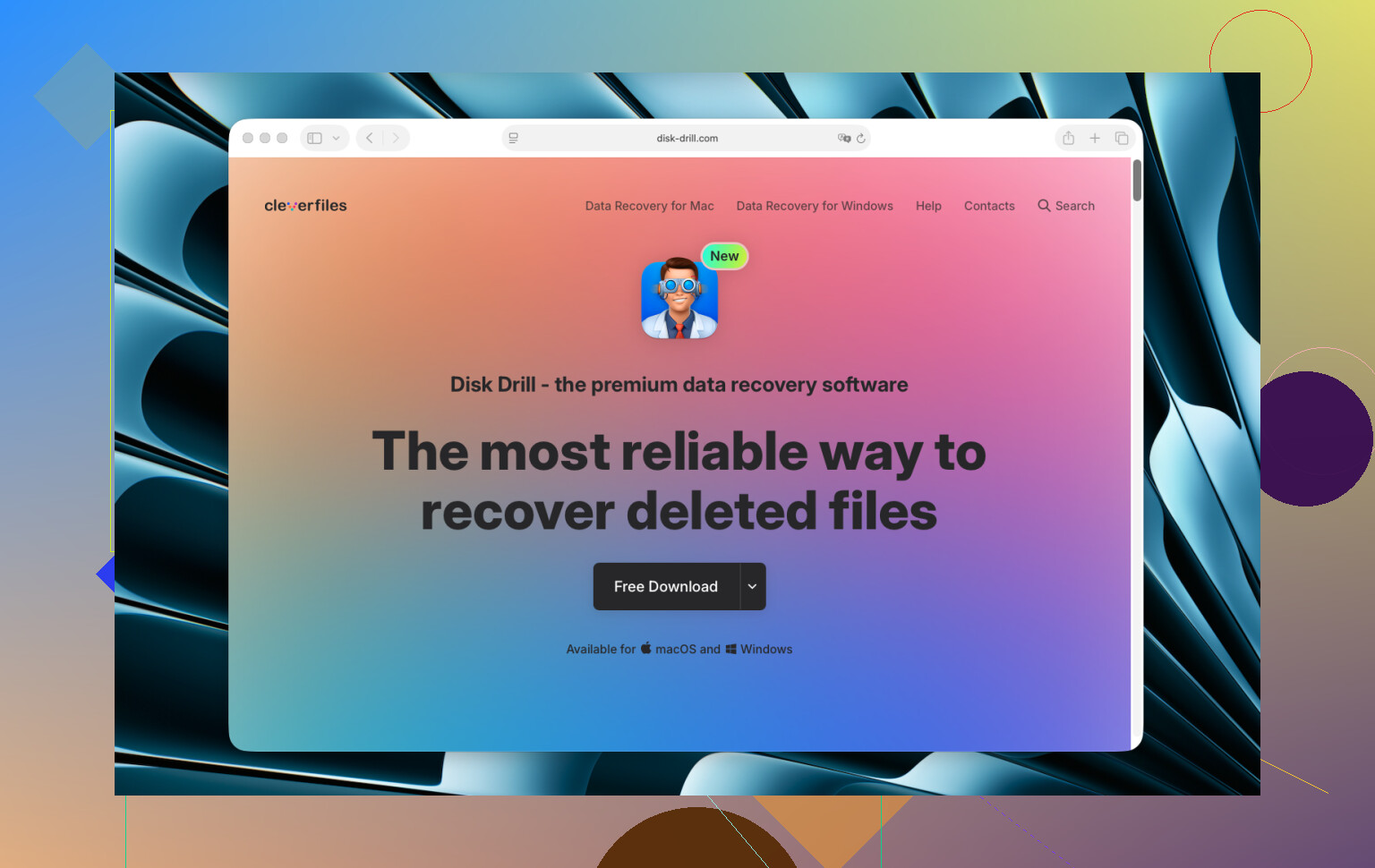
Jeden aspekt niewystarczająco często wspominany przez @hoshikuzu, @byteguru i @mikeappsreviewer: sprawdź starsze wersje plików w ekosystemie aplikacji, a nie tylko usunięte oryginały. Na przykład pliki Office mogą istnieć w historii wersji, jeśli były przechowywane w OneDrive lub SharePoint. Aplikacje Apple czasem zachowują wcześniejsze wersje przez Plik > Przywróć do. Nawet niektóre edytory PDF i edytory kodu przechowują ukryte kopie sesji.
Nieco nie zgadzam się z zasadą „jeden skan, potem laboratorium” jako ogólnym stwierdzeniem. Jeśli używasz osobnego zewnętrznego dysku rozruchowego i nie dotykasz wewnętrznego SSD, drugi ukierunkowany skan pod kątem określonych typów plików nadal może być uzasadniony. Unikałbym natomiast powtarzanych losowych prób odzyskiwania z tego samego działającego systemu.
Jeśli chodzi o Disk Drill, skoro ciągle się pojawia:
Zalety
- Dobra obsługa APFS
- Łatwy podgląd przed odzyskaniem
- Bardziej przejrzysty interfejs niż w wielu narzędziach do odzyskiwania danych na Macu
- Dobrze sprawdza się przy szybkim wstępnym rozpoznaniu, gdy trzeba szybko znaleźć dokumenty
Wady
- Wyniki na SSD z TRIM nadal mogą rozczarowywać
- Głębokie skany mogą zwracać chaotyczne nazwy plików lub duplikaty
- Nie jest tani, jeśli potrzebujesz go tylko raz
- Wymaga uprawnień, które niektórych irytują
Mój porządek działania byłby taki:
- Przestań używać Maca
- Sprawdź historię wersji w aplikacji/chmurze i autozapisy
- Jeśli to możliwe, uruchom system z zewnętrznego nośnika
- Uruchom Disk Drill lub podobne narzędzie
- Odzyskuj pliki tylko na inny dysk
Jeśli nic się nie pojawia, są duże szanse, że usunięcie było początkowo logiczne, a potem fizyczne czyszczenie dokończyło sprawę. To rozróżnienie ma znaczenie.