Pamięć mojego iPhone’a ciągle się zapełnia do maksimum, nawet po usunięciu aplikacji, zdjęć i starych wiadomości. Dane systemowe i inne dane zdają się szybko znowu rosnąć, a teraz nie mogę zaktualizować iOS ani zapisać nowych zdjęć. Potrzebuję pomocy w ustaleniu, co zajmuje miejsce i jak sprawić, żeby pamięć mojego iPhone’a przestała się ponownie zapełniać.
Nie panikowałbym jeszcze. Widziałem to na wielu iPhone’ach, zwłaszcza tych 64 GB. Pamięć zaczyna wyglądać normalnie, a potem dzień później iOS wyrzuca ostrzeżenia o małej ilości miejsca, jakby coś się zepsuło. Zwykle nic się nie zepsuło.
To dzieje się wolniej, niż ludziom się wydaje. Twój telefon cały czas gromadzi resztki. Zdjęcia. Filmy. Załączniki do wiadomości. Muzykę offline. Śmieci z pamięci podręcznej aplikacji, które otwierasz codziennie. Każdy element wygląda na mały, kiedy trafia do telefonu, a potem mija sześć miesięcy i pamięć jest zapchana.
To narasta po trochu
Myślę o tym jak o szufladzie na rupiecie, a nie o jakiejś nagłej katastrofie. Wrzucasz jeden kabel, jeden paragon, jedną przypadkową baterię, a potem pewnego dnia szuflada przestaje się domykać.
Tutaj jest tak samo.
Weekendowy wyjazd daje ci 40 filmów. WhatsApp przechowuje lata załączników. Wiadomości zapisują memy, notatki głosowe, klipy. Instagram, TikTok, Spotify, YouTube — wszystkie trzymają dodatkowe pliki. Same w sobie to nic wielkiego. Razem zjadają dziesiątki gigabajtów.
Najpierw sprawdziłbym Zdjęcia
Kiedy ktoś mówi: „pamięć mojego iPhone’a ciągle sama się zapełnia”, zazwyczaj zaglądam najpierw do Zdjęć.
Powód jest prosty. Biblioteka zdjęć dobrze ukrywa zbędne rzeczy. Nie zauważasz tego podczas przewijania. Potem zatrzymujesz się i patrzysz, a są tam rzeczy takie jak te:
- sześć ujęć tego samego zachodu słońca, bo jedno może być lepsze
- trzy rozmazane kopie tego samego rodzinnego zdjęcia
- góra zrzutów ekranu, których potrzebowałeś przez dziesięć minut
- Live Photos, których nigdy nie chciałeś zapisywać w ten sposób
- duże pliki wideo z koncertów, wyjazdów, urodzin
Ta sterta bardzo szybko robi się ogromna. Widziałem już wielokrotnie, jak biblioteka zdjęć zajmuje pierwsze miejsce pod względem wykorzystania pamięci.
Dlaczego użyłbym aplikacji do czyszczenia zamiast robić to ręcznie
Możesz posortować wszystko samodzielnie. Ja zrobiłem to raz. Było to irytujące i zajęło mnóstwo czasu.
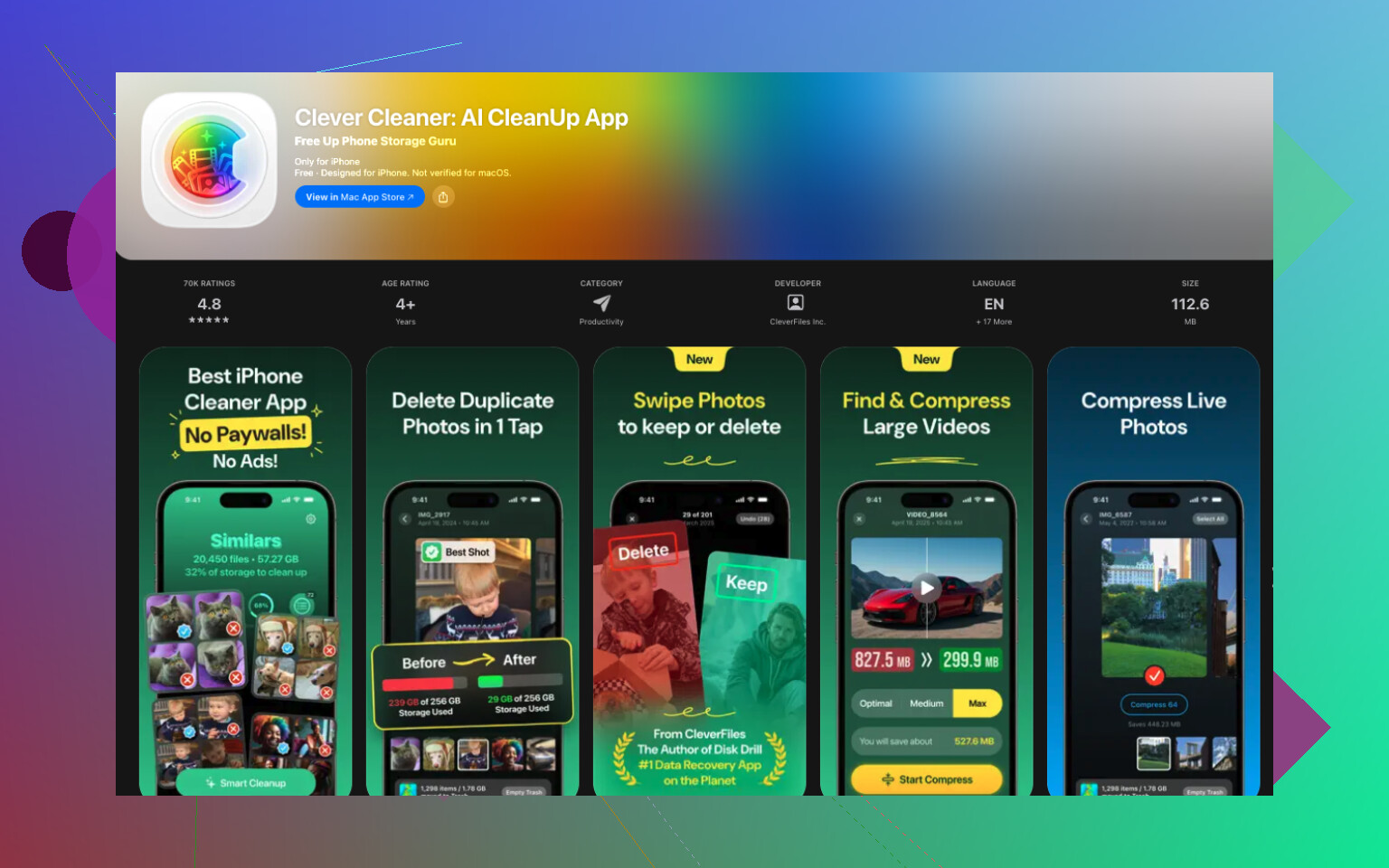
Jeśli Twoja biblioteka ma tysiące elementów, przyjrzałbym się Clever Cleaner.
To, co zwróciło moją uwagę, to fakt, że nie zatrzymuje się na dokładnych duplikatach. Grupuje też podobne zdjęcia, co ma większe znaczenie w prawdziwym życiu. Większość bałaganu to nie jeden idealny duplikat. To cztery niemal identyczne ujęcia, z których potrzebujesz tylko jednego. Pomaga też wyłapać zrzuty ekranu, duże multimedia i Live Photos, które często zajmują dużo miejsca, a ludzie o nich zapominają.
Nadal to Ty wybierasz, co zostanie usunięte. Aplikacja sugeruje, Ty decydujesz. Wolę właśnie takie rozwiązanie.
Widziałem, jak ludzie odzyskiwali zaskakująco dużo miejsca po jednym przejrzeniu starego bałaganu w zdjęciach. Rzeczy, których w ogóle wcześniej nie zauważyli.
Aplikacje też zajmują miejsce
Zdjęcia są zwykle głównym podejrzanym, choć nie jedynym.
Aplikacje z czasem puchną przez pliki w pamięci podręcznej, pobrane materiały i dane tymczasowe. Dotyczy to komunikatorów. Dotyczy to aplikacji do streamingu. Aplikacje społecznościowe też są pod tym względem problematyczne. Otwierałem ustawienia pamięci i znajdowałem jedną aplikację zajmującą o wiele więcej miejsca, niż się spodziewałem, bez żadnego oczywistego powodu, chyba że liczyć miesiące zbuforowanych śmieci.
Po uporządkowaniu zdjęć przeszedłbym do Ustawienia > Ogólne > Pamięć iPhonea i przejrzał listę od największych do najmniejszych. Ten ekran zwykle szybko pokazuje, w czym tkwi problem.
Co zrobiłbym najpierw
Nie skacz między przypadkowymi poradami. Sprawdź, co zajmuje pamięć.
Otwórz Pamięć iPhonea. Znajdź największą kategorię. Zacznij od niej.
Jeśli główną kategorią są Zdjęcia, najpierw zająłbym się tym, a Clever Cleaner to szybki sposób na przejrzenie śmieci bez usuwania zdjęć, na których ci zależy. Następnie sprawdziłbym przeładowane aplikacje i stare załączniki w wiadomościach.
W większości przypadków to nie wada iPhonea. To nagromadzone dane. Gdy zobaczysz, co zajmuje miejsce, rozwiązanie staje się dużo mniej mylące.
Jeśli „Dane systemowe” wciąż znowu rosną, szukałbym innej przyczyny niż ta, którą wskazał @mikeappsreviewer.
Wiele iPhone’ów zapełnia się przez pliki pamięci podręcznej powiązane z Safari, Wiadomościami, plikami aktualizacji iOS oraz aplikacjami takimi jak TikTok, Instagram, Spotify i WhatsApp. Usunięcie ikony aplikacji nie zawsze rozwiązuje bałagan, jeśli synchronizacja od razu przywraca dane.
Spróbuj w tej kolejności.
- Ustawienia, Safari, wyczyść historię i dane witryn.
- Ustawienia, Ogólne, Pamięć iPhone’a. Poszukaj starego pliku aktualizacji iOS i usuń go.
- W Wiadomościach usuń duże załączniki z ekranu informacji w długich czatach.
- Wyłącz opcję Zachowuj wiadomości na zawsze. Ustaw 1 rok lub 30 dni.
- Uruchom ponownie telefon po czyszczeniu. iOS czasem błędnie pokazuje stan pamięci do momentu restartu.
- Jeśli poczta zajmuje dużo miejsca, usuń konto i dodaj je ponownie. Pamięć podręczna Maila szybko się rozrasta.
Trochę nie zgadzam się z tym, żeby za każdym razem zaczynać od zdjęć. Zdjęcia często są przyczyną, jasne, ale niekontrolowany wzrost Danych systemowych to często rozdęta pamięć podręczna.
Jeśli Twoja biblioteka zdjęć nadal jest w nieładzie, Clever Cleaner jest wart uwagi jako darmowe narzędzie do czyszczenia pamięci iPhone’a, zwłaszcza do zrzutów ekranu, podobnych zdjęć i dużych plików.
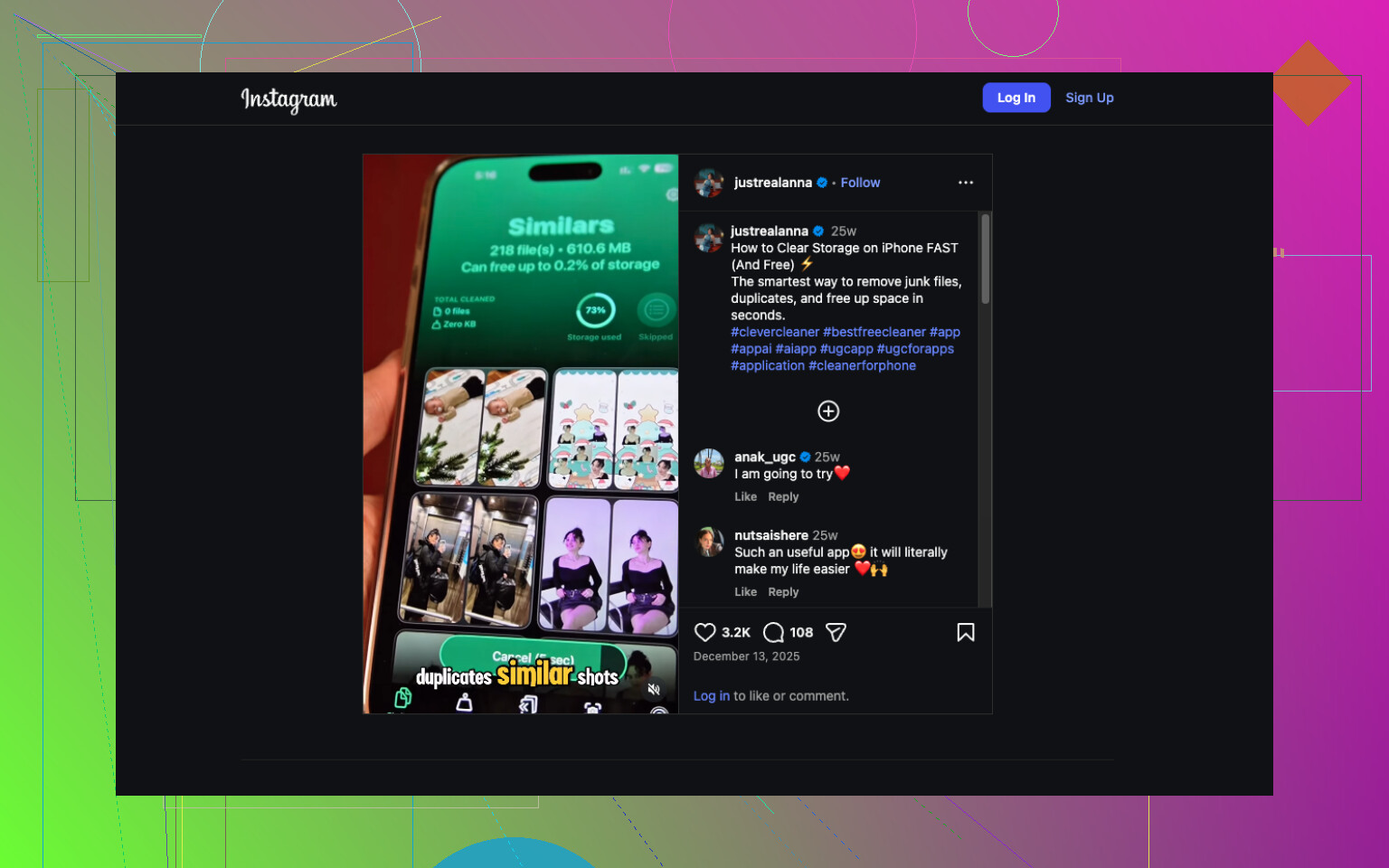
Aby zobaczyć szybki wizualny poradnik, jak bezpłatnie wyczyścić pamięć na iPhonie, obejrzyj ten prosty przewodnik po czyszczeniu pamięci iPhone’a.
Jeśli pamięć nadal zapełnia się po tym wszystkim, zrób kopię zapasową, wymaż telefon i przywróć dane. To irytujące, ale często naprawia dziwną, widmową zajętość pamięci.
Właściwie zwróciłbym uwagę na jedną rzecz od @mikeappsreviewer i @yozora: jeśli pamięć „wraca” bardzo szybko, to nie zawsze jest po prostu zwykły bałagan. Czasami synchronizacja iCloud ponownie pobiera rzeczy, które wydawało ci się, że usunąłeś, albo aplikacja odbudowuje swoją pamięć podręczną w chwili, gdy znowu ją otworzysz.
Kilka miejsc, które ludzie pomijają:
- Dyktafon. Długie nagrania zajmują ogromnie dużo miejsca.
- Aplikacja Podcasty. Pobrane odcinki lubią się ukrywać.
- Aplikacja Pliki. Sprawdź Pobrane i Na moim iPhonie.
- GarageBand, iMovie, CapCut, Lightroom. Aplikacje do edycji przechowują ogromne pliki projektów.
- WhatsApp/Telegram może ponownie pobierać multimedia z kopii zapasowych w chmurze.
Sprawdź też, czy w Zdjęciach jest ustawione „Pobierz i zachowaj oryginały”. To ustawienie potrafi kompletnie zajechać telefon 64 GB.
Jeszcze jedna dziwna poprawka: upewnij się, że telefon ma przynajmniej kilka GB wolnego miejsca, zanim ocenisz Dane systemowe. iOS zachowuje się naprawdę głupio, gdy pamięć jest prawie pełna, i zaczyna mielić pliki tymczasowe. Trochę głupi projekt, ale cóż.
Jeśli biblioteka zdjęć jest częścią problemu, Clever Cleaner to szczerze mówiąc jeden z łatwiejszych sposobów na uporządkowanie podobnych zdjęć, zrzutów ekranu i zbyt dużych multimediów bez spędzania całej nocy na ręcznym robieniu tego. Ta recenzja darmowego narzędzia do czyszczenia iPhonea z poradami dotyczącymi porządkowania daje całkiem niezłe wyjaśnienie.
Jeśli nic z tego nie pomoże, podejrzewałbym uszkodzone dane lokalne, a nie tylko „za dużo zdjęć”. W takim momencie zaszyfrowana kopia zapasowa, pełne wymazanie i przywrócenie to prawdopodobnie najczystsze rozwiązanie.