Mój zewnętrzny dysk twardy nagle wyświetla komunikat „Parametr jest nieprawidłowy”, gdy próbuję go otworzyć w systemie Windows. Martwię się utratą plików i nie mam pewności, czy uruchomienie CHKDSK naprawi dysk, czy utrudni odzyskiwanie danych. Czy ktoś bezpiecznie naprawił ten błąd?
Nie formatuj dysku tylko dlatego, że Windows ci to sugeruje. To najważniejsze. Komunikat „The parameter is incorrect.” może wyglądać groźnie, ale nie zawsze oznacza, że dysk jest martwy albo że pliki przepadły. Bardzo często Windows po prostu nie potrafi poprawnie odczytać systemu plików.
Na początku zachowałbym też ostrożność z CHKDSK. Może pomóc później, ale nie uruchamiałbym go przed skopiowaniem wszystkiego, na czym ci zależy. Jeśli dysk ulega awarii albo system plików jest poważnie uszkodzony, próby naprawy mogą czasem utrudnić odzyskiwanie danych.
Zacznij od tych nudnych kontroli, bo są szybkie i czasem naprawdę to wszystko:
- Użyj innego kabla USB.
- Wypróbuj inny port USB, najlepiej bezpośrednio na płycie głównej, jeśli to komputer stacjonarny.
- Podłącz dysk do innego komputera.
- Sprawdź Zarządzanie dyskami i zobacz, czy dysk pokazuje się z prawidłową pojemnością.
Jeśli Zarządzanie dyskami nadal widzi dysk i rozmiar wygląda poprawnie, to lepszy znak. Zwykle oznacza to, że Windows nadal może komunikować się z urządzeniem, nawet jeśli nie potrafi poprawnie zamontować systemu plików.
Następnie sprawdź stan dysku, zanim bardziej go obciążysz. CrystalDiskInfo dobrze się do tego nadaje, a Disk Drill ma też monitorowanie SMART, jeśli masz go już zainstalowanego. Jeśli widzisz ostrzeżenia o realokowanych sektorach, sektorach oczekujących albo cokolwiek, co wygląda na poważny problem SMART, przestań używać dysku tak bardzo, jak tylko możesz. Każde skanowanie albo próba naprawy oznacza więcej odczytów z dysku, który może już być niestabilny.
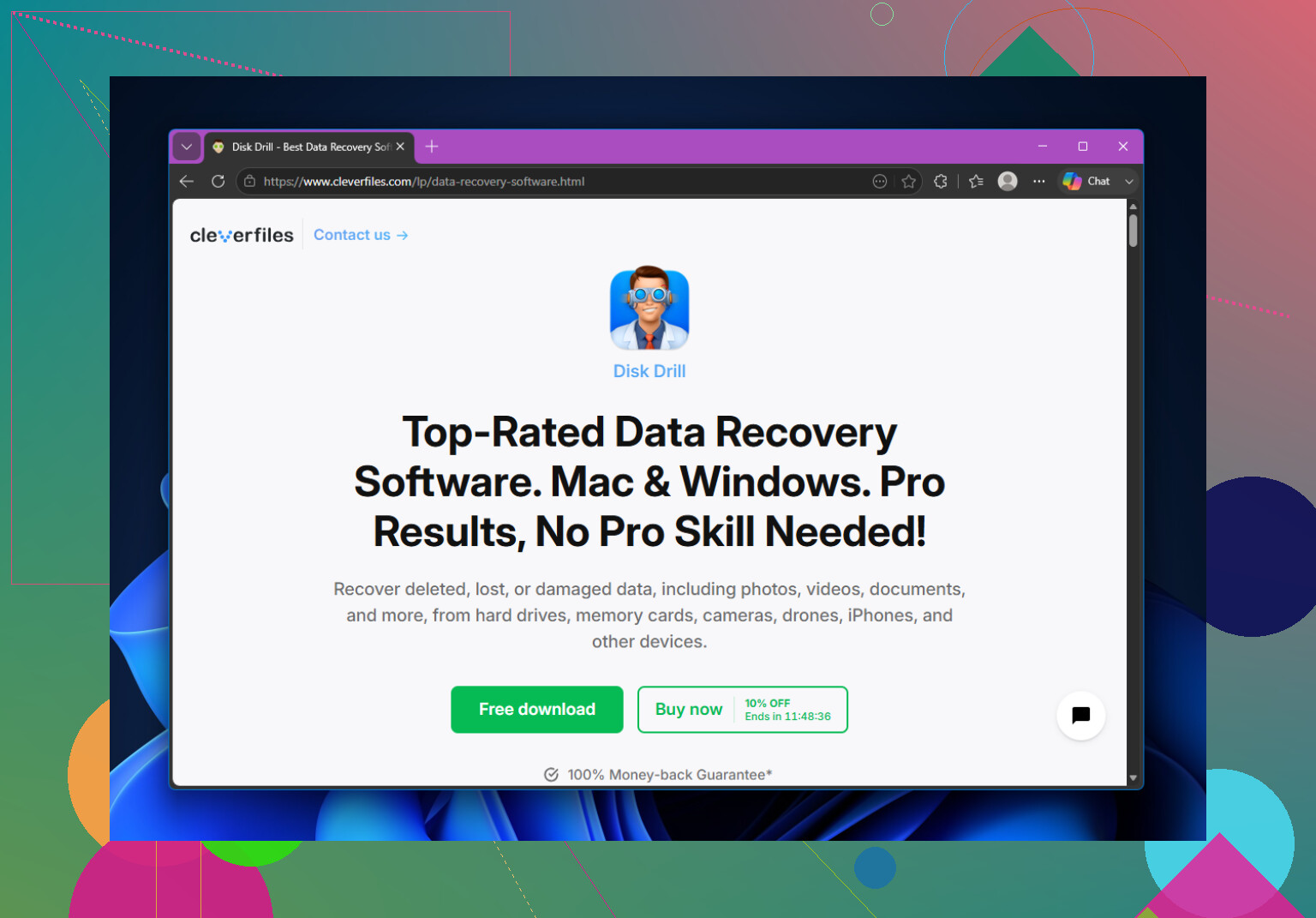
Do odzyskania plików użyłbym Disk Drill. To właśnie uratowało moje pliki, kiedy mnie to spotkało.
Najbardziej podobała mi się funkcja Byte-to-byte Backup. Zamiast wielokrotnie skanować oryginalny dysk, najpierw tworzy jego pełny obraz. Potem skanujesz obraz, a nie fizyczny dysk. To o wiele bezpieczniejsze podejście, jeśli dysk może ulegać awarii, bo nie męczysz w kółko oryginalnego urządzenia.
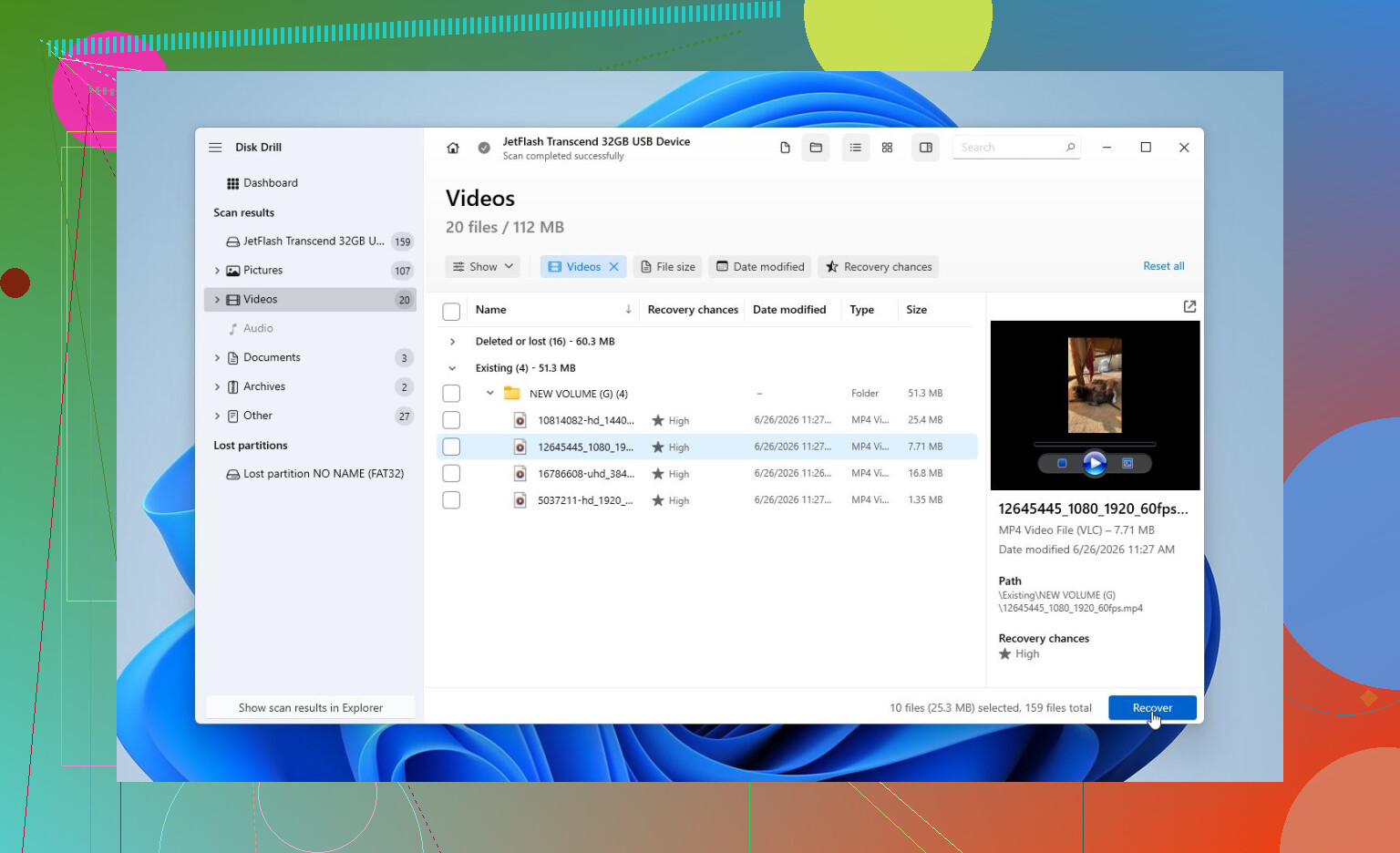
Kiedy już masz obraz, albo jeśli dysk wygląda na wystarczająco sprawny, by skanować go bezpośrednio, uruchom Universal Scan. Po zakończeniu skanowania podejrzyj pliki przed ich odzyskaniem. Zdjęcia, dokumenty, filmy, cokolwiek jest dla ciebie ważne. Jeśli podglądy otwierają się normalnie, to zwykle dobry znak. Tylko nie odzyskuj plików z powrotem na uszkodzony dysk. Użyj innego nośnika.
Dopiero po skopiowaniu ważnych rzeczy w bezpieczne miejsce zacząłbym próbować napraw.
To, czego spróbować, zależy od tego, co widzisz:
- Jeśli Windows nadal rozpoznaje system plików, możesz spróbować CHKDSK z poleceniem
chkdsk X: /r, aby naprawić błędy logiczne. - Jeśli , CHKDSK zwykle nie jest przydatny. W takim przypadku warto spróbować TestDisk, ponieważ często potrafi odbudować uszkodzone informacje o partycji.
- Jeśli problem wygląda na związany z Windowsem, a nie z dyskiem, uruchom SFC i DISM, aby naprawić pliki systemowe.
- Są też dziwne przypadki, w których zmiana separatora dziesiętnego w Windows z powrotem na kropkę naprawia ten błąd. Niezbyt częste, ale się zdarza.
Jeśli odzyskałeś pliki i żadna z opcji naprawy nie pomaga, zrobiłbym szybkie formatowanie. Jeśli po tym dysk działa normalnie, prawdopodobnie była to korupcja systemu plików. Jeśli ten sam błąd wraca po formatowaniu, nie ufałbym już temu dyskowi.
Jest też moment, w którym samodzielne działania przestają być dobrym pomysłem. Jeśli dysk klika, losowo się rozłącza, znika z Zarządzania dyskami, pojawia się nieregularnie albo SMART zgłasza poważne błędy, odłącz go i przestań testować. Wtedy laboratorium odzyskiwania danych ma znacznie większe szanse niż domowe oprogramowanie.
Większość laboratoriów najpierw oceni stan dysku i poda wycenę przed właściwym odzyskiwaniem. Wiele z nich ma też zasadę brak danych, brak opłaty. Odzyskiwanie logiczne często kosztuje około 300–600 USD. Jeśli dysk wymaga naprawy sprzętowej albo pracy w komorze czystej, koszt może łatwo wzrosnąć do 700–2 000+ USD, w zależności od uszkodzeń i pojemności.
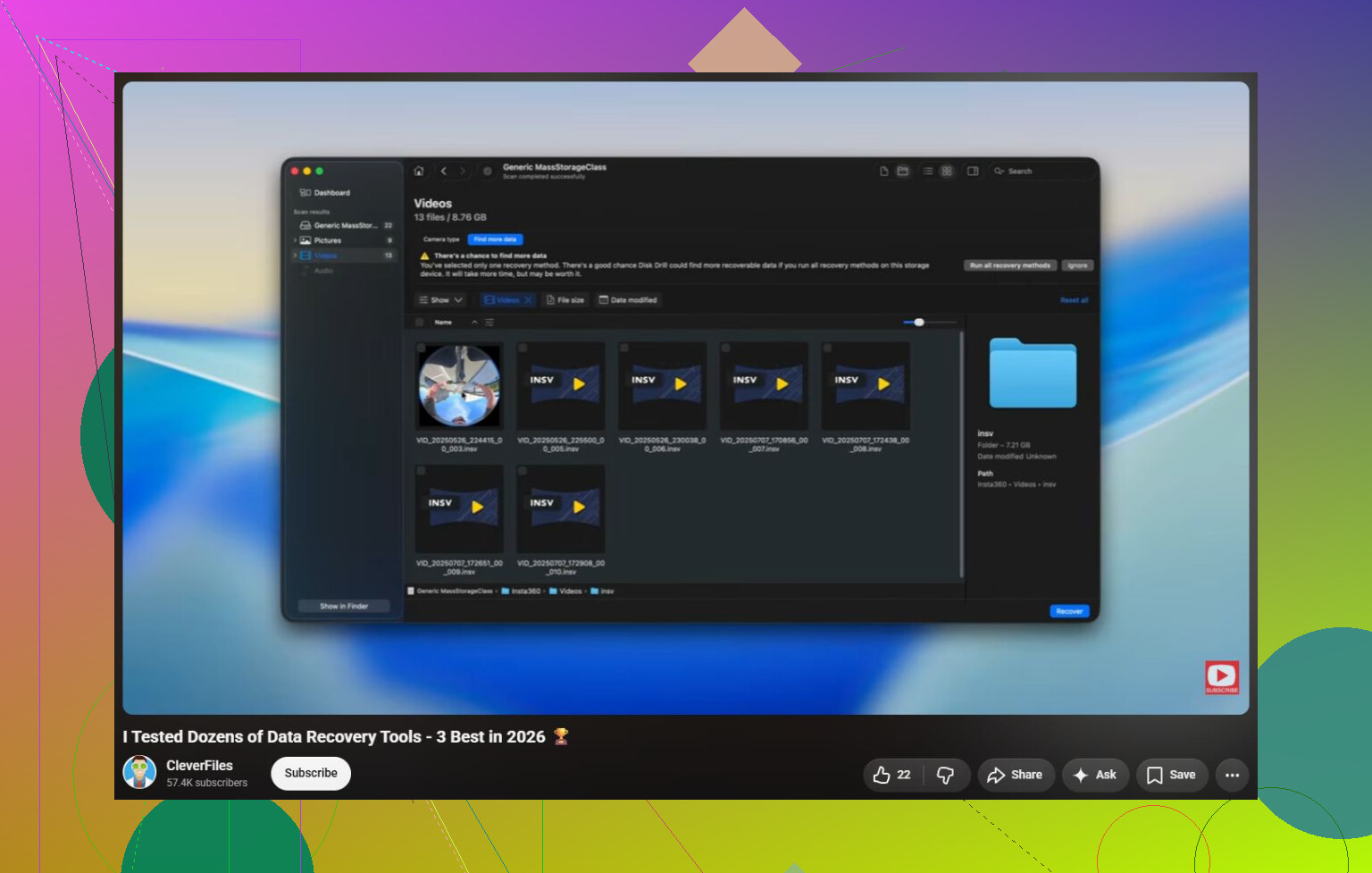
https://www.youtube.com/watch?v=_e4D_2bu8LE

Nie uruchamiaj CHKDSK tylko po to, aby zobaczyć, co się stanie, ponieważ po użyciu flag naprawy nie jest to nieszkodliwe narzędzie skanujące. Może zmieniać nazwy, usuwać lub ponownie łączyć rekordy systemu plików, co może sprawić, że dysk znów da się zamontować, ale odzyskane pliki będą bardziej nieuporządkowane.
Jeśli pliki są ważne, najpierw wykonaj obraz dysku lub skopiuj to, co się da, a oryginał naprawiaj dopiero wtedy, gdy masz już drugą kopię.
Jeśli dysk wydaje dziwne dźwięki lub się rozłącza, CHKDSK nie jest właściwym pierwszym krokiem. W takim przypadku problem może być sprzętowy, a CHKDSK może godzinami uderzać w te same uszkodzone obszary, próbując naprawić system plików, który jest uszkodzony tylko dlatego, że dysku nie da się odczytać w sposób niezawodny.
Trochę bym się nie zgodził z traktowaniem chkdsk X: /r jako standardowego następnego kroku naprawy. /r jest znacznie bardziej agresywne i wolniejsze, ponieważ sprawdza również uszkodzone sektory. Jeśli dysk jest sprawny i masz już kopię zapasową, w porządku. Jeśli nie masz jeszcze kopii plików, unikałbym zarówno /f, jak i /r. CHKDSK nie wie, które pliki są dla ciebie ważne. Obchodzi go tylko doprowadzenie systemu plików do spójnego stanu, a czasem oznacza to przeniesienie rzeczy do FOUND.000 albo odcięcie uszkodzonych wpisów katalogu.
Szybka kontrola, którą zrobiłbym przed jakąkolwiek naprawą, to sprawdzenie, czy problem podąża za dyskiem, czy za Windowsem. Spróbuj na innym komputerze, ale nie klikaj formatowania, jeśli pojawi się taki monit. Jeśli inna maszyna go odczyta, natychmiast skopiuj pliki. Jeśli żadna maszyna go nie odczyta, ale pojemność jest poprawna, najpierw wykonaj klon/obraz i przeskanuj klon oprogramowaniem do odzyskiwania danych. Disk Drill, DMDE, R-Studio, PhotoRec, cokolwiek jest dla ciebie wygodne. Marka ma mniejsze znaczenie niż kolejność działań: najpierw odzyskiwanie, później naprawa.
Gdy twoje pliki będą już bezpieczne, CHKDSK jest jak najbardziej do rozważenia. W tym momencie najgorszy scenariusz to głównie strata czasu albo dysk, który i tak ostatecznie sformatujesz, a nie utrata jedynej czytelnej kopii twoich danych.
Typ systemu plików ma tu znaczenie, ponieważ CHKDSK nie jest jednakowo przydatny w każdym przypadku błędu „parametr jest nieprawidłowy”. Jeśli Zarządzanie dyskami pokazuje partycję jako RAW, nieprzydzieloną albo pojemność wygląda na nieprawidłową, CHKDSK jest zazwyczaj ślepą uliczką i może tylko dodać więcej stresu. Jeśli nadal pokazuje NTFS lub exFAT z prawidłowym rozmiarem, wtedy CHKDSK ma większą szansę naprawić logiczny problem systemu plików, ale i tak nie robiłbym z tego pierwszej operacji zapisu na dysku z plikami, których potrzebujesz.
Bezpieczniejszym krokiem pośrednim jest uruchomienie zwykłego chkdsk X: bez /f ani /r. To powinno tylko zgłosić, co widzi, a nie to naprawiać. Nie jest to całkowicie pozbawione ryzyka, jeśli dysk fizycznie ulega awarii, ponieważ nadal odczytuje dysk, ale to zupełnie co innego niż polecenie systemowi Windows rozpoczęcia modyfikowania rekordów systemu plików. Jeśli wynik mówi, że są błędy, a dysk brzmi normalnie, pozostaje podłączony i SMART wygląda czysto, wtedy możesz zdecydować, czy dane są warte wcześniejszego odzyskania, czy też czujesz się komfortowo, próbując naprawy.
To, o czym ludzie zapominają, to fakt, że „naprawione” i „idealnie odzyskało moją strukturę folderów” nie oznaczają tego samego. CHKDSK może sprawić, że wolumin znów się zamontuje, a jednocześnie pozostawić brakujące nazwy, osierocone pliki albo rzeczy w FOUND.000. Dlatego traktowałbym to jako narzędzie naprawcze po wykonaniu kopii zapasowej, a nie narzędzie do odzyskiwania przed wykonaniem kopii zapasowej. Jeśli nie możesz normalnie skopiować plików, najpierw utwórz obraz dysku za pomocą dowolnego narzędzia, któremu ufasz, a potem przeskanuj obraz oprogramowaniem do odzyskiwania danych, takim jak Disk Drill, DMDE, R-Studio itd. Gdy pliki są już gdzie indziej, uruchom CHKDSK, sformatuj, eksperymentuj, cokolwiek. W tym momencie naprawiasz dysk, a nie ryzykujesz jedyną kopią.