Sto pensando di ripristinare il mio iPhone per risolvere un problema, ma temo di perdere musica, film e foto che sono stati sincronizzati dal mio computer. Ho bisogno di capire cosa succede ai contenuti multimediali sincronizzati dopo un ripristino e se posso recuperarli senza perdere tutto.
Mi sono imbattuto nello stesso pasticcio dopo iOS 17, e la cosa che mi ha dato più fastidio è stata quanto poco ti mostra Apple. “Contenuti sincronizzati” si gonfia nello spazio di archiviazione, tocchi in giro, e non c’è quasi nessun dettaglio utile.
Cosa è cambiato con iOS 17
Prima di iOS 17, Apple tendeva a classificare i contenuti multimediali sotto la categoria dell’app, Musica, Libri e così via. Dopo l’aggiornamento, i contenuti copiati da un Mac o PC tramite Finder o la vecchia sincronizzazione di iTunes hanno iniziato a comparire invece come “Contenuti sincronizzati”. I contenuti scaricati dai servizi Apple di solito restano sotto il nome dell’app.
Quindi, se anni fa hai copiato album dal tuo computer, o hai sincronizzato film una volta e poi te ne sei dimenticato, ora iOS etichetta quei file in modo diverso. Stesso spazio sul telefono, etichetta diversa.
Perché le persone pensano che lo spazio venga conteggiato due volte
Anche questa parte mi ha confuso. Potresti vedere una sezione Musica enorme e una sezione Contenuti sincronizzati altrettanto enorme e pensare che iOS abbia duplicato i file. Da quello che ho visto, spesso è la stessa libreria riportata in due categorie. La visualizzazione sembra sbagliata, o almeno approssimativa. Lo spazio libero continua comunque a diminuire, e il telefono continua ad arrancare quando lo spazio si esaurisce.
Dove guardare
Apri Impostazioni > Generali > Spazio iPhone.
Vedrai la barra dello spazio in alto. “Contenuti sincronizzati” compare spesso lì, ma toccandolo di solito non arrivi a nulla. Nessun elenco chiaro dei file. Nessuna schermata semplice per eliminarli. È una scatola nera.
I file lì dentro spesso sono:
- Musica sincronizzata da un computer
- Film o episodi TV copiati manualmente
- Libri o audiolibri sincronizzati fuori dallo store Apple
- Vecchi album fotografici trasferiti anni fa da un computer desktop
Come l’ho rimosso senza usare un computer
Apple sembra volere che tu ricolleghi il telefono allo stesso Mac o PC e rimuova lì i contenuti sincronizzati. Se non hai un computer nelle vicinanze, io ho avuto fortuna con un piccolo trucco un po’ sciocco.
Cosa ho fatto:
- Reinstallare Apple Music
- Reinstallare Apple Books se necessario
- Aprire le app e cercare file scaricati o locali
- Eliminare tutto ciò che è archiviato sul dispositivo
- Rimuovere di nuovo le app se non le usi
Nel mio caso, questo ha eliminato i dati fantasma legati a Contenuti sincronizzati. Sembrava un po’ raffazzonato, e non ero sicuro che avrebbe funzionato, ma lo spazio è diminuito dopo averlo fatto. Se il tuo telefono continua a trattenere vecchi file sincronizzati, vale la pena provarci per prima cosa.
Sul ripristino di fabbrica
Se cancelli il telefono, Contenuti sincronizzati sparisce con lui.
Di solito quei file non tornano con un normale backup iCloud, perché in origine sono stati copiati dal tuo computer, non archiviati come parte del set di backup cloud. Tornano solo se li sincronizzi di nuovo da un Mac o PC in seguito.
Cosa ha fatto al mio telefono lo spazio quasi esaurito
Il mio è peggiorato parecchio quando questa roba inutile ha superato i 100GB. La fotocamera impiegava qualche secondo per aprirsi. Le app si bloccavano all’avvio. La digitazione aveva ritardo. Le foto impiegavano un’eternità a salvarsi.
Davo sempre la colpa agli aggiornamenti di iOS per tutto questo. Nel mio caso, la pressione sullo spazio di archiviazione era il problema più grande. Gli iPhone hanno bisogno di spazio libero per file temporanei, cache e normali attività di sistema. Quando riempi l’unità fino all’orlo, le cose iniziano a rompersi in modi piccoli e fastidiosi.
La parte che all’inizio mi era sfuggita
Contenuti sincronizzati non era il mio unico problema. Era quello più evidente. La mia libreria foto era quello silenzioso, ed era peggio.
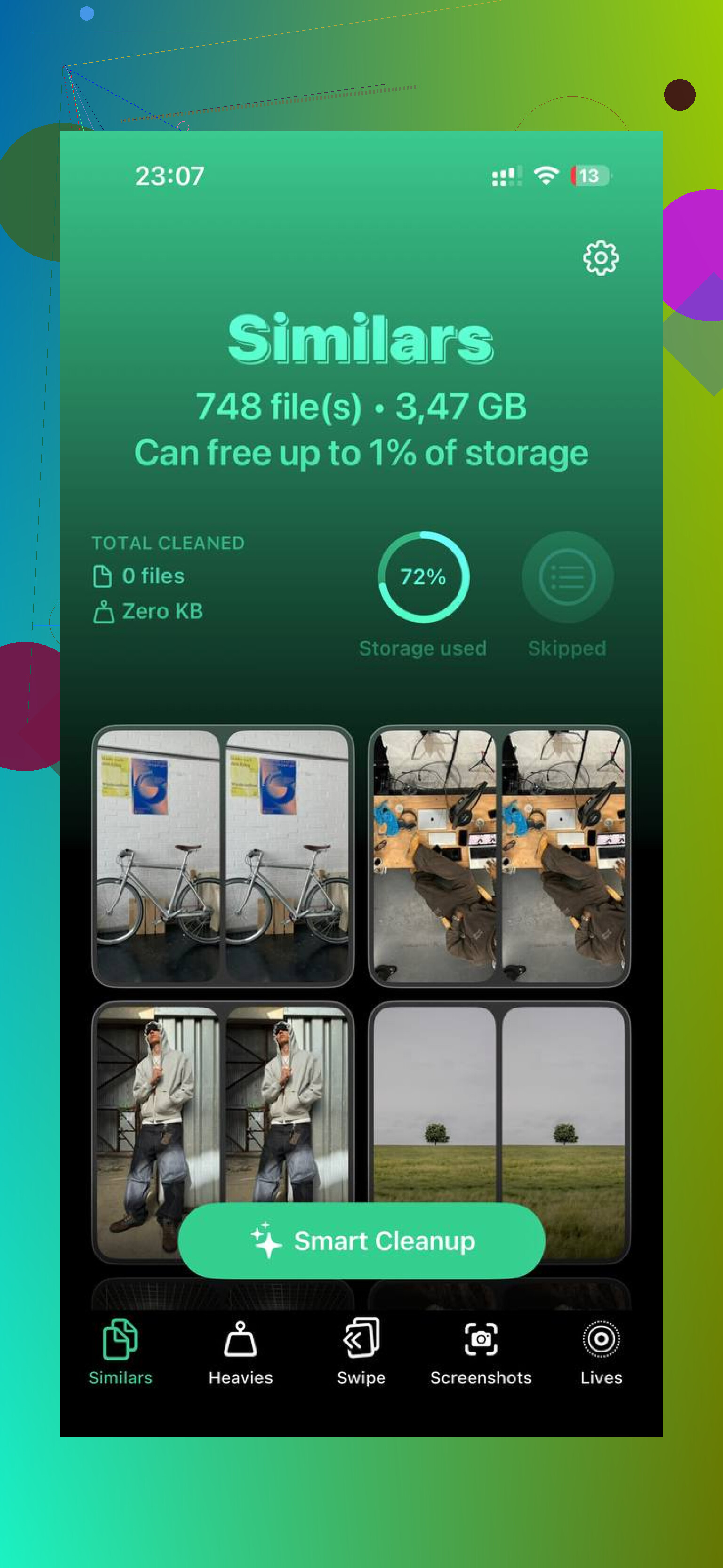
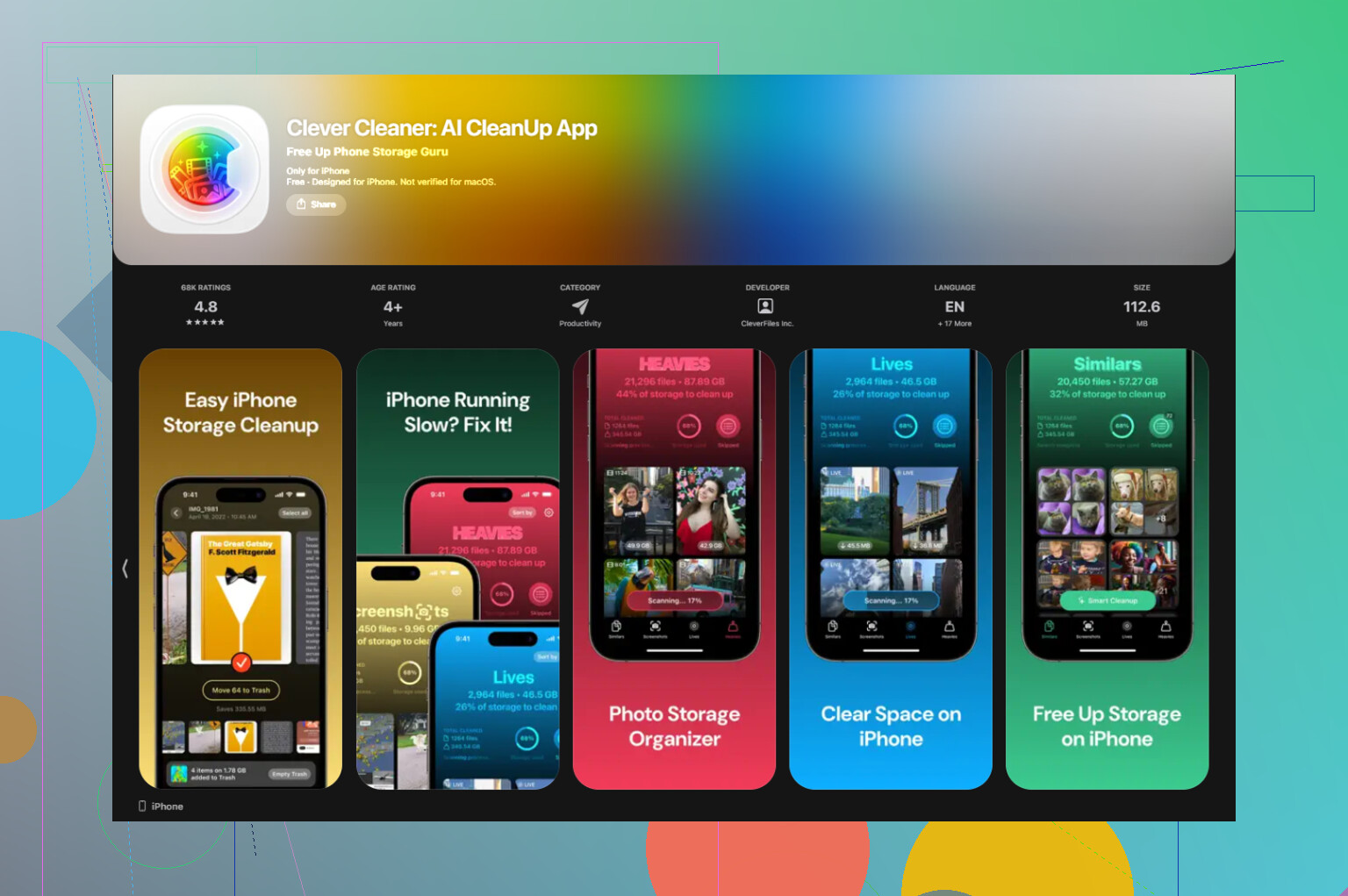
Ho trovato mucchi di vecchi screenshot, foto duplicate e video enormi lì a non fare nulla. Mentre facevo pulizia, ho finito per provare Clever Cleaner perché volevo vedere subito le dimensioni dei file invece di cancellare roba alla cieca.
Cosa mi ha aiutato lì:
- Mostrava la dimensione di screenshot e video, file per file
- La sezione “Heavies” rendeva facili da individuare i clip più grandi
- La vista “Similars” raggruppava le foto quasi duplicate
- Gestiva l’ordinamento sul dispositivo, quindi le mie foto non venivano inviate chissà dove
Di solito sono diffidente verso le app di pulizia, quindi non mi aspettavo molto. Però ho liberato circa 30GB da foto e video più velocemente di quanto avrei fatto a mano.
Cosa ha funzionato alla fine
Per me, la soluzione è stata in due parti:
- Rimuovere la spazzatura sincronizzata nascosta con il trucco delle app Musica e Libri
- Ridurre la libreria foto, soprattutto video e scatti duplicati
Dopo entrambe le cose, il telefono ha smesso di rallentare. I tempi di avvio sono migliorati, la fotocamera si apriva di nuovo normalmente e gli avvisi di spazio sono spariti.
Se il tuo iPhone è pieno e “Contenuti sincronizzati” sembra bloccato, inizia con la strada dell’eliminazione manuale. Se dopo il telefono continua a sembrare senza spazio, controlla poi la galleria. La mia era molto più incasinata di quanto pensassi, lol.
Se reimposti il tuo iPhone con Cancella contenuto e impostazioni, i contenuti multimediali sincronizzati vengono rimossi dal telefono. Questo include musica, film, programmi TV e album fotografici sincronizzati da un Mac o PC tramite Finder o il vecchio iTunes.
La parte fondamentale è che, nella maggior parte dei casi, non tornano da un backup iCloud. iCloud esegue il backup di dati, impostazioni, contenuti delle app, elementi del rullino e alcuni file locali. Non ripristina allo stesso modo i contenuti multimediali sincronizzati da computer. Se quei brani o video provenivano dal tuo computer, devi sincronizzarli di nuovo dopo il reset.
Piccola correzione per @mikeappsreviewer, non farei affidamento sui trucchi di reinstallazione delle app prima di un reset se il tuo obiettivo è conservare i contenuti multimediali. Per la pulizia, certo, a volte aiuta. Per preservare i file, no. La copia originale conta più di ogni altra cosa. Se la libreria originale esiste ancora sul tuo Mac o PC, sei a posto. Se non c’è più, non cancellare ancora il telefono. Questa parte è facile da trascurare.
Breve riepilogo:
- Il reset di fabbrica elimina i contenuti multimediali sincronizzati dal dispositivo.
- Il backup iCloud di solito non li ripristina.
- La sincronizzazione con Finder o iTunes dal tuo computer li rimette sul dispositivo.
- Gli acquisti Apple Music e le Foto su iCloud sono diversi, quelli vengono riscaricati dopo l’accesso.
- Anche i vecchi album fotografici sincronizzati manualmente spariscono finché non sincronizzi di nuovo.
Prima di reimpostare, controlla dove si trovano i tuoi contenuti multimediali:
- App Musica, era sincronizzata dal computer o da Apple Music
- App TV o Video, stesso concetto
- Foto, gli album sincronizzati dal computer non sono la stessa cosa di Foto di iCloud
Se il problema è lo spazio di archiviazione, un reset è un po’ l’opzione nucleare. A volte utile, non sempre necessaria. Se ciò che occupa più spazio sono foto e video che hai scattato con il telefono, uno strumento più pulito come Clever Cleaner aiuta di più perché prima prendi di mira i file inutili. Se vuoi vedere i pareri degli utenti, questa pagina riassume le recensioni dell’app Clever Cleaner per la pulizia dello spazio di archiviazione su iPhone in un modo più facile da consultare.
Versione breve, reset = contenuti multimediali sincronizzati spariti dal telefono. Restano al sicuro solo se i file originali sono ancora sul tuo computer o in un servizio cloud. Se non sei sicuro al 100 per cento, fai prima un backup, poi reimposta.
Il ripristino dell’iPhone cancella il dispositivo. Punto. Quindi sì, anche i contenuti multimediali sincronizzati da un Mac o PC vengono eliminati.
La parte che aggiungerei a quanto detto da @mikeappsreviewer e @andarilhonoturno: non tutte le foto sono uguali su iPhone. Le foto che hai scattato con il telefono e salvato su iCloud Foto sono una cosa. I vecchi album sincronizzati da Finder/iTunes sono tutt’altra storia. Quegli album sincronizzati sono fondamentalmente copie in sola lettura sul telefono e, dopo un ripristino, non ricompaiono magicamente a meno che tu non li sincronizzi di nuovo dal computer.
Inoltre, non sono del tutto d’accordo con l’idea che un ripristino sia sempre la soluzione più ovvia per uno spazio di archiviazione strano. A volte aiuta, certo, ma a volte finisci solo per azzerare il telefono e poi passare ore a rimettere tutto a posto mentre il bug originale è ancora lì. Ci sono passato, me ne sono pentito.
Cosa controllerei prima di cancellare tutto:
- Hai ancora la musica, i film e le foto originali sul tuo Mac o PC?
- Alcuni brani sono stati aggiunti manualmente da vecchie librerie iTunes?
- Le tue foto sono in iCloud Foto oppure sono state sincronizzate come album da un computer?
- I filmati sono video fatti in casa o file copiati che non esistono da nessun’altra parte?
Se la risposta a una qualsiasi di queste domande è uhhh forse no, non ripristinare ancora.
Un’altra cosa che spesso sfugge: i backup crittografati del computer possono salvare più dati degli account e impostazioni rispetto ai backup di iCloud, ma non sostituiscono comunque la libreria multimediale originale sincronizzata. Backup non è la stessa cosa di sincronizzazione. Apple adora rendere questa distinzione poco chiara.
Se il tuo vero problema è lo spazio di archiviazione, io pulirei prima e ripristinerei dopo. Clever Cleaner è davvero utile per trovare video enormi, duplicati e spazzatura di screenshot senza dover scavare manualmente per sempre. Ho anche trovato questa recensione pratica di una settimana di Clever Cleaner per la pulizia dello spazio su iPhone se vuoi un’idea più chiara di come gestisce librerie grandi.
Versione breve:
- Il ripristino elimina i contenuti multimediali sincronizzati dal telefono
- Il backup iCloud di solito non ripristina i contenuti sincronizzati dal computer
- Ti serve la libreria originale su Mac/PC per sincronizzarli di nuovo
- Se non hai più i file sorgente, il ripristino potrebbe significare perdere davvero quei contenuti
È questa la parte che poi frega la gente.
Il ripristino cancella il telefono, quindi anche i contenuti multimediali sincronizzati vengono rimossi dal dispositivo. Su questo, @andarilhonoturno, @vrijheidsvogel e @mikeappsreviewer hanno sostanzialmente ragione.
Dove non sono del tutto d’accordo è sul livello di allarme attorno alla cosa. Perderli dal telefono non è la stessa cosa che perderli per sempre. Se quei contenuti erano stati originariamente sincronizzati da un Mac o PC, la vera domanda è se la libreria sorgente esista ancora lì. Se sì, un ripristino è fastidioso, non catastrofico.
Una cosa utile da controllare prima di cancellare tutto: Impostazioni > il tuo nome > iCloud e anche le app stesse. I film acquistati, i brani di Apple Music e Foto di iCloud si comportano in modo molto diverso rispetto ai vecchi contenuti sincronizzati manualmente. Le persone mettono tutto insieme come la mia roba, ma l’iPhone assolutamente no.
La mia regola:
- Se proviene dal cloud di Apple, di solito ritorna
- Se proviene dal tuo computer, di solito devi rimetterlo manualmente
- Se non sai da dove proviene, fermati e verifica prima
Inoltre, se il tuo obiettivo è solo risolvere strani problemi di archiviazione, proverei un normale riavvio, un aggiornamento e una pulizia dello spazio prima del ripristino di fabbrica. Un ripristino è spesso eccessivo.
Se il tuo vero problema è lo spazio, Clever Cleaner può aiutare a sistemare la spazzatura che conta davvero, come foto duplicate e video enormi.
Pro:
- veloce per la pulizia di foto/video
- più semplice che cercare manualmente
- utile per librerie grandi
Contro:
- non ripristinerà i contenuti sincronizzati
- non è di grande aiuto per musica/film sincronizzati dal computer
- le app di pulizia in generale possono essere un po’ altalenanti
Quindi la risposta breve è: il ripristino elimina i contenuti sincronizzati dall’iPhone, e solo la sorgente originale o il servizio cloud possono riportarli indietro.