Stavo controllando lo spazio di archiviazione del mio iPhone per liberare spazio e ho notato una categoria chiamata Applicazioni, ma non sono sicuro di cosa includa esattamente o del perché sembri così grande. Ho bisogno di aiuto per capire se si tratta solo delle app installate, dei dati delle app o di qualcos altro, così da sapere cosa posso eliminare in sicurezza per recuperare più spazio di archiviazione.
Applicazioni nello spazio di archiviazione di iPhone è un’etichetta poco chiara. Mi ci sono confuso anch’io. Guardi la barra, vedi una grossa sezione chiamata Applicazioni, poi conti le app che hai installato e pensi, impossibile che quelle poche icone arrivino a tanto.
Quello che iOS conteggia lì è più della sola app.
Di solito include:
- il pacchetto dell’app, cioè il codice e i file principali
- risorse aggiuntive dell’app, come file lingua scaricati o contenuti integrati
- cache e file temporanei inutili, come immagini dei feed social, residui di contenuti in streaming, risorse di gioco e altra roba che le app tengono per caricarsi più in fretta la volta successiva
È in quest’ultima parte che il numero diventa strano. Apple ne cancella una parte quando lo spazio di archiviazione scarseggia. Nella mia esperienza, però, parecchio di tutto questo resta lì più a lungo di quanto ci si aspetterebbe.
Se vuoi vedere cosa sta occupando spazio, vai qui:
Impostazioni > Generali > Spazio iPhone
Aspetta un minuto. Il mio resta sempre lì a pensare per un po’. Poi compare un elenco di app dalla più grande alla più piccola. Tocca una qualsiasi app e di solito vedrai due categorie:
- Dimensioni app
- Documenti e dati
Dimensioni app è il software installato. Documenti e dati sono i contenuti legati al tuo utilizzo, chat, download, contenuti multimediali in cache, file offline, salvataggi e disordine simile.
Ho notato che il mio iPhone ha iniziato a comportarsi in modo strano quando lo spazio libero si è ridotto. Le app impiegavano più tempo ad aprirsi. L’avvio della fotocamera rallentava. Il passaggio da un’app all’altra sembrava scattoso. All’inizio ho dato la colpa all’età del telefono. Poi è venuto fuori che non avevo quasi più spazio libero e iOS arrancava perché non aveva margine per funzionare bene.
Quello che mi ha aiutato è stato controllare prima i maggiori responsabili invece di andare a tentativi. Allegati di Messaggi, dati dei siti web di Safari, download di video offline, enormi cache dei social media, quelli erano i soliti colpevoli. La pulizia manuale funziona, ma stanca in fretta. L’ho fatto per un po’ e mi sono stancato di scavare nelle impostazioni ogni pochi giorni.
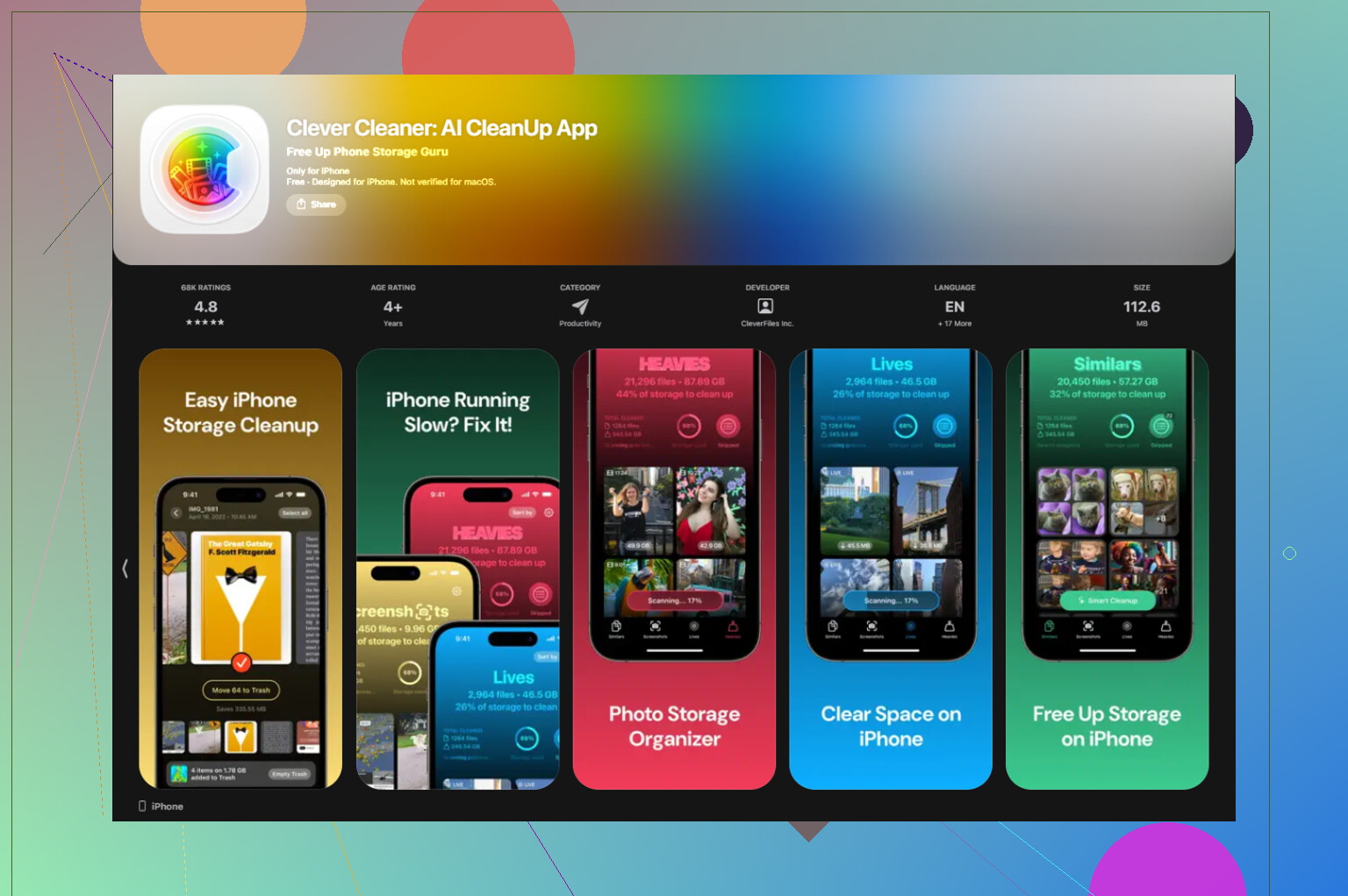
Ho provato anche un’app di pulizia. Quella che ho continuato a usare era Clever Cleaner. Quello che mi ha colpito è stata l’assenza di pubblicità e assurdità da paywall. Inoltre funziona sul dispositivo, cosa che per me contava più delle funzioni extra.
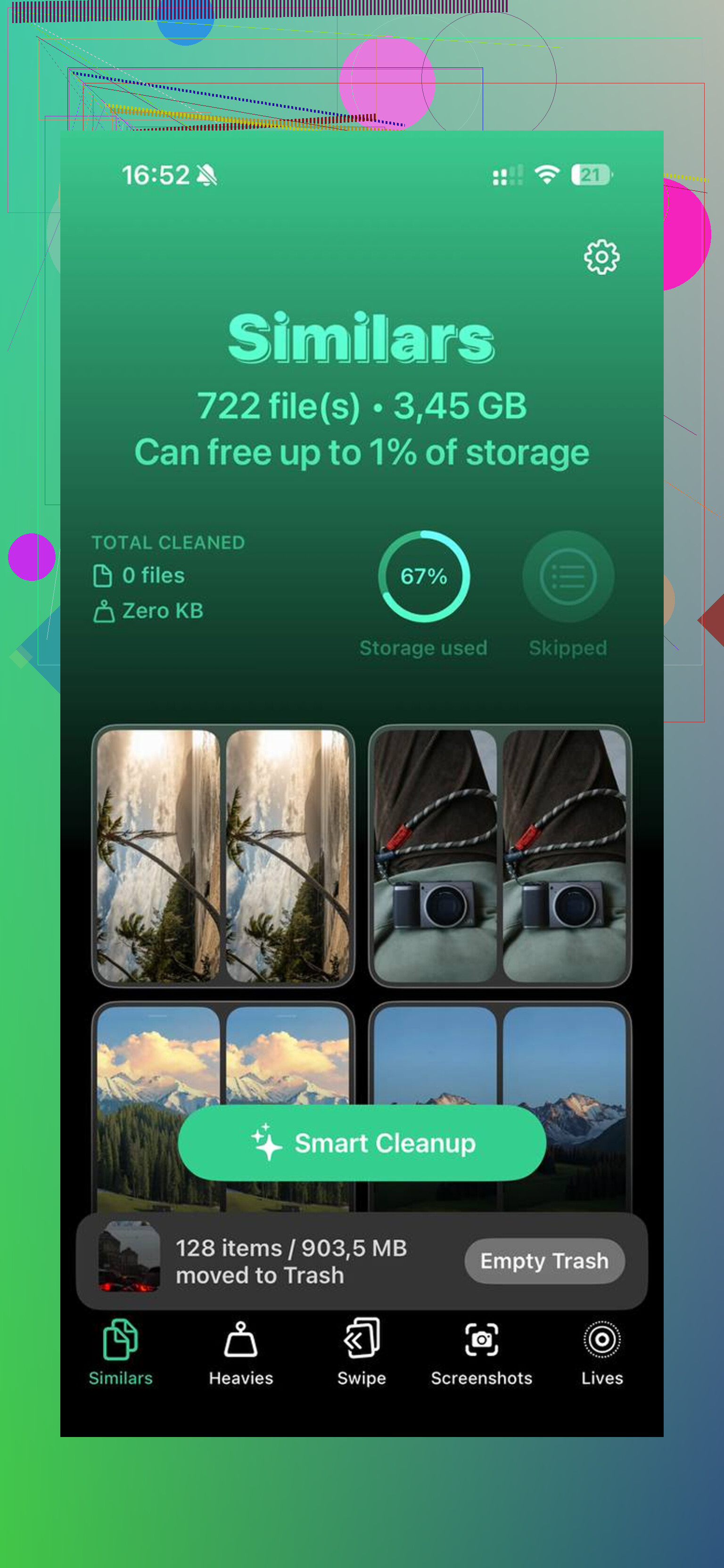
La parte che ho usato di più era la sua vista Heavies. Ordinava i contenuti multimediali per dimensione del file, quindi non cercavo alla cieca. Ho usato anche la sezione Simili per foto apparentemente duplicate, residui di scatti in sequenza, foto sfocate e screenshot di cui avevo dimenticato l’esistenza. Vedere le dimensioni esatte dei file prima di eliminare le cose rendeva più facile decidere in fretta. Ho liberato qualche GB e il telefono è tornato a sembrare normale.
Vale la pena usare anche un paio di funzioni integrate di iPhone.
Scarica app:
Se hai una grande app o un gioco che apri di rado, usa Scarica app nel menu di archiviazione. Questo rimuove l’app stessa ma conserva i tuoi dati. Se la reinstalli in seguito, le tue cose saranno ancora lì.
Pulizia di Safari:
Vai su Impostazioni > Safari, poi cancella Cronologia e dati dei siti web. A volte questo libera più spazio di quanto la gente si aspetti.
Pulizia di Messaggi:
Gli allegati di grandi dimensioni dentro Messaggi si accumulano nel tempo. Se invii molti messaggi, controllali.
Contenuti multimediali scaricati:
Le app di streaming spesso tengono file offline anche molto tempo dopo che hai smesso di guardare o ascoltare.
Quindi sì, Applicazioni è più simile a tutto il bagaglio che le app si portano dietro, non solo alla dimensione di installazione. Se il telefono ti sembra lento, controlla lo spazio di archiviazione prima di pensare che l’hardware sia arrivato alla fine. Io l’ho fatto, e il problema era lo spazio di archiviazione. Una volta liberato spazio, i rallentamenti sono diminuiti parecchio.
“Applicazioni” in Archiviazione iPhone di solito indica lo spazio totale utilizzato dalle app installate come gruppo. Non si tratta solo dei file delle app. Spesso include i pacchetti delle app, i file di supporto, i database locali, i contenuti scaricati e alcuni dati delle app memorizzati nella cache.
Su un piccolo punto non sarei d’accordo con @mikeappsreviewer: iOS non etichetta sempre tutto in modo abbastanza chiaro per ogni app, quindi la vista per categorie e quella per singola app non sempre coincidono perfettamente. Il report sullo spazio di archiviazione di Apple è impreciso da anni.
Un modo semplice per pensarci è questo:
- Le app stesse
- I dati che quelle app memorizzano sul telefono
- I file locali residui dall’uso delle app
Se “Applicazioni” sembra enorme, i principali responsabili spesso sono:
- app video con download offline
- app di podcast o musica con contenuti salvati
- app di messaggistica con cronologie chat molto grandi
- giochi con pacchetti di risorse extra
- app social che memorizzano tantissimi contenuti multimediali
Un controllo utile che molte persone saltano è il riavvio. I totali dello spazio di archiviazione a volte si ricalcolano dopo un riavvio. Ho visto il numero diminuire dopo che iOS ha eliminato file temporanei obsoleti.
Se vuoi una pulizia più rapida, concentrati anche sulla libreria Foto, perché spesso si dà la colpa ad “Applicazioni” quando i contenuti multimediali sono il problema principale. Uno strumento come Clever Cleaner aiuta a ordinare video grandi, duplicati e scatti simili più velocemente che fare tutto a mano. Se vuoi dare una rapida occhiata a come funziona, guarda una rapida demo della pulizia dello spazio su iPhone.
In breve, “Applicazioni” sono le tue app più gran parte delle cose che accumulano nel tempo.
“Applicazioni” è fondamentalmente la categoria jolly per lo spazio di archiviazione legato alle app, non solo per le app che hai installato. Quindi, se quel numero sembra fin troppo grande, non te lo stai immaginando.
Di solito include:
- i file binari delle app stesse
- i dati delle app archiviati localmente
- i contenuti scaricati all’interno delle app
- cache, file temporanei e alcuni residui che iOS non mostra chiaramente
Mi permetterei di dissentire leggermente da @mikeappsreviewer e @espritlibre su un punto: spesso le persone presumono che “Applicazioni” sia soprattutto cache gonfiata, ma a volte è semplicemente il normale comportamento delle app. Un singolo gioco, un download di Netflix o anni di file multimediali di WhatsApp/Messaggi possono far esplodere rapidamente quella categoria.
Inoltre, la barra colorata dello spazio di archiviazione è un po’ vaga. È utile, ma non sempre precisa. L’elenco per app qui sotto è più affidabile.
Quello che farei:
- controllare le app più grandi una per una
- cercare i download all’interno delle app, non solo la dimensione dell’app
- eliminare e reinstallare le app che accumulano cache ma non offrono un modo chiaro per svuotarla
- ricordare che parte dello spazio “Applicazioni” si riduce dopo la pulizia automatica di iOS o un riavvio
Se vuoi fare pulizia più velocemente, Clever Cleaner può aiutarti con le cose che le persone scambiano per spazio occupato dalle app, soprattutto video enormi, foto duplicate e simili file inutili in Foto. Questo è importante perché a volte viene data la colpa ad “Applicazioni” quando in realtà è Foto a occupare più spazio. Puoi anche leggere le recensioni dell’app Clever Cleaner di veri utenti iPhone prima di provarla.
Quindi sì, risposta breve: “Applicazioni” significa le app installate più un sacco di cose che accumulano nel tempo. Apple semplicemente la etichetta in modo un po’ confuso, a dire il vero.