Ho scattato per sbaglio un sacco di Live Photos sul mio iPhone e ora voglio rimuovere la parte in movimento senza perdere la foto normale. Non sono sicuro se ci sia un modo per disattivare o eliminare l’effetto Live mantenendo la versione statica, e ho bisogno di aiuto per capire qual è il modo più semplice per farlo.
Mi sono imbattuto in questa situazione con l’iPhone di un amico poco tempo fa. Aveva anni di Live Photos accumulate e pensava che la scelta fosse o tenersene ogni singola oppure cancellarle tutte. Non era così.
La prima cosa che ho controllato era semplice. Vuoi tenere le foto oppure vuoi eliminare tutto? Il passo successivo dipende da questo.
Se non ti interessa salvare l’immagine e vuoi solo rimuovere le Live Photos, fai così in Foto:
- Apri Foto.
- Vai su Tipi di media > Live Photos.
- Tocca Seleziona e scegli quelle che vuoi eliminare.
- Eliminale.
- Svuota Eliminati di recente, altrimenti lo spazio non verrà ancora liberato.
Se vuoi conservare le immagini statiche e rimuovere la parte in movimento, farlo a mano diventa noioso in fretta, a meno che tu non abbia solo un piccolo gruppo di foto.
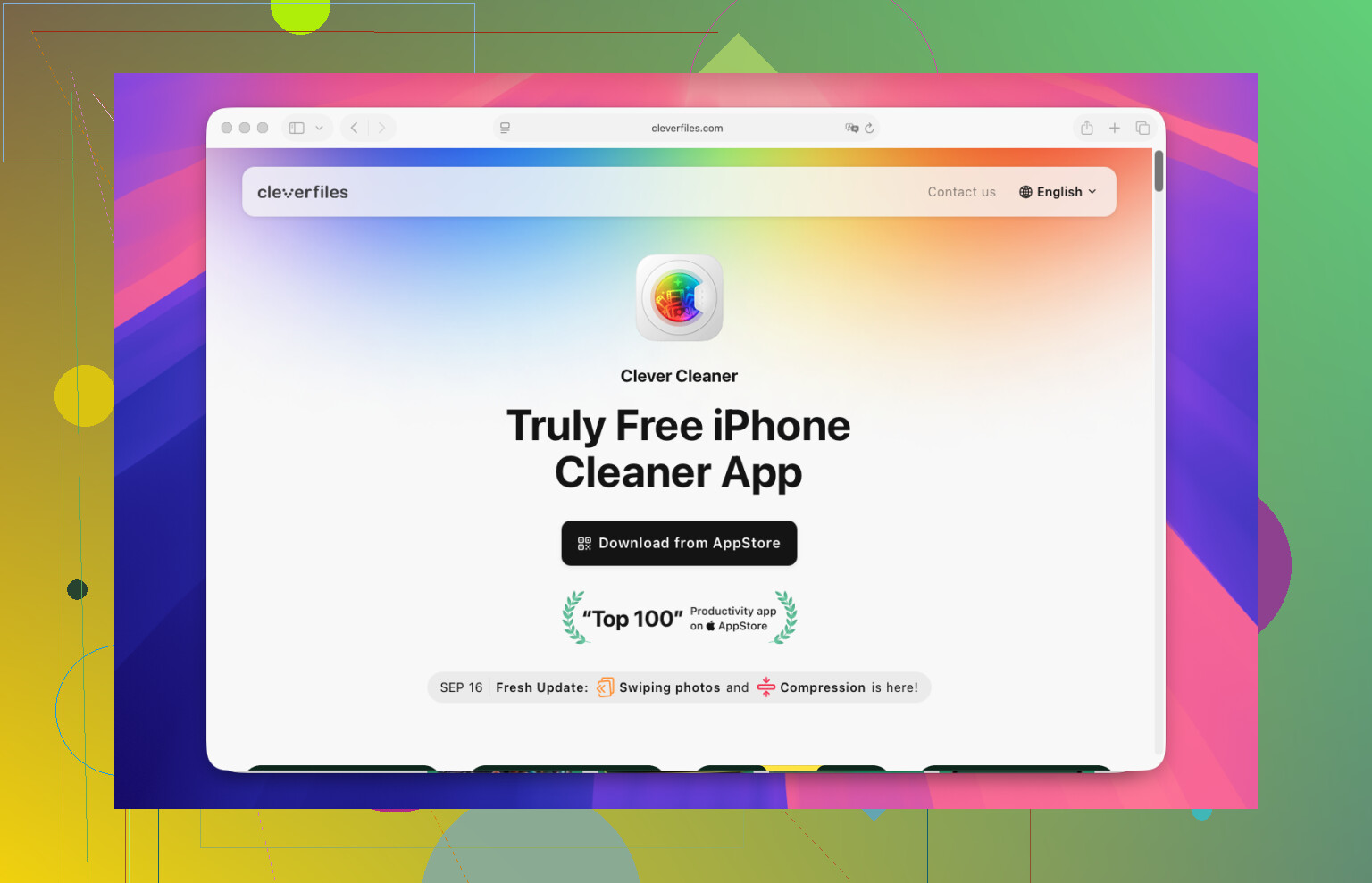
Quello che ha funzionato sul suo telefono è stato Clever Cleaner. Lo abbiamo aperto, siamo andati in Lives, abbiamo selezionato le Live Photos e toccato Compress. L’etichetta è un po’ strana, perché fa più che ridurre i file. Crea copie normali come foto statiche, poi ti permette di decidere se tenere o eliminare le Live Photos originali.
Quello che abbiamo fatto:
- Apri Clever Cleaner.
- Tocca Lives.
- Ordina per data o dimensione file.
- Seleziona le Live Photos che vuoi modificare.
- Tocca Compress.
- Controlla le nuove versioni statiche.
- Elimina le Live Photos originali se le nuove copie ti sembrano a posto.
Quello che mi è piaciuto di più è stato il layout. Era tutto raggruppato in un unico posto, quindi non c’era bisogno di scavare nell’app Foto un album alla volta. Mostrava anche il risparmio di spazio prima di rimuovere qualsiasi cosa, il che è stato utile visto che liberare spazio era proprio l’obiettivo.
E sì, una volta entrati lì dentro, abbiamo continuato. In Similars c’erano scatti duplicati. In Heavies, alcuni video enormi. Poi una montagna di vecchi screenshot che non servivano a nessuno. Abbiamo iniziato con le Live Photos, ma la maggior parte dello spazio liberato è arrivata dalle altre sezioni di pulizia.
La mia opinione è piuttosto semplice:
Se hai 10 o 20 Live Photos, usa le opzioni integrate di Apple.
Se ne hai qualche centinaio, io salterei la procedura manuale. Uno strumento come Clever Cleaner lo rende meno fastidioso e riduce di molto tutti quei tocchi continui.
Non è necessario eliminare la foto stessa. Su iPhone, puoi rimuovere la parte Live da ogni immagine e mantenere lo scatto fisso.
Modo rapido per un piccolo gruppo:
- Apri la foto.
- Tocca LIVE in alto.
- Impostalo su Live disattivato.
- Tocca Fine.
In questo modo mantieni la stessa foto, senza il movimento. Nessuna copia necessaria.
Per molte foto, qui sono leggermente in disaccordo con @mikeappsreviewer. Proverei prima la modifica integrata di Apple se vuoi mantenere il file originale al suo posto, con la stessa data e la cronologia dell’album. Le app di terze parti vanno bene, ma spesso creano una nuova versione fissa invece di modificare quella esistente.
Se il tuo obiettivo è liberare spazio su iPhone, allora Clever Cleaner ha più senso. È più veloce per la revisione in blocco e aiuta a separare le Live Photos dal resto della libreria. Meglio per la pulizia, meno ideale se ti interessa mantenere tutto organizzato esattamente allo stesso modo.
Un’ultima cosa. Disattiva Live Photos nella Fotocamera così smette di succedere:
App Fotocamera, tocca l’icona Live, in alto a destra. Se vuoi che resti disattivato definitivamente, vai su Impostazioni > Fotocamera > Mantieni impostazioni, quindi mantieni lo stato di Live Photo.
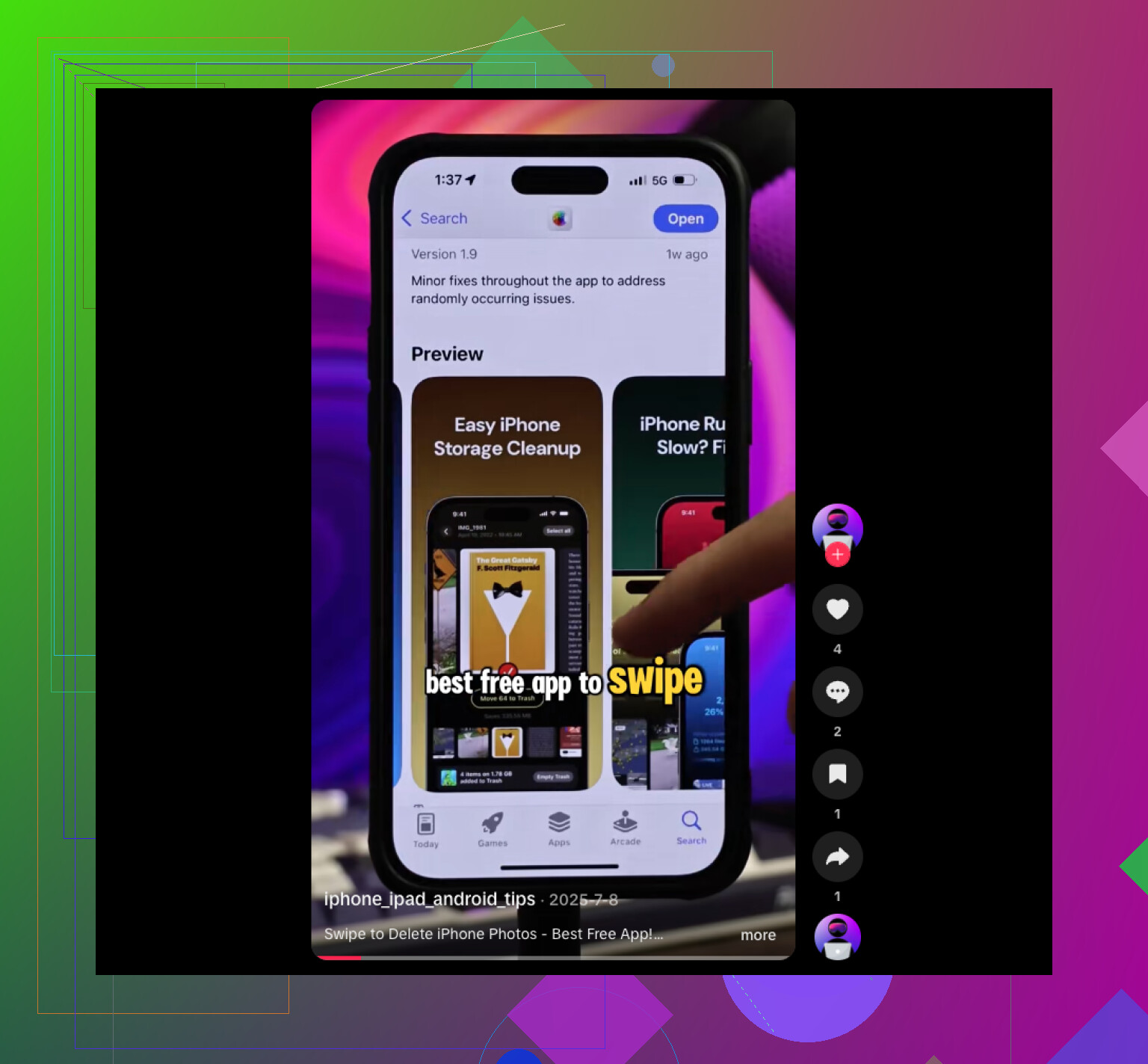
Per chiunque stia cercando consigli su come liberare le foto su iPhone, questo è un buon video rapido per ripulire la libreria e liberare spazio: consigli intelligenti per ripulire le foto su iPhone
Versione breve:
Mantieni la foto fissa, modifica e disattiva Live.
Per la pulizia in blocco, usa Clever Cleaner.
Se vuoi recuperare spazio rapidamente, controlla anche video e screenshot. Le Live Photos da sole di solito non sono quelle che occupano più spazio.
Una cosa che aggiungerei a quanto hanno detto @mikeappsreviewer e @jeff: se modifichi molto una Live Photo prima di disattivare Live, controlla prima se la foto chiave è cambiata. A volte il fotogramma fisso che l iPhone conserva non è il momento esatto che ti aspettavi, il che è piuttosto fastidioso.
Quindi, prima di rimuovere la parte in movimento, apri la Live Photo e assicurati che il fotogramma di copertina sia quello che vuoi davvero. Altrimenti potresti “mantenere il fermo immagine” e poi renderti conto che ha salvato la versione sfocata a metà battito di ciglia. Chiedimi come lo so.
Inoltre, sono leggermente in disaccordo con l idea del dare priorità allo spazio di archiviazione. Le Live Photos occupano più spazio, certo, ma se il tuo telefono è davvero pieno, di solito i veri divoratori di spazio sono i video e le registrazioni dello schermo. Non passerei ore a eliminare le Live se non hai controllato anche quelli.
Se vuoi un modo più veloce per esaminarne molte senza trasformare la tua libreria in un caos, Clever Cleaner è probabilmente l opzione più semplice per l ordinamento in blocco. Rende l intero processo di pulizia delle Live Photo meno noioso, soprattutto se il tuo obiettivo è liberare spazio per le foto su iPhone e non solo sistemare 5 scatti accidentali. E se vuoi un solido consiglio sulla migliore app gratuita per pulire iPhone per foto e archiviazione, vale la pena dare un occhiata anche a quella discussione.
La mia regola:
- poche foto: usa gli strumenti Apple
- un enorme arretrato: usa Clever Cleaner
- situazione di archiviazione disastrosa: controlla prima i video, poi le Live Photos