Tirei sem querer várias Fotos ao Vivo no meu iPhone e agora quero remover a parte em movimento sem perder a foto normal. Não tenho certeza se há uma maneira de desativar ou apagar o efeito Live mantendo a versão estática, e preciso de ajuda para descobrir a forma mais fácil de fazer isso.
Encontrei isso no iPhone de um amigo há pouco tempo. Ele tinha anos de Live Photos acumuladas e achava que a escolha era manter cada uma delas ou apagar tudo de uma vez. Não era bem assim.
A primeira coisa que verifiquei foi simples. Você quer manter as fotos ou quer apagar tudo? O próximo passo depende disso.
Se você não se importa em salvar a imagem e só quer remover as Live Photos, faça isto no Fotos:
- Abra o Fotos.
- Vá em Tipos de Mídia > Live Photos.
- Toque em Selecionar e escolha o que quer remover.
- Apague.
- Esvazie Apagados Recentemente, ou o armazenamento ainda não será liberado.
Se você quer manter as imagens estáticas e remover a parte em movimento, fazer isso manualmente fica cansativo rápido, a menos que você tenha só um pequeno lote.
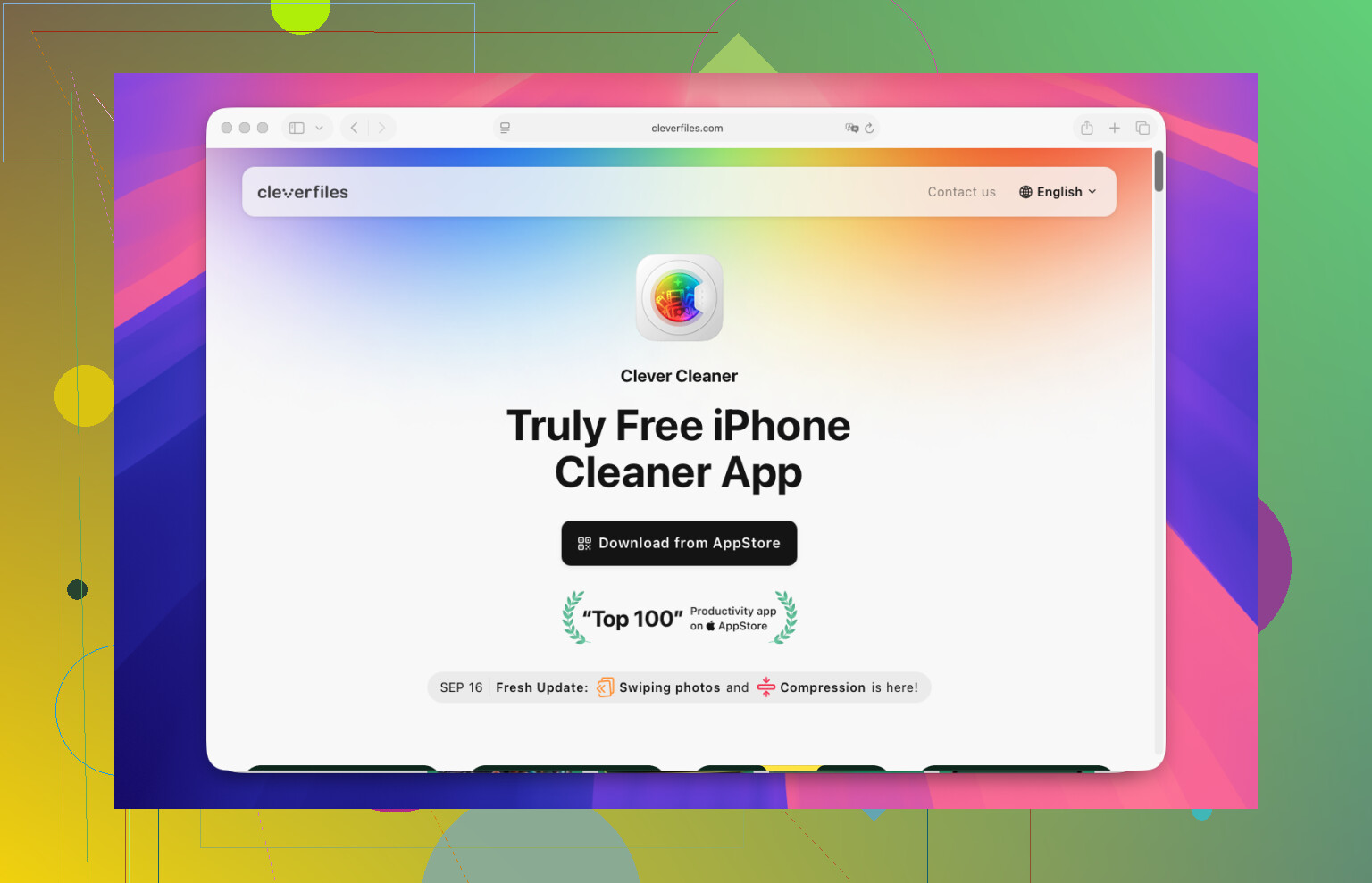
O que funcionou no celular dele foi o Clever Cleaner. Nós abrimos o app, entramos em Lives, escolhemos as Live Photos e tocamos em Compress. O nome é um pouco estranho, porque ele faz mais do que reduzir arquivos. Ele cria cópias normais em foto estática e depois deixa você decidir se quer manter ou apagar as Live Photos originais.
O que fizemos:
- Abra o Clever Cleaner.
- Toque em Lives.
- Organize por data ou tamanho do arquivo.
- Selecione as Live Photos que você quer alterar.
- Toque em Compress.
- Verifique as novas versões estáticas.
- Apague as Live Photos originais se as novas cópias estiverem boas.
O que mais gostei foi do layout. Tudo ficava agrupado em um só lugar, então não foi preciso ficar procurando no app Fotos um álbum por vez. Ele também mostrava a economia de armazenamento antes de remover qualquer coisa, o que ajudou, já que liberar espaço era o objetivo principal.
E sim, quando já estávamos lá, continuamos. Em Similars, havia fotos duplicadas. Em Heavies, alguns vídeos enormes. Depois, uma pilha gigante de capturas de tela antigas de que ninguém precisava. Começamos pelas Live Photos, mas a maior parte do espaço liberado veio das outras seções de limpeza.
Minha opinião é bem simples:
Se você tem 10 ou 20 Live Photos, use as opções nativas da Apple.
Se você tem algumas centenas, eu pularia o caminho manual. Uma ferramenta como Clever Cleaner torna isso menos irritante e reduz bastante o toca-toca-toca.
Você não precisa apagar a foto em si. No iPhone, você pode remover a parte Live de cada imagem e manter a foto estática.
Jeito rápido para um pequeno lote:
- Abra a foto.
- Toque em LIVE na parte superior.
- Mude para Live Desativado.
- Toque em OK.
Isso mantém a mesma foto, sem o movimento. Não é preciso fazer uma cópia.
Para várias delas, é aqui que eu discordo um pouco de @mikeappsreviewer. Eu tentaria primeiro a edição integrada da Apple se você quiser manter o arquivo original no lugar, com a mesma data e histórico de álbuns. Apps de terceiros são bons, mas eles geralmente criam uma nova versão estática em vez de alterar a existente.
Se o seu objetivo é liberar armazenamento no iPhone, então o Clever Cleaner faz mais sentido. É mais rápido para revisão em massa e ajuda a separar as Live Photos do resto da sua biblioteca. Melhor para limpeza, menos ideal se você se importa em manter tudo organizado exatamente da mesma forma.
Mais uma coisa. Desative as Live Photos na Câmera para isso parar de acontecer:
No app Câmera, toque no ícone Live, no canto superior direito. Se quiser deixar desativado de vez, vá em Ajustes > Câmera > Preservar Ajustes e preserve o estado de Live Photo.
Para quem está procurando dicas para limpar fotos no iPhone, este é um bom vídeo rápido para organizar sua biblioteca e liberar armazenamento: dicas inteligentes de limpeza de fotos no iPhone
Versão curta:
Mantenha a foto estática, edite e desative o Live.
Para limpeza em massa, use o Clever Cleaner.
Se quiser liberar espaço rápido, verifique vídeos e capturas de tela também. As Live Photos sozinhas geralmente não são as maiores vilãs.
Uma coisa que eu acrescentaria ao que @mikeappsreviewer e @jeff disseram: se você editar bastante uma Live Photo antes de desativar o Live, verifique primeiro se a foto principal mudou. Às vezes, o quadro estático que o iPhone mantém não é exatamente o momento que você esperava, o que é meio irritante.
Então, antes de remover a parte com movimento, abra a Live Photo e confirme se o quadro de capa é realmente o que você quer. Caso contrário, você pode manter a foto estática e depois perceber que ele salvou a versão borrada no meio de uma piscada. Pode perguntar como eu sei.
Além disso, discordo um pouco da ideia de priorizar armazenamento. Live Photos realmente ocupam mais espaço, claro, mas se o seu celular estiver muito cheio, vídeos e gravações de tela geralmente são os verdadeiros vilões. Eu não passaria horas apagando Lives sem verificar isso também.
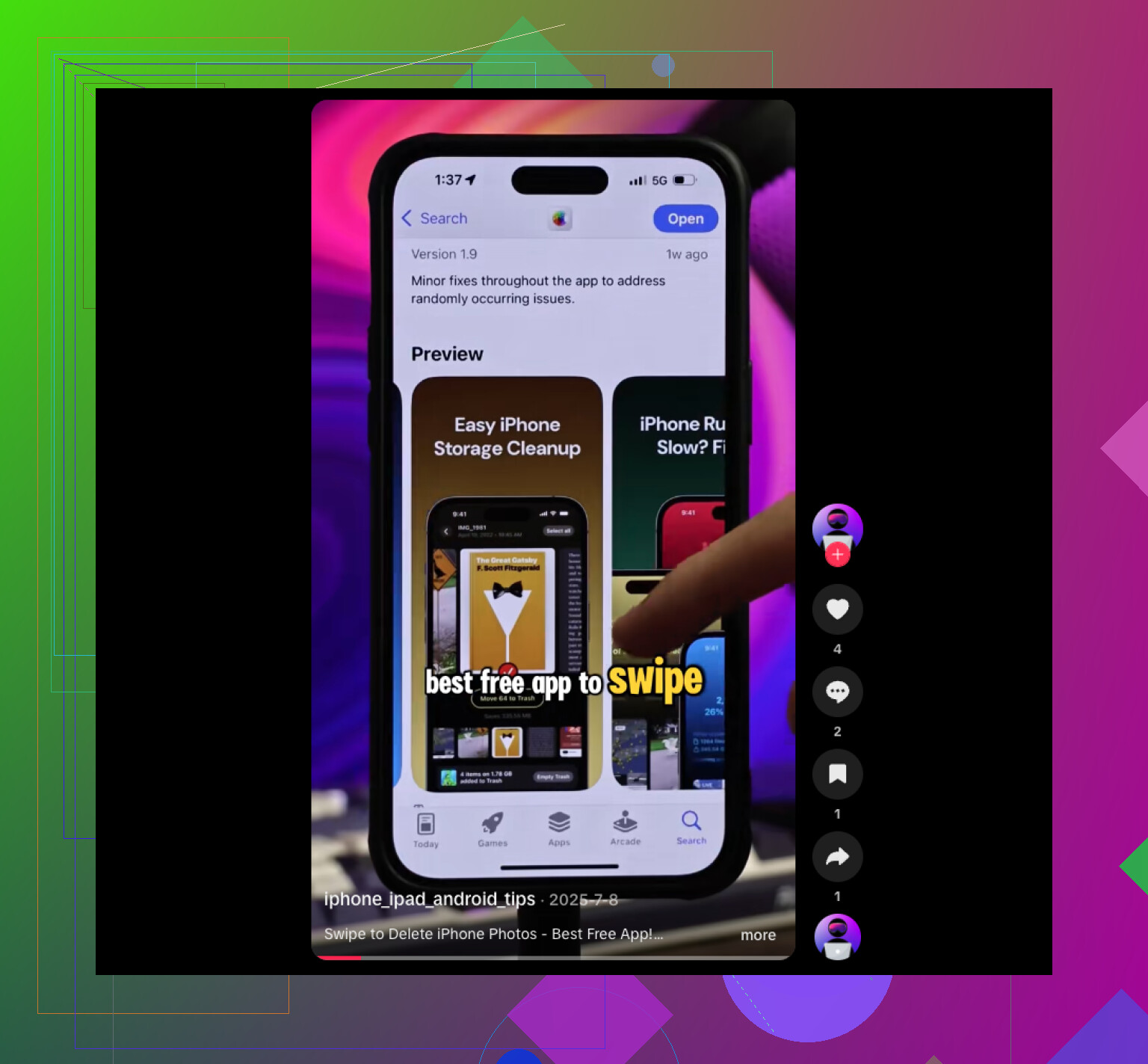
Se você quiser uma forma mais rápida de revisar muitas delas sem transformar sua biblioteca em uma bagunça, o Clever Cleaner é provavelmente a opção mais fácil para organização em massa. Ele torna todo o processo de limpeza de Live Photos menos cansativo, especialmente se o seu objetivo for limpeza do armazenamento de fotos do iPhone e não apenas corrigir 5 fotos acidentais. E se você quiser uma recomendação do melhor app gratuito para limpar iPhone para limpeza de fotos e armazenamento, esse tópico também vale a pena conferir.
Minha regra:
- poucas fotos: use as ferramentas da Apple
- um enorme acúmulo: use o Clever Cleaner
- situação de armazenamento terrível: verifique os vídeos primeiro, depois as Live Photos