J’ai accidentellement pris plusieurs Live Photos sur mon iPhone et maintenant je veux supprimer la partie animée sans perdre la photo normale. Je ne sais pas s’il existe un moyen de désactiver ou de supprimer l’effet Live tout en conservant la version fixe, et j’ai besoin d’aide pour trouver la façon la plus simple de le faire.
Je suis tombé sur ce cas avec l’iPhone d’un ami il y a quelque temps. Il avait des années de Live Photos accumulées et pensait que le choix se résumait à tout garder ou à tout supprimer. Ce n’était pas si simple.
La première chose que j’ai vérifiée était toute simple. Voulez-vous garder les photos, ou voulez-vous tout supprimer ? La suite dépend de ça.
Si vous ne tenez pas à conserver l’image et voulez seulement supprimer les Live Photos, faites ceci dans Photos :
- Ouvrez Photos.
- Allez dans Types de médias > Live Photos.
- Touchez Sélectionner et choisissez ce que vous voulez supprimer.
- Supprimez-les.
- Videz Supprimés récemment, sinon l’espace de stockage ne sera pas encore récupéré.
Si vous voulez conserver les images fixes et supprimer la partie animée, le faire à la main devient vite pénible, sauf si vous n’en avez qu’un petit lot.
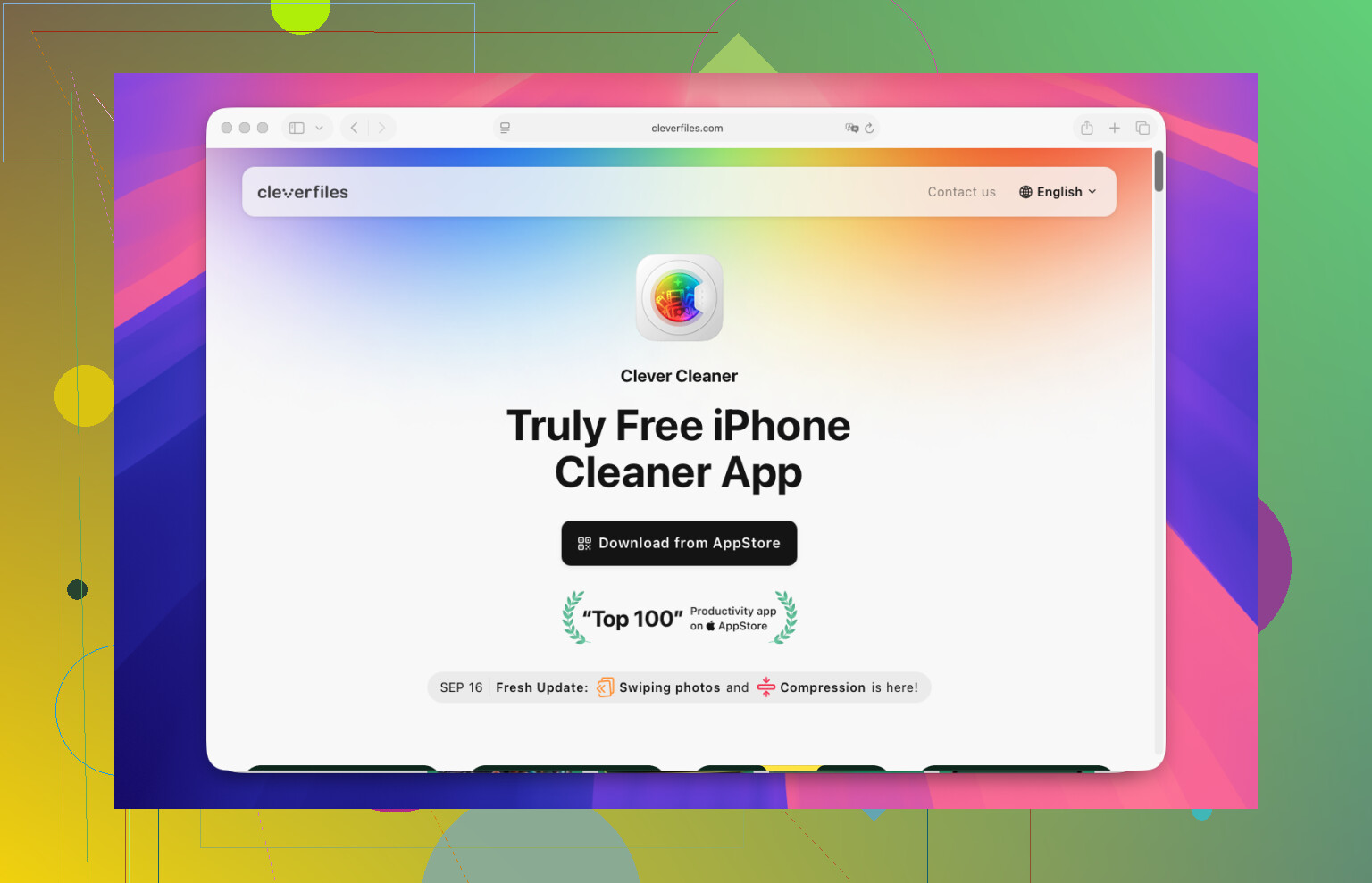
Ce qui a marché sur son téléphone, c’est Clever Cleaner. Nous l’avons ouvert, sommes allés dans Lives, avons sélectionné les Live Photos, puis avons touché Compress. L’intitulé est un peu étrange, parce que cela fait plus que réduire la taille des fichiers. L’app crée des copies normales en photo fixe, puis vous laisse décider si vous voulez conserver ou supprimer les Live Photos d’origine.
Voici ce que nous avons fait :
- Ouvrez Clever Cleaner.
- Touchez Lives.
- Triez par date ou par taille de fichier.
- Sélectionnez les Live Photos que vous voulez modifier.
- Touchez Compress.
- Vérifiez les nouvelles versions fixes.
- Supprimez les Live Photos d’origine si les nouvelles copies vous conviennent.
Ce que j’ai le plus apprécié, c’est la présentation. Tout était regroupé au même endroit, donc pas besoin de fouiller dans l’app Photos album par album. L’app affichait aussi l’espace de stockage récupérable avant que nous supprimions quoi que ce soit, ce qui était utile puisque libérer de l’espace était justement le but.
Et oui, une fois dedans, nous avons continué. Dans Similars, il y avait des doublons. Dans Heavies, quelques vidéos énormes. Puis une énorme pile de vieilles captures d’écran dont personne n’avait besoin. Nous avons commencé par les Live Photos, mais la majeure partie de l’espace libéré venait des autres sections de nettoyage.
Mon avis est assez simple :
Si vous avez 10 ou 20 Live Photos, utilisez les options intégrées d’Apple.
Si vous en avez quelques centaines, j’éviterais la méthode manuelle. Un outil comme Clever Cleaner rend ça moins pénible et réduit énormément les tapotements répétés.
Vous n’avez pas besoin de supprimer la photo elle-même. Sur iPhone, vous pouvez retirer la partie Live de chaque image et conserver la photo fixe.
Méthode rapide pour un petit lot :
- Ouvrez la photo.
- Touchez LIVE en haut.
- Désactivez Live.
- Touchez OK.
Cela conserve la même photo, sans le mouvement. Aucune copie nécessaire.
Pour un plus grand nombre, c’est là que je ne suis pas tout à fait d’accord avec @mikeappsreviewer. J’essaierais d’abord l’outil de modification intégré d’Apple si vous voulez conserver le fichier original au même endroit, avec la même date et l’historique de l’album. Les applications tierces conviennent, mais elles créent souvent une nouvelle version fixe au lieu de modifier celle qui existe déjà.
Si votre objectif est de libérer du stockage sur iPhone, alors Clever Cleaner a plus de sens. C’est plus rapide pour un examen en masse, et cela aide à trier les Live Photos du reste de votre bibliothèque. Mieux pour le nettoyage, moins idéal si vous tenez à ce que tout reste organisé exactement de la même façon.
Encore une chose. Désactivez Live Photos dans l’app Appareil photo pour que cela cesse de se produire :
Dans l’app Appareil photo, touchez l’icône Live en haut à droite. Si vous voulez que ce soit désactivé définitivement, allez dans Réglages > Appareil photo > Conserver les réglages, puis conservez l’état de Live Photo.
Pour toute personne cherchant des astuces pour supprimer des photos sur iPhone, voici une vidéo rapide utile pour nettoyer votre photothèque et libérer de l’espace : astuces intelligentes pour nettoyer les photos sur iPhone
Version courte :
Conservez la photo fixe, modifiez et désactivez Live.
Pour un nettoyage en masse, utilisez Clever Cleaner.
Si vous voulez récupérer rapidement de l’espace, vérifiez aussi les vidéos et les captures d’écran. Les Live Photos à elles seules ne sont généralement pas les principales responsables.
Une chose que j’ajouterais à ce que @mikeappsreviewer et @jeff ont dit : si vous modifiez beaucoup une Live Photo avant de désactiver Live, vérifiez d’abord si la photo clé a changé. Parfois, l’image fixe que l’iPhone conserve n’est pas exactement le moment auquel vous vous attendiez, ce qui est assez agaçant.
Donc avant de supprimer la partie en mouvement, ouvrez la Live Photo et assurez-vous que l’image de couverture est bien celle que vous voulez vraiment. Sinon, vous risquez de garder l’image fixe puis de vous rendre compte qu’il a enregistré la version floue à moitié en train de cligner des yeux. Demandez-moi comment je le sais.
Aussi, je ne suis pas tout à fait d’accord avec l’idée de mettre le stockage en priorité. Les Live Photos prennent certes plus de place, mais si votre téléphone est vraiment plein, les vidéos et les enregistrements d’écran sont généralement les vrais gourmands. Je ne passerais pas des heures à supprimer les Lives sans avoir vérifié cela aussi.
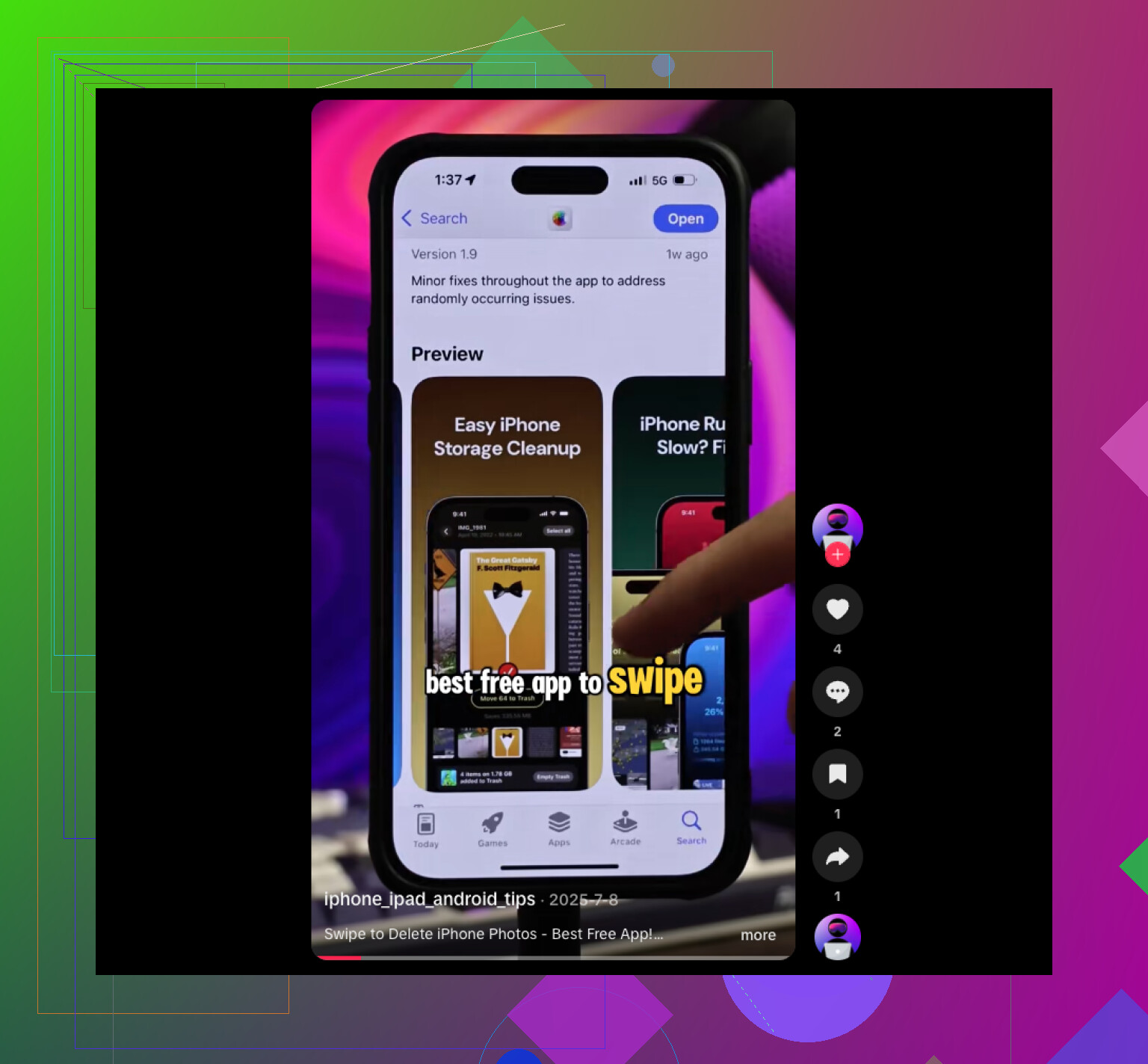
Si vous voulez un moyen plus rapide d’en examiner beaucoup sans transformer votre photothèque en bazar, Clever Cleaner est probablement l’option la plus simple pour le tri en masse. Cela rend tout le processus de nettoyage des Live Photos moins pénible, surtout si votre objectif est de libérer le stockage photo de l’iPhone et pas seulement de corriger 5 clichés accidentels. Et si vous voulez une solide recommandation de la meilleure application gratuite de nettoyage iPhone pour les photos et le stockage, ce fil vaut aussi le détour.
Ma règle :
- quelques photos : utilisez les outils Apple
- un énorme retard à traiter : utilisez Clever Cleaner
- situation de stockage catastrophique : vérifiez d’abord les vidéos, puis les Live Photos