Necesito reducir el tamaño de archivo de una foto del iPhone para subirla, pero todos los métodos de compresión que he probado hacen que la imagen se vea borrosa. ¿Cuál es la mejor manera de comprimir una foto del iPhone manteniendo la calidad y la nitidez originales?
La compresión de fotos es simplemente una forma de reducir el tamaño de un archivo de imagen. En la mayoría de los casos, eso significa hacer una de estas dos cosas:
- Reducir la calidad: La compresión con pérdida elimina algunos datos de la imagen. Con un ajuste moderado, la diferencia suele ser difícil de notar. Si se lleva demasiado lejos, aparecerán desenfoque, artefactos de compresión y pérdida de detalles.
- Cambiar el tamaño de la imagen: Una foto de 4032 × 3024 puede reducirse a algo como 2048 × 1536. Menos píxeles significa un archivo mucho más pequeño. Esto suele ser más conveniente para enviarla por correo electrónico y subirla a sitios web, ya que, de todos modos, normalmente no se muestra con la resolución completa.
Por lo general, no necesitas el archivo más pequeño posible. Una compresión ligera puede reducir el tamaño en un 50 % o más y hacer que la foto se vea prácticamente idéntica.
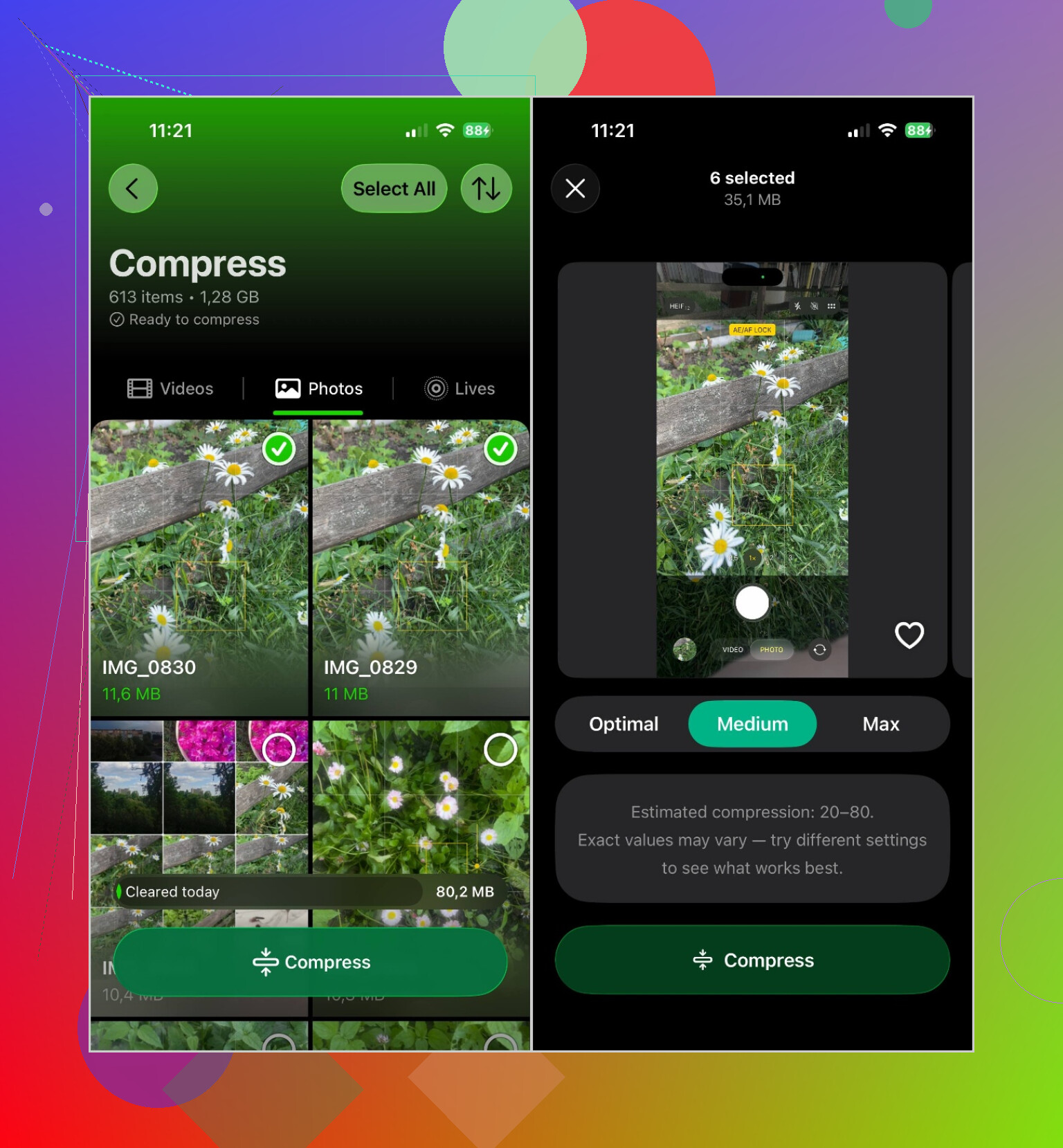
Para una o dos imágenes, las opciones integradas del iPhone probablemente sean suficientes. Si tienes que procesar un lote grande, he obtenido buenos resultados con Clever Cleaner. Puede procesar varias fotos en lugar de obligarte a hacerlo con cada una por separado.
Después de instalar la aplicación, dale acceso a tu fototeca y abre la sección Comprimir. Selecciona las fotos, elige un nivel de compresión y comprueba el ahorro de almacenamiento estimado. Después, puedes guardar las versiones comprimidas. Si quieres liberar espacio, comprueba que las nuevas copias se vean bien antes de eliminar las originales.
Lo útil es poder ver el ahorro estimado antes de que cambie nada. Esto facilita decidir si vale la pena perder calidad a cambio de un archivo más pequeño.
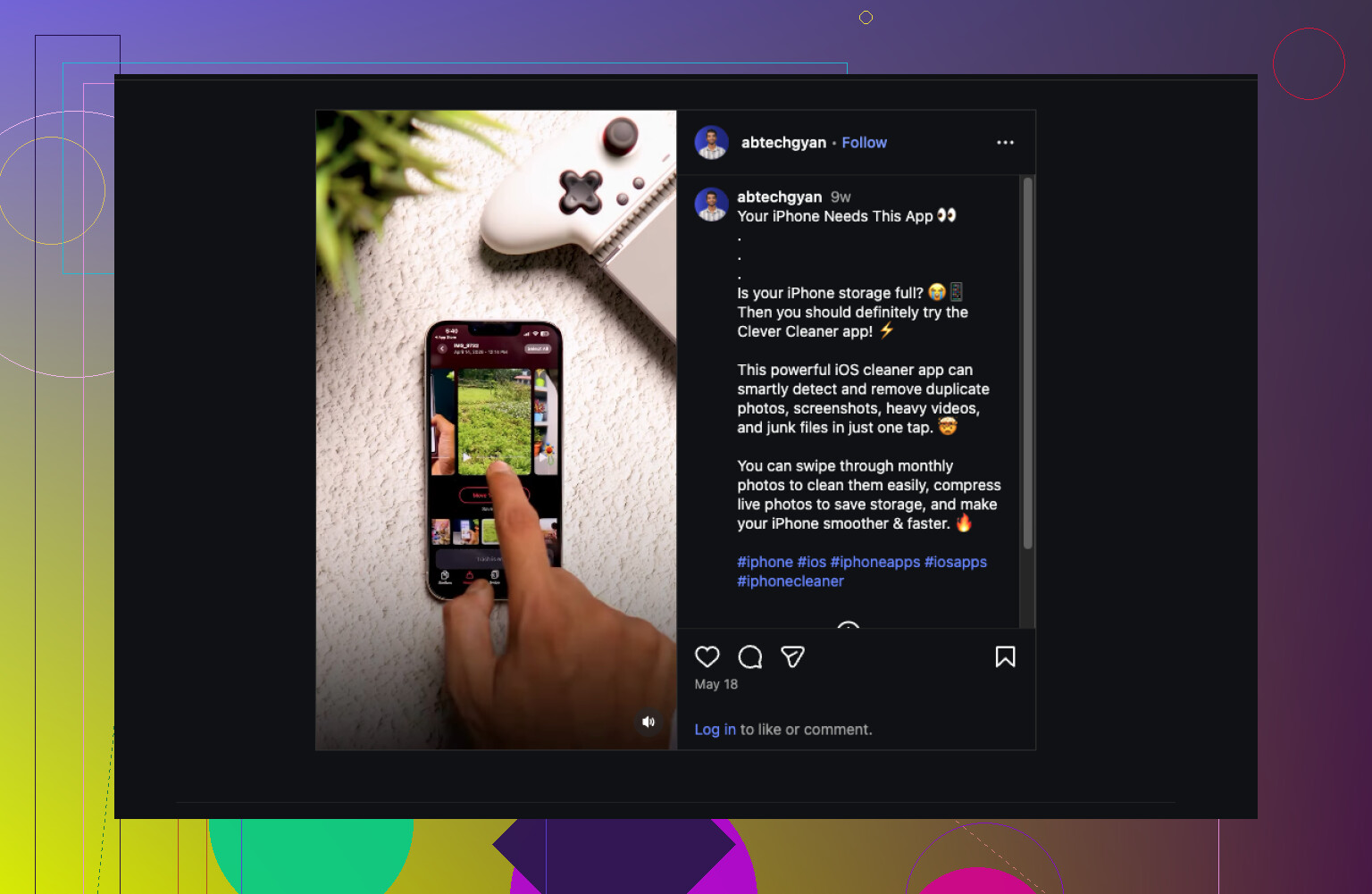
También cuenta con algunas herramientas para liberar espacio, además de la compresión. Puede encontrar fotos duplicadas, agrupar tomas similares, identificar vídeos grandes, organizar capturas de pantalla y convertir Live Photos en imágenes estáticas normales cuando no necesitas el movimiento.
Por tanto, para subir rápidamente una foto, utiliza las herramientas integradas del iPhone. Para comprimir muchas fotos y liberar espacio de almacenamiento al mismo tiempo, una aplicación específica resulta mucho menos tediosa.
No comprimas la misma copia una y otra vez, ni uses una captura de pantalla como versión «más pequeña». Ambos métodos eliminan detalles rápidamente y pueden hacer que el texto, el cabello y los bordes finos se vean borrosos.
@turbofox tiene razón en que cambiar el tamaño suele ser la solución más limpia. Haz una copia, recorta todo lo que no necesites y luego reduce sus dimensiones aproximadamente al tamaño que mostrará el sitio de carga. Exporta esa copia una sola vez como HEIC si el sitio lo acepta, o como JPEG con un ajuste de calidad bastante alto si no lo acepta. Guardar repetidamente en JPEG provoca daños más visibles que cambiar el tamaño y exportar una sola vez.
Conserva el original en Fotos hasta que la carga se complete correctamente. Si el límite de tamaño del archivo es inusualmente estricto, no podrás conservar literalmente la calidad original, pero reducir las dimensiones en píxeles suele dar mejores resultados que bajar el control deslizante de compresión hasta que quepa la imagen de resolución completa.
Comprueba el archivo subido antes de culpar a la compresión.
Muchos sitios generan una vista previa con aspecto borroso, especialmente en dispositivos móviles, y muestran una versión más nítida al abrir la imagen a tamaño completo. Algunos servicios vuelven a comprimir todas las imágenes subidas, por lo que proporcionarles un enorme archivo HEIC puede producir peores resultados que subir tú mismo un JPEG con el tamaño adecuado.
@dimathesocket tiene razón sobre exportar una sola vez. Yo usaría la aplicación integrada Atajos y crearía un atajo sencillo con «Redimensionar imagen» seguido de «Convertir imagen». Ajusta el lado más largo a unos 2000 o 2500 píxeles, convierte la imagen a JPEG y mantén una calidad bastante alta. Normalmente es más que suficiente para un sitio web y evita el aspecto pastoso que se produce al intentar que una imagen completa de 12 megapíxeles cumpla un límite de archivo muy reducido.
Presta atención al contenido de la foto. Los rostros y los paisajes normales toleran bien la compresión JPEG. Los textos pequeños, diagramas, capturas de pantalla y líneas finas no. Si esos detalles son importantes y el formulario de subida acepta PNG, este formato puede verse más nítido, aunque el archivo puede ser más grande.
Clever Cleaner tiene más sentido cuando tienes un lote completo. Para subir un solo archivo, probablemente no sea necesario instalar otra aplicación. Sea cual sea el método que utilices, amplía al 100 % la copia guardada en lugar de evaluarla mientras haces el gesto de pellizcar en Fotos. Si se ve nítida localmente pero borrosa después de subirla, el responsable es el sitio web, no tu iPhone.
Una foto subida directamente desde Fotos y esa misma foto extraída de Mensajes o WhatsApp pueden tener una calidad muy distinta incluso antes de modificar ningún ajuste de compresión. Las aplicaciones de mensajería y redes sociales suelen crear copias más pequeñas, así que empieza con el original de Fotos en lugar de usar una imagen que ya se haya compartido previamente.
Parte del límite de carga y ajusta el archivo en consecuencia. Si el sitio permite unos cuantos megabytes, conserva las dimensiones originales y convierte de HEIC a JPEG de alta calidad solo si no se acepta HEIC. Si el límite es estricto, reduce primero el lado más largo y luego baja la calidad del JPEG solo lo necesario. Guarda el resultado en Archivos y sube exactamente esa copia para evitar confusiones sobre qué versión has seleccionado.
Ninguna aplicación puede reducir drásticamente el tamaño de un archivo y conservar literalmente la calidad original. Clever Cleaner puede ahorrar tiempo al procesar un lote, pero para una sola foto, una exportación controlada es más sencilla y evita otra copia innecesaria.
Si la foto ya se editó en Fotos antes de exportarla, estás acumulando dos rondas de procesamiento, y solo eso puede suavizar los bordes incluso antes de que intervenga la compresión. Duplica primero el original sin modificar y luego redimensiónalo. Lo de unas 2000 en el lado más largo que mencionó @binarylynx_10 es una buena opción; solo asegúrate de partir de una copia limpia.