Je dois réduire la taille du fichier d’une photo prise avec un iPhone pour la téléverser, mais toutes les méthodes de compression que j’ai essayées rendent l’image floue. Quelle est la meilleure façon de compresser une photo prise avec un iPhone tout en conservant sa qualité et sa netteté d’origine ?
La compression de photos est simplement un moyen de réduire la taille d’un fichier image. Dans la plupart des cas, cela consiste à faire l’une des deux choses suivantes :
- Réduire la qualité : La compression avec perte supprime certaines données de l’image. Avec un réglage modéré, la différence est généralement difficile à remarquer. Si vous allez trop loin, vous constaterez du flou, des artefacts de compression et une perte de détails.
- Redimensionner l’image : Une photo de 4032 × 3024 peut être réduite à une taille telle que 2048 × 1536. Moins de pixels signifie un fichier beaucoup plus petit. C’est souvent plus adapté aux e-mails et aux téléversements sur des sites web, puisque la pleine résolution n’est généralement pas affichée de toute façon.
En général, vous n’avez pas besoin d’obtenir le plus petit fichier possible. Une légère compression peut réduire la taille de 50 % ou plus tout en conservant une apparence presque identique.
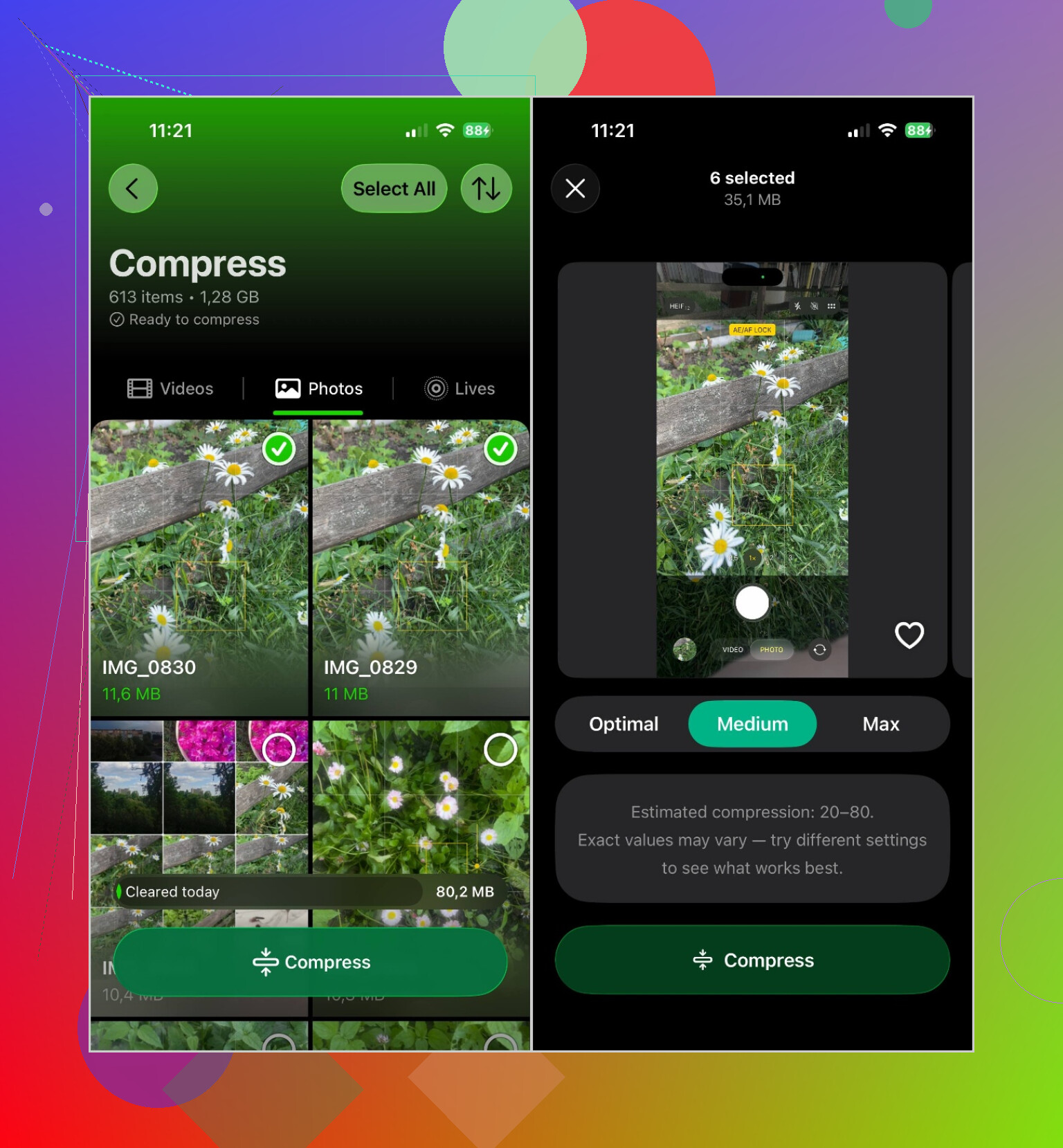
Pour une ou deux images, les options intégrées à l’iPhone sont probablement suffisantes. Si vous devez traiter un grand nombre de photos, j’ai obtenu de bons résultats avec Clever Cleaner. Cette application peut traiter plusieurs photos au lieu de vous obliger à vous occuper de chacune séparément.
Après avoir installé l’application, autorisez-la à accéder à votre photothèque et ouvrez la section Compresser. Sélectionnez les photos, choisissez un niveau de compression et consultez l’estimation de l’espace de stockage économisé. Vous pouvez ensuite enregistrer les versions compressées. Si vous essayez de libérer de l’espace, vérifiez que les nouvelles copies vous conviennent avant de supprimer les originales.
L’intérêt est de pouvoir consulter l’estimation de l’espace économisé avant toute modification. Il est ainsi plus facile de déterminer si la réduction de la taille du fichier justifie la perte de qualité.
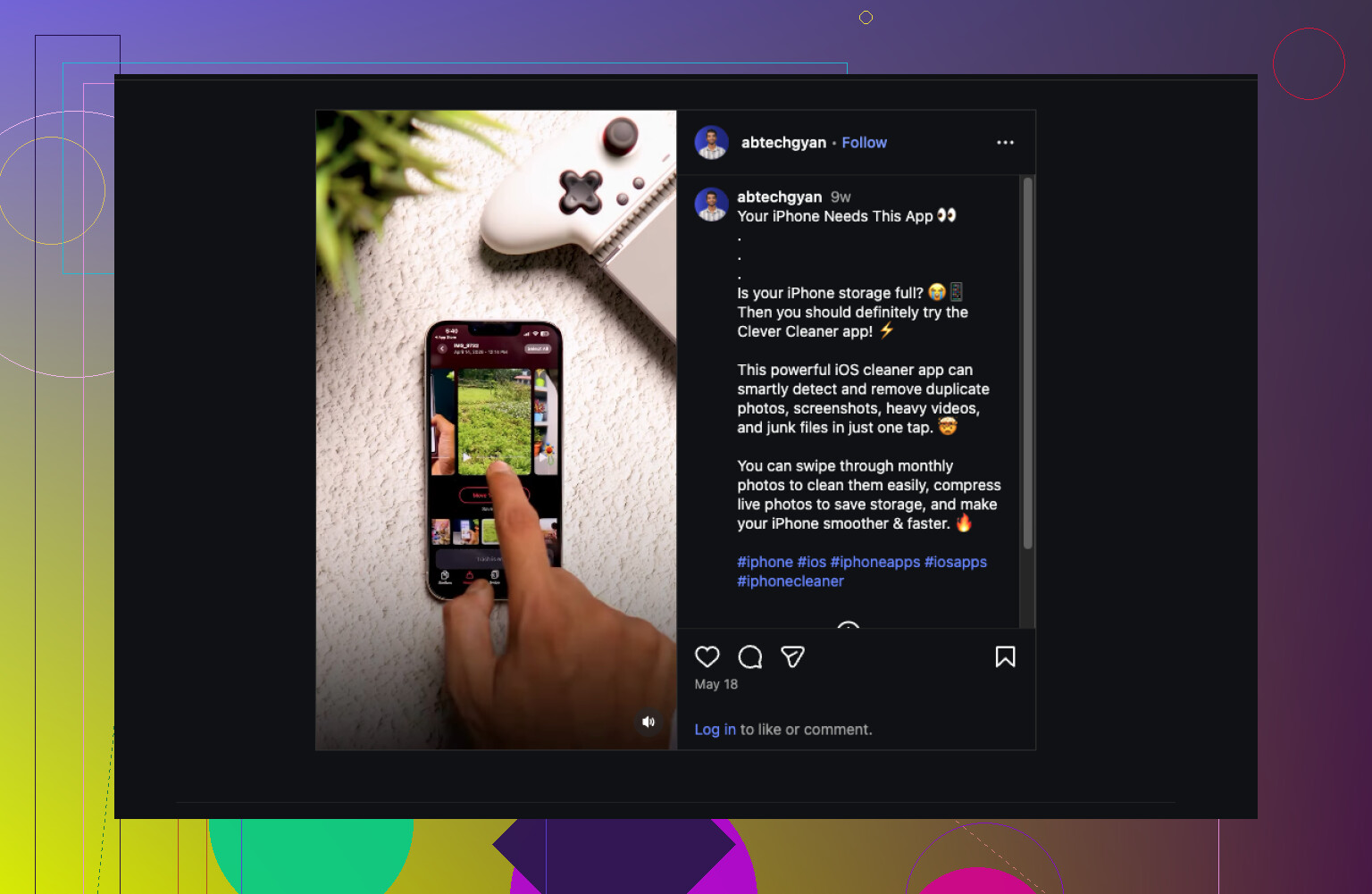
L’application propose également quelques outils de nettoyage du stockage en plus de la compression. Elle peut trouver les photos en double, regrouper les clichés similaires, repérer les vidéos volumineuses, organiser les captures d’écran et convertir les Live Photos en images fixes ordinaires lorsque vous n’avez pas besoin de l’animation.
Pour un téléversement rapide, contentez-vous donc des outils intégrés à l’iPhone. Pour compresser de nombreuses photos tout en nettoyant simultanément l’espace de stockage, une application dédiée est beaucoup moins fastidieuse.
Ne compressez pas la même copie encore et encore, et n’utilisez pas une capture d’écran comme version « plus petite ». Ces deux méthodes font rapidement perdre des détails et peuvent rendre le texte, les cheveux et les contours fins moins nets.
@turbofox a raison de dire que le redimensionnement est généralement la solution la plus propre. Créez une copie, recadrez tout ce dont vous n’avez pas besoin, puis réduisez ses dimensions pour qu’elles correspondent approximativement à celles utilisées par le site de téléversement. Exportez cette copie une seule fois au format HEIC si le site l’accepte, ou au format JPEG avec un réglage de qualité assez élevé dans le cas contraire. Les enregistrements répétés au format JPEG entraînent des dégradations plus visibles qu’un seul redimensionnement suivi d’une exportation.
Conservez l’original dans Photos jusqu’à ce que le téléversement réussisse. Si la limite de taille de fichier est particulièrement stricte, vous ne pourrez pas préserver intégralement la qualité d’origine, mais réduire les dimensions en pixels donne généralement un meilleur résultat que de baisser le curseur de compression jusqu’à ce que l’image en pleine résolution respecte la limite.
Vérifiez le fichier importé avant d’accuser la compression.
De nombreux sites génèrent un aperçu à l’apparence légèrement floue, surtout sur mobile, puis affichent une version plus nette lorsque vous ouvrez l’image en taille réelle. Certains services recompressent de toute façon chaque fichier importé. Leur envoyer un énorme fichier HEIC peut donc produire un résultat encore moins bon que si vous importiez vous-même un fichier JPEG correctement dimensionné.
@dimathesocket a raison concernant l’exportation en une seule fois. J’utiliserais l’app Raccourcis intégrée pour créer un raccourci simple avec « Redimensionner l’image », puis « Convertir l’image ». Réglez le côté le plus long sur environ 2 000 à 2 500 pixels, convertissez l’image au format JPEG et conservez une qualité assez élevée. C’est généralement largement suffisant pour un site web, tout en évitant l’aspect pâteux provoqué par la réduction d’une image complète de 12 mégapixels sous une limite de taille de fichier très faible.
Tenez compte du contenu de la photo. Les visages et les paysages ordinaires supportent bien la compression JPEG. Ce n’est pas le cas des petits textes, des schémas, des captures d’écran et des lignes fines. Si ces détails sont importants et que le formulaire d’importation accepte le format PNG, celui-ci peut offrir un rendu plus net, même si le fichier risque d’être plus volumineux.
Clever Cleaner est plus pertinent lorsque vous avez tout un lot d’images. Pour un seul fichier à importer, installer une application supplémentaire est probablement inutile. Quelle que soit la méthode utilisée, affichez la copie enregistrée avec un zoom à 100 % au lieu de l’évaluer en pinçant l’écran dans Photos. Si elle paraît nette localement, mais floue après l’importation, c’est le site web qui la dégrade, pas votre iPhone.
Une photo importée directement depuis Photos et cette même photo récupérée depuis Messages ou WhatsApp peuvent avoir une qualité très différente avant même que vous ne touchiez à un réglage de compression. Les applications de messagerie et les réseaux sociaux créent souvent des copies plus petites. Partez donc de l’original dans Photos plutôt que d’une image qui a déjà circulé.
Partez de la limite d’importation pour déterminer les réglages. Si le site autorise quelques mégaoctets, conservez les dimensions d’origine et convertissez le fichier HEIC en JPEG de haute qualité uniquement si le format HEIC est refusé. Si la limite est stricte, réduisez d’abord le côté le plus long, puis diminuez la qualité JPEG uniquement autant que nécessaire. Enregistrez le résultat dans Fichiers et importez exactement cette copie afin d’éviter toute confusion sur la version sélectionnée.
Aucune application ne peut réduire considérablement la taille d’un fichier tout en préservant littéralement sa qualité d’origine. Clever Cleaner peut faire gagner du temps pour un lot de photos, mais pour une seule photo, une exportation contrôlée est plus simple et évite de créer une autre copie inutile.
Si la photo a déjà été retouchée dans Photos avant son exportation, vous cumulez deux phases de traitement, ce qui peut à lui seul adoucir les contours avant même que la compression n’intervienne. Dupliquez d’abord l’original intact, puis redimensionnez-le. La longueur d’environ 2 000 pixels pour le côté le plus long, mentionnée par @binarylynx_10, est un bon choix ; assurez-vous simplement de partir d’une copie propre.