Os números de armazenamento do meu iPhone não parecem bater, e não tenho certeza de como verificar o que realmente está usando espaço. O armazenamento total usado parece muito maior do que os apps e arquivos que consigo ver, então preciso de ajuda para descobrir o que pode estar causando essa discrepância e como corrigir isso.
A matemática do armazenamento do iPhone fica estranha rápido. Eu vi 54 GB usados, depois a lista de apps abaixo não parecia bater, e alguns minutos depois o número mudou de novo. Parece quebrado, mas na maior parte do tempo é o telefone contando coisas temporárias em segundo plano.
Como eu verifico o armazenamento do iPhone sem ficar desconfiando
No telefone, abra Ajustes > Geral > Armazenamento do iPhone. A barra colorida no topo divide o uso em categorias. Abaixo dela, você verá algo como 54 GB de 256 GB usados. Depois vem a lista de app por app mais abaixo.
Se você quiser uma leitura mais limpa, conecte o iPhone a um Mac e verifique no Finder. No Windows, use o app Dispositivos Apple. Já vi esses números saírem menos bagunçados porque a sincronização limpa parte do cache temporário antes de o aparelho informar o armazenamento. A tela no telefone está tentando contar enquanto o iOS está ocupado fazendo sua própria limpeza interna.
Por que os totais parecem errados
Eu continuava encontrando os mesmos poucos motivos:
Apagados Recentemente ainda conta. Se você remover fotos ou vídeos, eles não saem imediatamente. Eles ficam em Fotos > Álbuns > Apagados Recentemente por 30 dias, e continuam ocupando espaço durante todo esse tempo. Se você quer recuperar o armazenamento agora, abra essa pasta e toque em Apagar Tudo. Muita gente cai nessa.
Atualizações aumentam o armazenamento por um tempo. Depois de atualizações do iOS, o telefone começa a reindexar arquivos. Durante esse período, os Dados do Sistema costumam crescer por causa de logs, restos de instalação e outros arquivos temporários. Já vi isso se estabilizar depois de algumas horas. Atualizações maiores às vezes levam quase um dia. Reiniciar ajudou no meu telefone.
A tela de armazenamento fica atrasada. Às vezes o menu mostra informações antigas enquanto o telefone ainda está recalculando. Reiniciar força uma nova contagem. Parece bobo, mas funciona.
Por que os Dados do Sistema parecem enormes sem motivo claro
Dados do Sistema é um amontoado, não uma coisa só. Inclui caches de apps, arquivos da Siri, histórico do Safari, restos de streaming e arquivos temporários que o iOS grava enquanto o telefone está em uso. O próprio iOS também usa cerca de 8 GB a 10 GB, então seu espaço livre nunca ia bater certinho com o número da caixa.
Essa categoria muda bastante. Eu conferia de manhã e depois de novo mais tarde, e estava diferente nas duas vezes. Essa parte é normal.
Por que um iPhone cheio começa a ficar lento
Quando o armazenamento livre fica apertado, o iOS tem menos espaço para arquivos temporários e trabalho em segundo plano. Aí você percebe. Os apps demoram um pouco mais. A câmera leva mais tempo. A rolagem em geral parece estranha. Eu não achava que o nível de armazenamento importava tanto até meu telefone começar a se arrastar com só uma lasquinha livre.
Então é isso, espaço livre não serve só para caber mais arquivos. Ele afeta como o telefone se comporta no dia a dia.
O que eu limparia primeiro quando o telefone está quase cheio
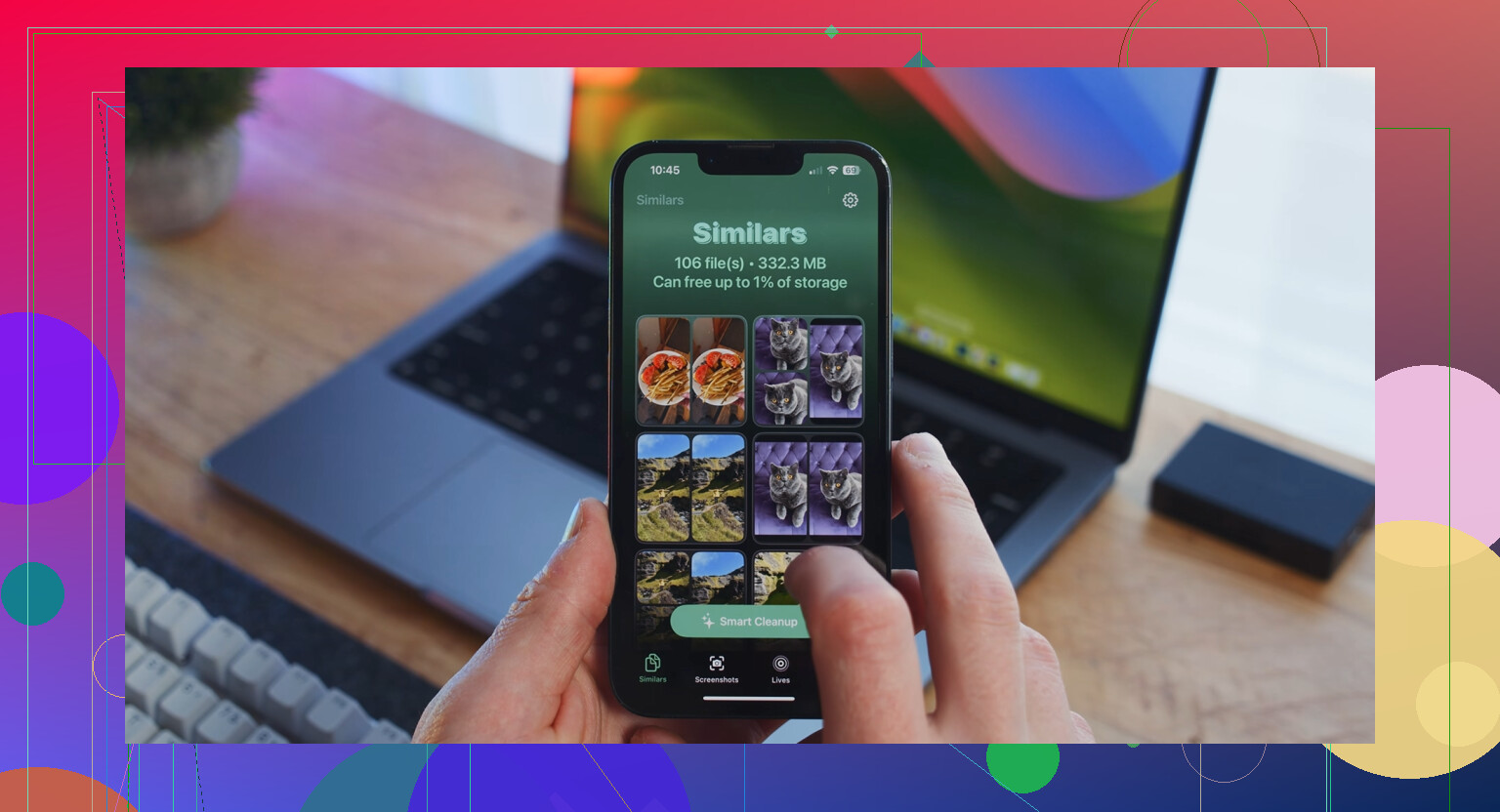
A página integrada Armazenamento do iPhone mostra quais apps são grandes, mas faz um trabalho ruim ao mostrar quais fotos ou vídeos estão causando o problema dentro da sua biblioteca. Clever Cleaner cobre essa parte e não custa nada. Sem anúncios, sem assinatura.
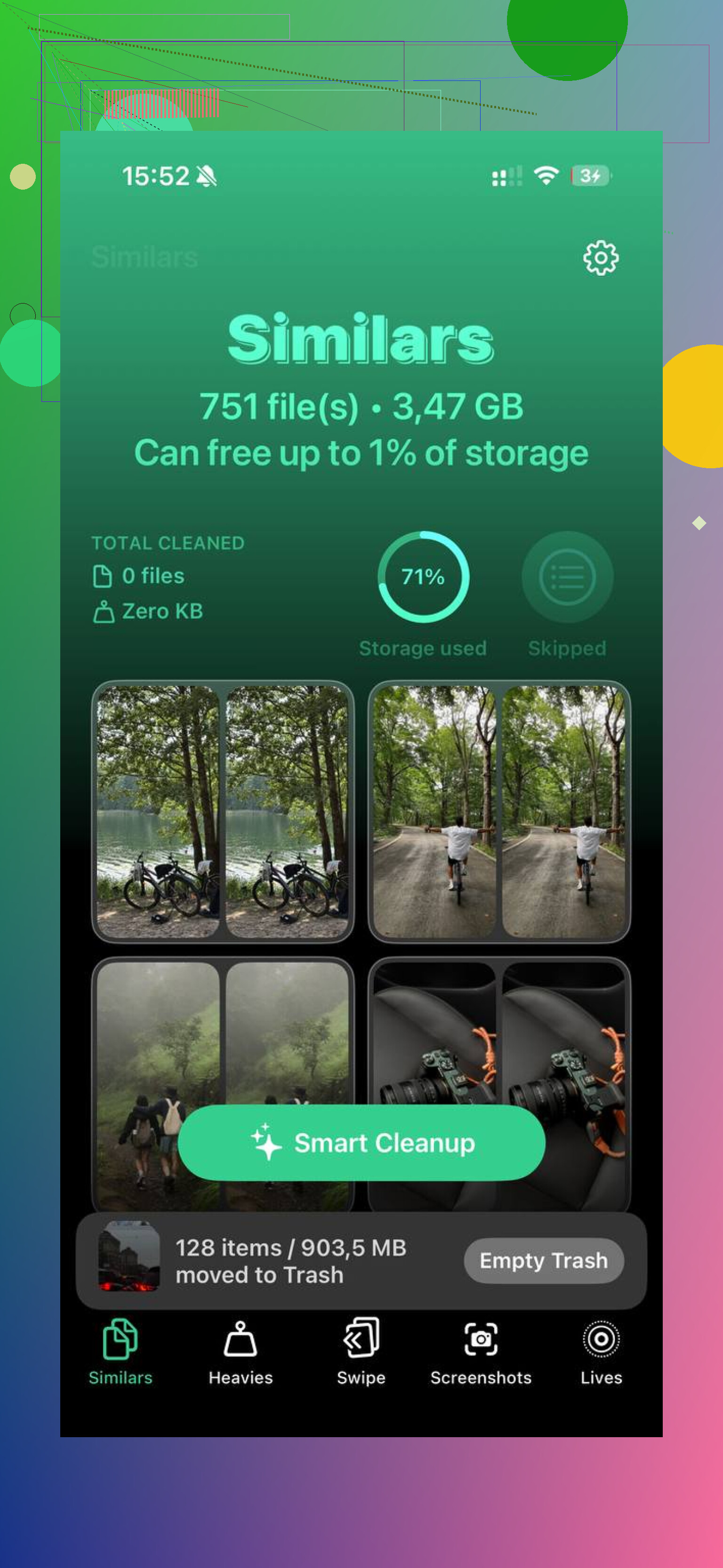
O que mais me chamou atenção foi como ele é direto. A aba Heavies coloca os maiores arquivos primeiro, com tamanhos exatos, então os clipes gigantes em 4K e as gravações de tela antigas sobem direto para o topo. Sem ficar procurando. A aba Similars agrupa fotos quase duplicadas e marca uma Melhor Foto, o que deixa a limpeza de fotos em sequência bem menos irritante. A aba Screenshots mostra o tamanho de cada captura de tela antes da exclusão, e ver uma pilha de capturas aleatórias passar de 1 GB tornou a decisão de limpar bem fácil.
Ele processa tudo no aparelho, então nada é enviado para outro lugar.
Depois que eu limpei cerca de 15 GB, a leitura de armazenamento parou de ficar mudando tanto, e a lentidão com a qual eu estava lidando desapareceu.
O que geralmente desajusta os números são os backups, as mensagens e os bancos de dados de mídia, não os tamanhos dos apps que você vê na lista.
Experimente esta ordem de verificação.
-
Veja Mensagens.
Ajustes > Geral > Armazenamento do iPhone > Mensagens.
Fotos, vídeos, GIFs, figurinhas e notas de voz vão se acumulando aqui. Já vi o Mensagens ocupar de 8 GB a 20 GB em celulares nos quais o usuário achava que o problema era o Fotos. -
Verifique apps de mídia baixada.
Netflix, Spotify, YouTube, Podcasts, Audible. O tamanho do app parece pequeno, mas Documentos e Dados cresce rápido. Se um app diz 500 MB, mas usa 6 GB no total, aí está a diferença. -
O Mail é traiçoeiro.
Se você usa o app Mail integrado com anexos grandes, o armazenamento fica estranho. Remova e adicione novamente a conta de e-mail se os dados do Mail parecerem inflados. É irritante, mas funciona. -
Dados do Safari.
Ajustes > Safari > Limpar Histórico e Dados dos Sites.
Isso não vai resolver um mistério de 50 GB, mas já vi liberar de 1 GB a 3 GB. -
Backups locais de apps.
Apps de edição, apps de câmera e apps de mapas offline mantêm arquivos extras. CapCut, iMovie, rascunhos do Instagram, áreas offline do Google Maps, Lightroom, todos são culpados comuns.
Discordo um pouco do @mikeappsreviewer sobre o Finder ser sempre mais preciso. Às vezes ele também mostra números antigos, especialmente logo após a sincronização.
Se a bagunça estiver na sua biblioteca de fotos, o Clever Cleaner ajuda a organizar os maiores vídeos e fotos duplicadas mais rápido. Também vale a leitura, veja por que este limpador de iPhone realmente gratuito se destaca.
Por último, deixe 10 GB livres se você quiser que o iOS pare de agir de forma idiota.
O que eu acrescentaria ao que @mikeappsreviewer e @nachtschatten disseram é o seguinte: às vezes os números parecem errados porque o Armazenamento do iPhone agrupa as coisas de um jeito que, sinceramente, é meio inútil.
Algumas verificações que ajudam sem repetir a lista deles:
- Compare Ajustes > Geral > Armazenamento do iPhone com Ajustes > ID Apple > iCloud > Gerenciar Armazenamento da Conta. Muita gente confunde armazenamento local com armazenamento do iCloud.
- Em Fotos, verifique se Otimizar Armazenamento do iPhone está ativado. Se estiver, os números da sua biblioteca podem parecer estranhos porque os arquivos em resolução total podem estar no iCloud enquanto as miniaturas ficam armazenadas localmente.
- Verifique app Arquivos > No Meu iPhone. Downloads aleatórios, ZIPs, arquivos do VLC, PDFs acumulados e pastas de apps podem ficar escondidos ali.
- Dê uma olhada em Gravador, GarageBand e apps de edição. Eles são grandes consumidores de espaço disfarçados.
Na verdade, eu discordo um pouco do conselho de “é só esperar que ele se corrige sozinho”. Às vezes sim, mas às vezes os caches inflados continuam inflados até você remover/reinstalar o app.
Se fotos/vídeos forem a parte misteriosa, o Clever Cleaner é útil porque ele mostra vídeos grandes, duplicatas e capturas de tela mais rápido do que a página de armazenamento da Apple. Além disso, esta demonstração rápida do Clever Cleaner para encontrar o que realmente está ocupando o armazenamento do iPhone mostra a ideia básica bem rápido.
Também verifique depois de reiniciar e depois de deixar carregando por um tempo. O iOS recalcula o armazenamento em segundo plano, e o primeiro número que você vê nem sempre é o real. Isso é bem a cara da Apple.