Los números de almacenamiento de mi iPhone no parecen cuadrar, y no estoy seguro de cómo comprobar qué es lo que realmente está usando espacio. El total de almacenamiento usado parece mucho más alto que las aplicaciones y archivos que puedo ver, así que necesito ayuda para averiguar qué podría estar causando la discrepancia y cómo solucionarla.
Las cifras del almacenamiento del iPhone se vuelven raras muy rápido. Vi 54 GB usados, luego la lista de apps de abajo no parecía cuadrar, y unos minutos después la cifra volvió a cambiar. Parece roto, pero la mayoría de las veces es el teléfono contando cosas temporales en segundo plano.
Cómo reviso el almacenamiento del iPhone sin dudar de él
En el teléfono, abre Ajustes > General > Almacenamiento del iPhone. La barra de colores de arriba divide el uso en categorías. Debajo, verás algo como 54 GB de 256 GB usados. Luego tienes la lista de apps más abajo.
Si quieres una lectura más clara, conecta el iPhone a una Mac y revisa Finder. En Windows, usa la app Apple Devices. He visto que esas cifras salen menos desordenadas porque la sincronización limpia parte de la caché temporal antes de que el dispositivo informe el almacenamiento. La pantalla del teléfono intenta contar mientras iOS está ocupado haciendo su propia limpieza.
Por qué los totales parecen incorrectos
Siempre me encontraba con las mismas pocas causas:
El álbum Eliminado sigue contando. Si borras fotos o videos, no se van de inmediato. Se quedan en Fotos > Álbumes > Eliminado durante 30 días, y siguen ocupando espacio todo ese tiempo. Si quieres recuperar el almacenamiento ahora mismo, ábrelo y pulsa Eliminar todo. Esta engaña a mucha gente.
Las actualizaciones inflan el almacenamiento por un tiempo. Después de las actualizaciones de iOS, el teléfono empieza a reindexar archivos. Durante este periodo, Datos del sistema suele crecer por registros, restos de instalación y otros archivos temporales. He visto que se estabiliza después de unas horas. Las actualizaciones más grandes a veces tardan casi un día. Reiniciar ayudó en mi teléfono.
La pantalla de almacenamiento va con retraso. A veces el menú muestra información antigua mientras el teléfono sigue recalculando. Un reinicio fuerza un recuento nuevo. Suena tonto, pero funciona.
Por qué Datos del sistema parece enorme sin una razón clara
Datos del sistema es un montón de cosas, no una sola. Incluye cachés de apps, archivos de Siri, historial de Safari, restos de streaming y archivos temporales que iOS escribe mientras el teléfono funciona. El propio iOS también usa entre 8 GB y 10 GB, así que tu espacio libre nunca iba a coincidir perfectamente con la cifra de la caja.
Esta categoría cambia mucho. Yo la revisaba por la mañana y otra vez más tarde, y era distinta en ambas ocasiones. Esa parte es normal.
Por qué un iPhone lleno empieza a sentirse lento
Cuando el almacenamiento libre escasea, iOS tiene menos espacio para archivos temporales y trabajo en segundo plano. Entonces se nota. Las apps tardan un poco más en responder. La cámara se toma su tiempo. El desplazamiento en general se siente raro. No pensaba que el nivel de almacenamiento importara mucho hasta que mi teléfono empezó a ir pesado con apenas una pequeña franja libre.
Así que sí, el espacio libre no solo sirve para guardar más archivos. Afecta cómo se comporta el teléfono en el día a día.
Qué limpiaría primero cuando el teléfono está casi lleno
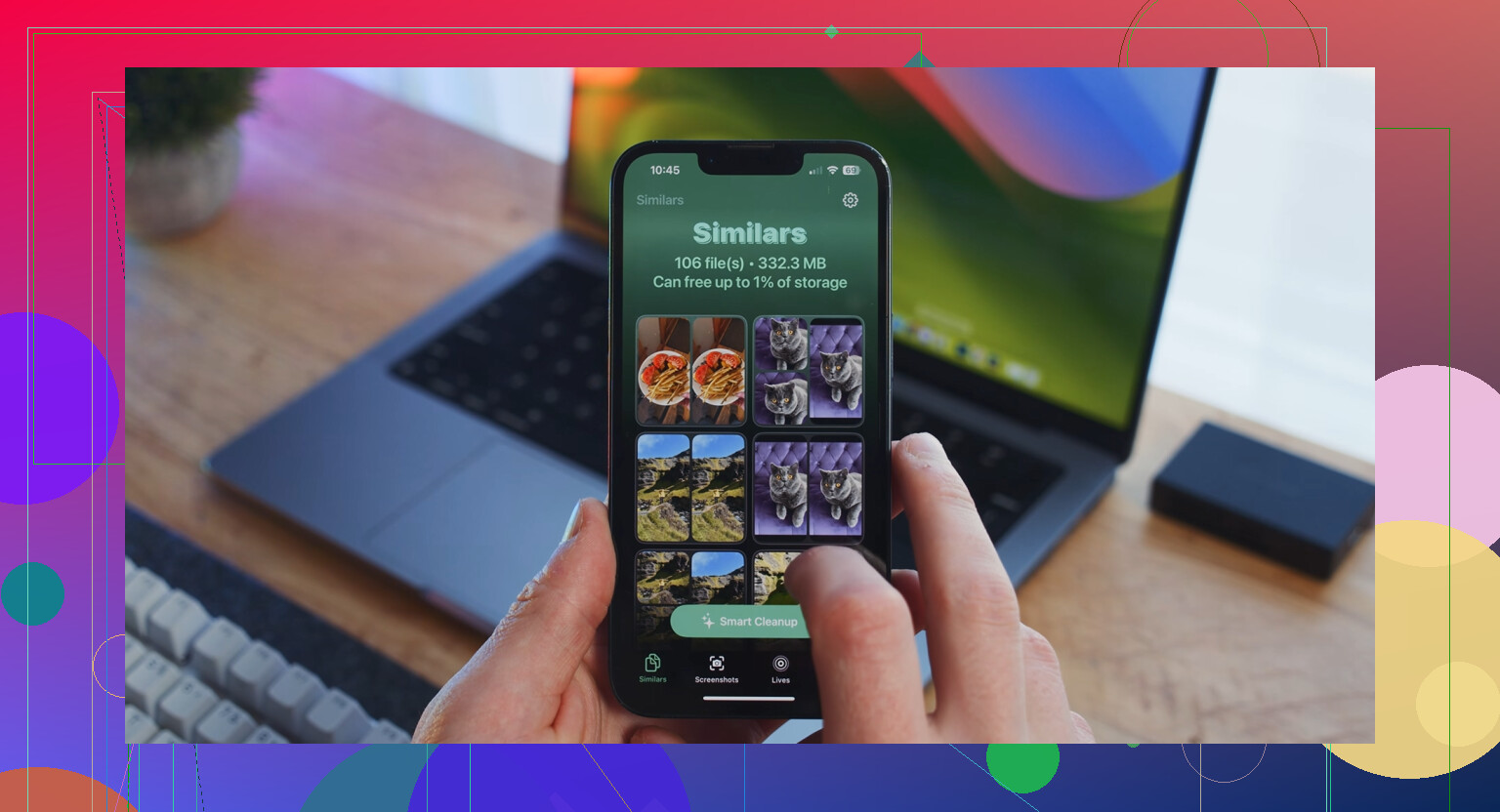
La página integrada de Almacenamiento del iPhone te dice qué apps pesan más, pero hace un mal trabajo mostrando qué fotos o videos están causando el problema dentro de tu biblioteca. Clever Cleaner cubre esa parte y no cuesta nada. Sin anuncios, sin suscripción.
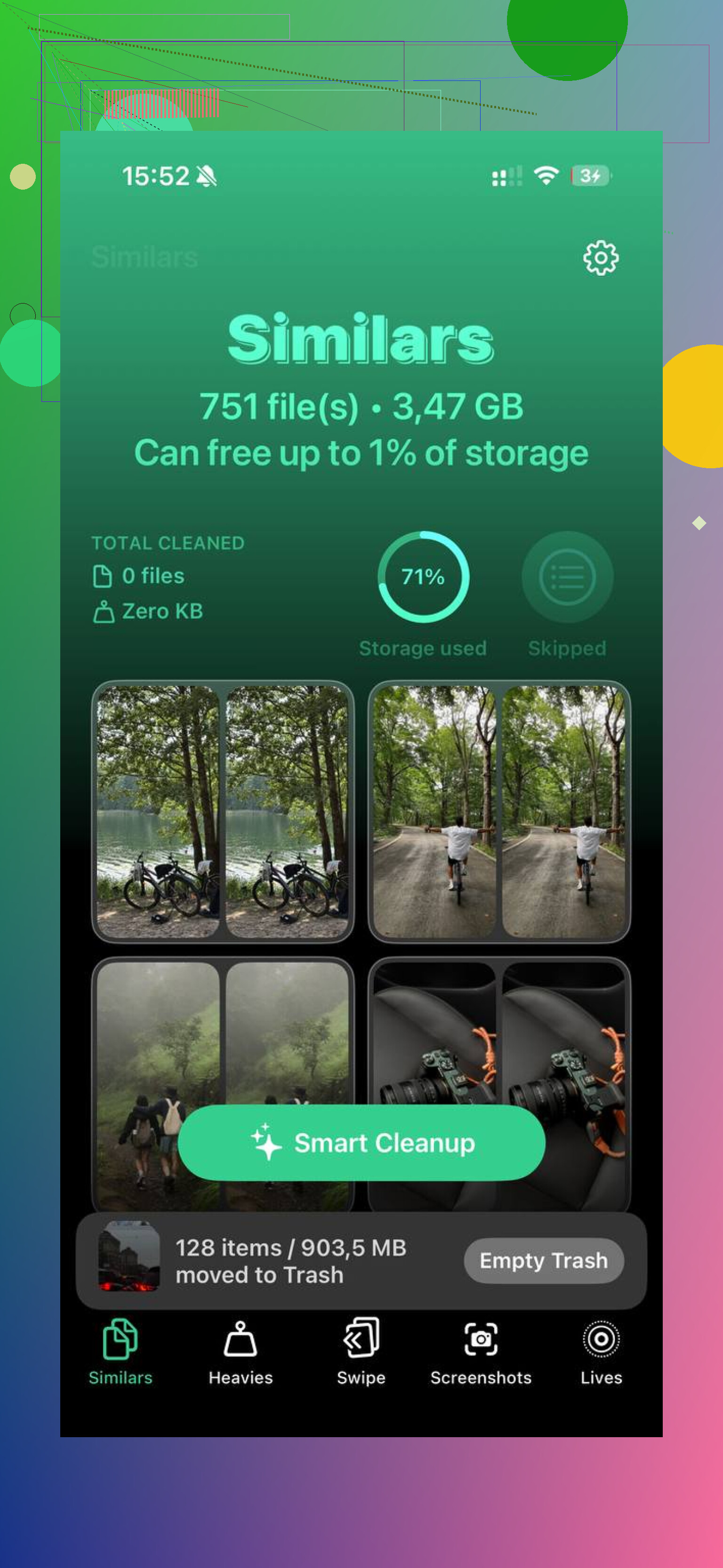
Lo que más me llamó la atención fue lo directo que era. La pestaña Heavies pone primero los archivos más grandes, con tamaños exactos, así que los clips gigantes en 4K y las grabaciones de pantalla viejas suben directamente al principio. Sin rebuscar. La pestaña Similars agrupa tomas casi duplicadas y marca una Best Shot, lo que hace que limpiar ráfagas de fotos sea mucho menos molesto. La pestaña Screenshots muestra el tamaño de cada captura antes de borrarla, y ver un montón de capturas aleatorias superar 1 GB hizo que la decisión de limpiar fuera fácil.
Procesa todo en el dispositivo, así que no se sube nada a otro sitio.
Después de limpiar unos 15 GB, la lectura del almacenamiento dejó de variar tanto, y el retraso con el que estaba lidiando se fue desvaneciendo.
Lo que normalmente hace que los números no cuadren son las copias de seguridad, los mensajes y las bases de datos de contenido multimedia, no los tamaños de las apps que ves en la lista.
Prueba este orden de revisión.
-
Mira Mensajes.
Ajustes > General > Almacenamiento del iPhone > Mensajes.
Las fotos, videos, GIF, stickers y notas de voz se acumulan aquí. He visto Mensajes ocupar de 8 GB a 20 GB en teléfonos donde el usuario pensaba que Fotos era el problema. -
Revisa las apps con contenido descargado.
Netflix, Spotify, YouTube, Podcasts, Audible. El tamaño de la app parece pequeño, pero Documentos y datos crece rápido. Si una app dice 500 MB pero usa 6 GB en total, ahí está la diferencia. -
Mail es engañoso.
Si usas la app Mail integrada con archivos adjuntos grandes, el almacenamiento se pone raro. Elimina y vuelve a añadir la cuenta de correo si los datos de Mail se ven inflados. Es molesto, pero funciona. -
Datos de Safari.
Ajustes > Safari > Borrar historial y datos de sitios web.
Esto no solucionará un misterio de 50 GB, pero he visto que libera de 1 GB a 3 GB. -
Copias de seguridad locales de las apps.
Las apps de edición, de cámara y de mapas sin conexión guardan archivos extra. CapCut, iMovie, borradores de Instagram, áreas offline de Google Maps, Lightroom, todos son culpables habituales.
No estoy del todo de acuerdo con @mikeappsreviewer en que Finder siempre sea más preciso. A veces también muestra números antiguos, especialmente justo después de sincronizar.
Si tu fototeca es el desastre, Clever Cleaner ayuda a ordenar los videos más grandes y las fotos duplicadas más rápido. También vale la pena leer esto, mira por qué este limpiador de iPhone realmente gratuito destaca.
Una última cosa: deja 10 GB libres si quieres que iOS deje de comportarse de forma tonta.
Lo que añadiría a @mikeappsreviewer y @nachtschatten es esto: a veces los números parecen incorrectos porque Almacenamiento del iPhone agrupa cosas de maneras que, sinceramente, son bastante inútiles.
Algunas comprobaciones que ayudan sin repetir su lista:
- Compara Ajustes > General > Almacenamiento del iPhone con Ajustes > Apple ID > iCloud > Gestionar almacenamiento de la cuenta. Mucha gente confunde el almacenamiento local con el almacenamiento de iCloud.
- En Fotos, comprueba si Optimizar almacenamiento del iPhone está activado. Si lo está, los cálculos de tu fototeca pueden verse raros porque los archivos en resolución completa pueden estar en iCloud mientras las miniaturas se quedan en local.
- Revisa app Archivos > En mi iPhone. Ahí se esconden descargas aleatorias, ZIP, archivos de VLC, montones de PDF y carpetas de apps.
- Mira Notas de Voz, GarageBand y las apps de edición. Estas consumen espacio de forma engañosa.
De hecho, no estoy muy de acuerdo con el consejo de “solo espera y se arregla solo”. A veces sí, pero a veces las cachés infladas siguen infladas hasta que eliminas y reinstalas la app.
Si las fotos o los vídeos son la parte misteriosa, Clever Cleaner es útil porque muestra vídeos grandes, duplicados y capturas de pantalla más rápido que la página de almacenamiento de Apple. Además, esta rápida demo de Clever Cleaner para encontrar qué es lo que realmente está ocupando el almacenamiento del iPhone muestra la idea básica bastante rápido.
Compruébalo también después de reiniciar y después de cargarlo un rato. iOS recalcula el almacenamiento en segundo plano, y el primer número que ves no siempre es el real. Muy propio de Apple.