Excluí acidentalmente arquivos importantes no meu Mac e agora não consigo encontrá-los na Lixeira, no iCloud ou nas pastas recentes. Já verifiquei os locais habituais e estou preocupado que eles possam ter sido excluídos permanentemente. Preciso muito de ajuda para descobrir a melhor maneira de recuperar arquivos excluídos no Mac, porque alguns desses documentos e fotos são importantes para o trabalho.
Eu trataria isso como um problema urgente, não como um caso sem saída. Depois que você esvazia a Lixeira, a opção fácil de restauração desaparece. Os dados do arquivo ainda podem estar lá por um tempo, a menos que o macOS grave por cima deles ou que o SSD apague blocos por meio do TRIM.
A primeira coisa que eu faria seria parar de usar o Mac. Sério. Não instale nada. Não baixe nada. Não mova pastas grandes de um lugar para outro. Pule as atualizações. Cada gravação na mesma unidade piora a recuperação.
1. Verifique novamente se o arquivo não foi parar em algum lugar estranho
Já vi arquivos aparecerem em lugares estranhos. Antes de fazer trabalho de recuperação, eu pesquisaria no Finder novamente, verificaria a Lixeira novamente e mostraria os arquivos ocultos com Command + Shift + . Os arquivos ficam ocultos, são movidos, renomeados ou sincronizados para algum lugar sem muito aviso.
2. Verifique o Time Machine e o iCloud antes de mexer nas ferramentas de recuperação
Se o Time Machine estivesse ativado, eu abriria a pasta onde o arquivo costumava ficar, entraria no Time Machine, voltaria para um ponto anterior à exclusão e restauraria a partir dali.
Eu também verificaria o iCloud.com. Procure em Apagados Recentemente, além do iCloud Drive, Mesa, Documentos e Fotos, se algum deles estiver sincronizando. Já encontrei coisas lá depois de achar que tinham sumido para sempre.
3. Verifique os snapshots APFS
Esta parte costuma passar despercebida com frequência. Abra o Utilitário de Disco, escolha o volume principal de Dados APFS e veja se existem snapshots de antes de o arquivo desaparecer. Se houver um, monte-o e copie o arquivo ausente para outro local. Não o coloque de volta na mesma unidade, se puder evitar.
4. Execute um software de recuperação, mas não o instale na mesma unidade se puder evitar
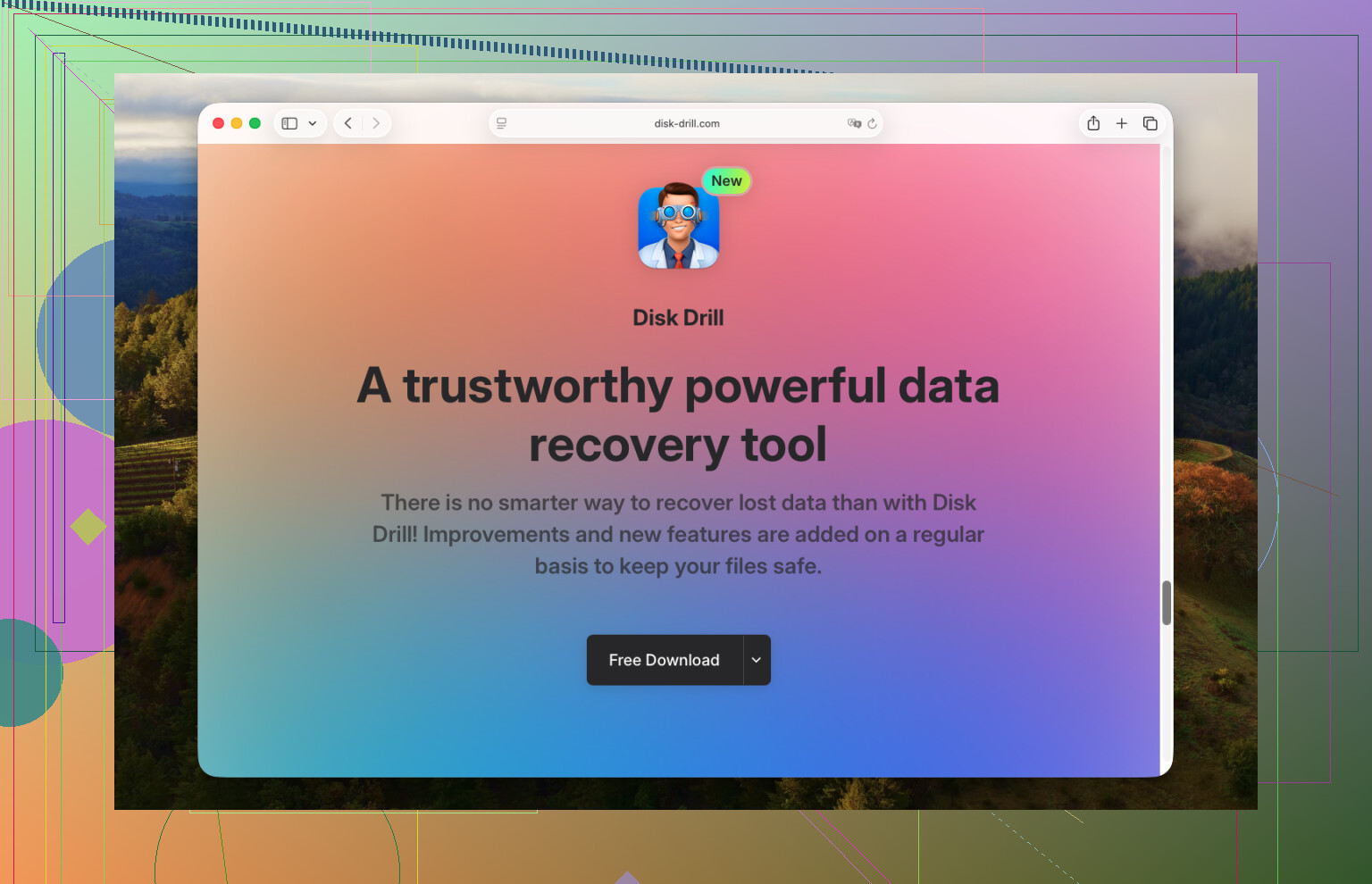
Eu começaria com o Disk Drill. É mais fácil de usar do que algumas das ferramentas mais antigas, e o recurso de pré-visualização faz diferença. Se um arquivo for exibido corretamente na pré-visualização, isso é um sinal melhor de que os dados ainda podem ser usados antes de gastar dinheiro.
O que eu faria:
Instale o Disk Drill em uma unidade externa, se possível.
Abra-o e escolha a unidade onde o arquivo foi excluído.
Inicie a verificação de dados perdidos. Se ele solicitar um tipo de verificação, escolha o mais próximo da sua situação e deixe terminar. Não interrompa antes da hora, a menos que você já tenha encontrado o que precisa.
Use a pesquisa ou os filtros por nome de arquivo, extensão ou caminho da pasta.
Visualize o arquivo primeiro.
Selecione o que deseja recuperar.
Recupere para outra unidade, não para a unidade interna original.
Eu também consideraria o R-Studio e o Data Rescue. São opções sólidas, embora eu os tenha achado menos amigáveis à primeira vista. A mesma regra vale para todos eles. Faça a verificação da unidade afetada e salve os arquivos recuperados em outro lugar.
5. Saiba quando parar e enviar para um laboratório
Se o Mac tiver dano por líquido, o SSD conectar e desconectar, a unidade mostrar erros estranhos, os aplicativos de recuperação travarem ou os arquivos forem importantes o bastante para você não querer arriscar, eu pararia por aí e usaria um laboratório de recuperação. Custa mais. Ainda assim, se o próprio armazenamento estiver falhando, fazer por conta própria fica arriscado rapidamente.
O grande fator é o tempo. Não existe um prazo limpo para recuperação. Em Macs com SSD, o TRIM e as gravações normais em segundo plano começam a agir contra você imediatamente. Eu verificaria os backups primeiro e depois passaria para a varredura o mais rápido possível. Ficar esperando geralmente termina mal, é.
Se Lixo, iCloud e Recentes estiverem vazios, eu verificaria alguns lugares menos óbvios antes de entrar no modo de recuperação total.
Primeiro, veja no Terminal se há snapshots locais. Isso é diferente da rota de snapshot APFS que @mikeappsreviewer mencionou. Execute:
tmutil listlocalsnapshots /
Se você vir datas de antes da exclusão, restaure pelo Recovery ou monte a partir de ferramentas de backup. É meio nerd, mas funciona com mais frequência do que as pessoas imaginam.
Em seguida, verifique lixeiras de recuperação específicas de apps. Muitos arquivos são excluídos primeiro dentro do próprio app.
O Fotos tem Apagados Recentemente.
O Notas tem Apagados Recentemente.
Anexos do Mail ainda podem estar nos caches da Library.
Pages, Word, apps da Adobe e alguns editores mantêm cópias de AutoRecovery.
Veja aqui:
~/Library/Containers/
~/Library/Application Support/
~/Library/Autosave Information/
~/Library/Group Containers/
Verifique também o histórico de versões se o arquivo estava no iCloud Drive, Pages, Numbers, Keynote, Office, Dropbox ou Google Drive. Às vezes o arquivo sumiu, mas a versão anterior ainda está lá. Muita gente deixa essa etapa passar.
Aliás, o Spotlight pode enganar. Não concordo muito com depender demais da busca do Finder. Reindexe o Spotlight se necessário:
sudo mdutil -E /
Se nada disso funcionar, então sim, use um software de recuperação. O Disk Drill costuma ser a primeira opção no Mac porque encontra arquivos excluídos, partições perdidas e assinaturas antigas de arquivos em uma única varredura. Pesquise por tipo de arquivo e caminho original, se você se lembrar. Salve os arquivos recuperados em uma unidade externa.
Se o que sumiu estava em um disco externo, pare de conectá-lo e desconectá-lo. As tentativas de reconexão gravam logs e às vezes pioram as coisas.
Isto também ajudou um amigo meu: dicas de recuperação de arquivos no Mac no Instagram.
Se você souber o tipo de arquivo, como PSD, DOCX, MOV, eu procuraria em seguida por locais de arquivos temporários e de salvamento automático. Essa parte é ignorada com frequência demais.

Um ângulo que não vejo sendo enfatizado o suficiente nas respostas de @mikeappsreviewer e @byteguru é este: certifique-se de que os arquivos não foram excluídos de uma conta de usuário diferente nem movidos por um app com alguma estranheza de sandbox. Em Macs, os arquivos podem desaparecer só porque você está procurando na Library errada, na mesa errada ou na conta conectada à nuvem errada. Verifique /Users/ e confirme que você está conectado com o Apple ID esperado em Ajustes do Sistema.
Além disso, eu não mexeria na reindexação do Spotlight agora, a menos que você tenha certeza de que a unidade está saudável. Reconstruir índices grava dados e, em um SSD, essa não é minha jogada favorita quando você está tentando preservar a capacidade de recuperação.
O que eu faria em seguida:
-
Verifique o histórico de comandos do Terminal se você usa:
history | grep rm
Você se surpreenderia com a frequência com que as pessoas apagaram algo com um comando e esqueceram. -
Procure por cópias temporárias abertas, mas não salvas:
- TextEdit: o salvamento automático pode reabrir a partir da restauração do app
- Preview: verifique documentos temporários bloqueados
- Adobe/Office: abra o app primeiro e depois inspecione os painéis de recuperação antes de pesquisar no Finder
-
Se o arquivo foi anexado/importado em algum lugar, pesquise por conteúdo, não pelo nome do arquivo:
mdfind 'alguma frase única do documento'
Às vezes isso encontra coisas que a busca do Finder não encontra. -
Se o disco for externo ou se você tiver outro Mac, faça primeiro uma imagem/clone somente leitura antes de escanear. Isso lhe dá uma chance mais segura de recuperação.
Se você já passou pelas verificações fáceis, sim, Disk Drill for Mac é o próximo passo prático. Instale/execute-o a partir de outra unidade, se possível, escaneie o disco afetado e recupere os arquivos em outro lugar. Se nada for visualizado corretamente, é bem provável que o arquivo tenha sido sobrescrito ou que o TRIM já tenha feito o trabalho dele.
Para mais conselhos da comunidade sobre recuperação de arquivos excluídos no Mac, vale a pena conferir este tópico da Apple: melhores soluções da Comunidade Apple para arquivos excluídos no Mac
Se você souber o tipo exato de arquivo, eu provavelmente focaria a recuperação nisso primeiro. Bem menos caos, para ser sincero.
Uma coisa que eu acrescentaria ao que @byteguru, @vrijheidsvogel e @mikeappsreviewer já cobriram: verifique se o arquivo foi realmente substituído, e não excluído.
Em apps do Mac como Pages, Word, Photoshop e até Preview, às vezes as pessoas salvam uma versão em branco/mais recente por cima da original. Nesse caso, a recuperação significa procurar revisões mais antigas do documento ou fragmentos duplicados, não um arquivo excluído. Clique com o botão direito na pasta do arquivo e classifique por Data de modificação, Tamanho e Tipo. Arquivos pequenos com o nome correto são um indício.
Eu também não me apressaria em fazer muitos ajustes em nível de sistema se isso for um SSD interno. Alguns conselhos de recuperação parecem inteligentes, mas criam mais gravações do que as pessoas admitem.
O que eu faria:
- Verificar estados de reabertura de apps após reiniciar/fazer logout
- Procurar em
~/Library/Saved Application State/ - Inspecionar monitores externos/mesas/espaços se foi um arquivo arrastado que desapareceu
- Verificar a lixeira na web do provedor de nuvem se Dropbox/Drive/OneDrive estavam envolvidos
- Se isso for muito importante, clonar o disco primeiro e depois trabalhar a partir do clone
Se você precisar de software, Disk Drill é um próximo passo razoável.
Prós
- fácil de usar
- boa filtragem/pré-visualização
- razoável para tipos de arquivo comuns
Contras
- não faz milagres em SSDs com TRIM
- varreduras profundas podem ficar bagunçadas com nomes de arquivo genéricos
- o limite de recuperação da versão paga pode ser irritante
Se o Disk Drill não encontrar nada utilizável, eu pararia com tentativas caseiras e consideraria um laboratório. Esse é o ponto em que insistir mais geralmente reduz as chances.