Eliminé accidentalmente fotos importantes y archivos de video de mi tarjeta SD mientras los movía a mi Mac, y ahora no puedo encontrarlos por ninguna parte. Realmente necesito ayuda con la recuperación de archivos de una tarjeta SD en Mac porque estos archivos son personales y no tienen copia de seguridad. ¿Cuál es la forma más segura de recuperar archivos eliminados de una tarjeta SD en una Mac sin causar más pérdida de datos?
He pasado por esto en un Mac unas cuantas veces, y la vía de recuperación depende de qué fue lo que salió mal con la tarjeta SD.
Si borraste archivos por error, tus probabilidades suelen ser bastante buenas. Un formateo rápido a menudo también se puede recuperar, ya que normalmente borra el mapa de archivos en lugar de los datos de los archivos de inmediato. La cosa se pone fea después de un formateo completo y luego de seguir usando la tarjeta. Las fotos y videos nuevos empiezan a sobrescribir los sectores antiguos, y una vez que eso pasa, algunos archivos se pierden para siempre. El fallo de hardware es otro lío distinto. Si la tarjeta sigue perdiendo la conexión, se calienta, no se monta o aparece con errores de lectura, el software muchas veces no te llevará muy lejos.
El mayor error que sigo viendo es que la gente usa la tarjeta después de la pérdida. Yo hice esto una vez con una tarjeta de 32GB de una Sony vieja, tomé quizás 20 fotos más, y algunos de los archivos RAW perdidos volvieron medio dañados. Si quieres tener alguna posibilidad de recuperación, deja de usar la tarjeta de inmediato.
En Mac, yo empezaría con Disk Drill. He probado algunos otros con el tiempo, incluidos UFS Explorer y R-Studio. Esos son sólidos, pero Disk Drill me pareció más fácil de usar cuando quería resultados rápidos y no me apetecía pelearme con la interfaz durante una hora. Aun así hace un buen trabajo en casos más complicados, al menos por lo que vi.
Lo que suelo hacer es esto:
- Inserta la tarjeta SD en tu Mac con un lector
- Abre Disk Drill y elige la tarjeta SD de la lista
- Inicia un escaneo completo
- Espera y deja que el escaneo termine
- Previsualiza lo que encontró
- Recupera los archivos en otro lugar, no de vuelta en la tarjeta SD
Una parte que me gustó más de lo esperado fue la función de vista previa. Maneja muchos tipos de archivos de cámara de forma nativa, incluidos formatos RAW y archivos de video divididos de formas raras. Algunas aplicaciones de recuperación más ligeras se atragantan con eso. La vista previa es una buena comprobación rápida. Si una foto se abre limpiamente o un video se reproduce y se puede avanzar sin volverse loco, tu copia recuperada normalmente tiene buenas probabilidades de ser utilizable.
Tampoco sacaría 5.000 archivos de una sola vez. Elige primero un lote pequeño. Abre las imágenes, comprueba la resolución, revisa los clips, busca corrupción. Hice esto una vez con una tarjeta de un dron, y me ahorró perder medio día exportando archivos basura. Prueba primero y luego recupera el resto si esos se ven bien.
Deja de usar la tarjeta SD. Expúlsala. No copies nada más en ella, no la formatees, ni siquiera previsualices cosas desde la tarjeta si Finder empieza a comportarse raro. Los archivos eliminados suelen permanecer ahí hasta que los sobrescriben datos nuevos.
Estoy de acuerdo con parte de lo que dijo @mikeappsreviewer, pero añadiría una cosa primero. Antes de cualquier escaneo de recuperación, crea una imagen de la tarjeta SD si la tarjeta está inestable. En Mac, la Utilidad de Discos o una app de recuperación con creación de imágenes de respaldo ayuda. Escanear una tarjeta que está fallando una y otra vez es como la gente pierde los últimos sectores legibles.
Si los archivos se eliminaron durante un traslado a tu Mac, revisa también el lado del Mac:
- Papelera
- App Fotos, Eliminado recientemente
- Búsqueda de Finder por extensión de archivo, JPG, CR3, MP4, MOV
- Búsqueda de Spotlight por los nombres de archivo
- Cualquier carpeta de sincronización en la nube que uses
Si no están ahí, usa Disk Drill en la tarjeta SD. Me gusta para Mac porque lee tarjetas exFAT, FAT32, SDXC y la mayoría de los formatos comunes de foto y video sin mucha configuración. R-Studio es más potente para casos límite, en mi opinión, pero más lento de revisar para una eliminación accidental simple.
Parte importante, recupera en la unidad interna de tu Mac o en un SSD externo. Nunca de vuelta a la misma tarjeta SD. Si ves que faltan nombres de archivo y solo resultados reconstruidos, eso normalmente significa que los registros del sistema de archivos se dañaron, pero las fotos y los videos todavía tienen posibilidades.
Si la tarjeta se monta en solo lectura o muestra errores de E/S, omite arreglos aleatorios de blogs. Primero clónala y luego escanea el clon.
Para opciones más sólidas de software de recuperación de tarjetas SD, vale la pena leer este hilo:
mejor software de recuperación de tarjetas SD para usuarios de SanDisk y Mac
Una cosa más, si FileVault está activado en tu Mac, eso no afecta a los archivos eliminados de la tarjeta SD. La gente confunde esto mucho. Aquí importa más el sistema de archivos de la tarjeta.

Lo primero: no confíes en la palabra moved. En macOS, mover de una tarjeta SD al Mac a menudo es solo copiar + borrar, y si algo lo interrumpió, los archivos pueden estar en ambos lados parcialmente, o en ninguno en un estado utilizable. Así que en realidad comprobaría una cosa que los demás no enfatizaron mucho: los restos temporales ocultos de tu carpeta de destino.
Prueba esto en tu Mac en Terminal si sabes más o menos dónde se copiaron los archivos:
mdfind 'kMDItemFSName == '*.jpg' || kMDItemFSName == '*.mp4' || kMDItemFSName == '*.mov'
También revisa:
find ~/Pictures ~/Movies ~/Downloads -type f \( -iname '*.jpg' -o -iname '*.jpeg' -o -iname '*.png' -o -iname '*.mov' -o -iname '*.mp4' \) 2>/dev/null
A veces Finder pierde el rastro, la indexación de Spotlight se retrasa, o los archivos terminan en una carpeta diferente de la que esperabas. Molesto, pero pasa.
No estoy del todo de acuerdo con la idea de escanear inmediatamente pase lo que pase. Si la tarjeta está sana y es lo bastante importante, hacer primero una imagen byte a byte es la opción más segura. Luego recupera desde la imagen, no desde la tarjeta. Menos riesgo, menos arrepentimiento.
Si sí necesitas software de recuperación, Disk Drill para recuperación de tarjetas SD en Mac sigue siendo una opción práctica, igual que mencionaron @mikeappsreviewer y @suenodelbosque, principalmente porque es fácil ordenar las vistas previas de fotos y videos sin entrar en modo goblin forense total. Pero si tus videos son súper importantes, verifica los clips recuperados de principio a fin, no solo los primeros 3 segundos. A los encabezados dañados les encanta fingir que están bien.
Además, si la tarjeta SD es de una cámara, vuelve a ponerla en la cámara y mira si la propia cámara todavía puede ver miniaturas. Curiosamente, a veces las cámaras leen medios con los que Finder se comporta torpemente. No siempre, pero vale la pena probar 30 segundos.
Y para comparaciones más amplias de herramientas de recuperación para Mac, este hilo es bastante relevante:
mejor consejo sobre software de recuperación de archivos para Mac de usuarios de Reddit
La gran regla sigue siendo la misma: recupera en otra unidad, no de vuelta en la tarjeta SD. Si la tarjeta empieza a desconectarse, deja de manipularla porque eso convierte un problema recuperable en un problema de hardware rápidamente.
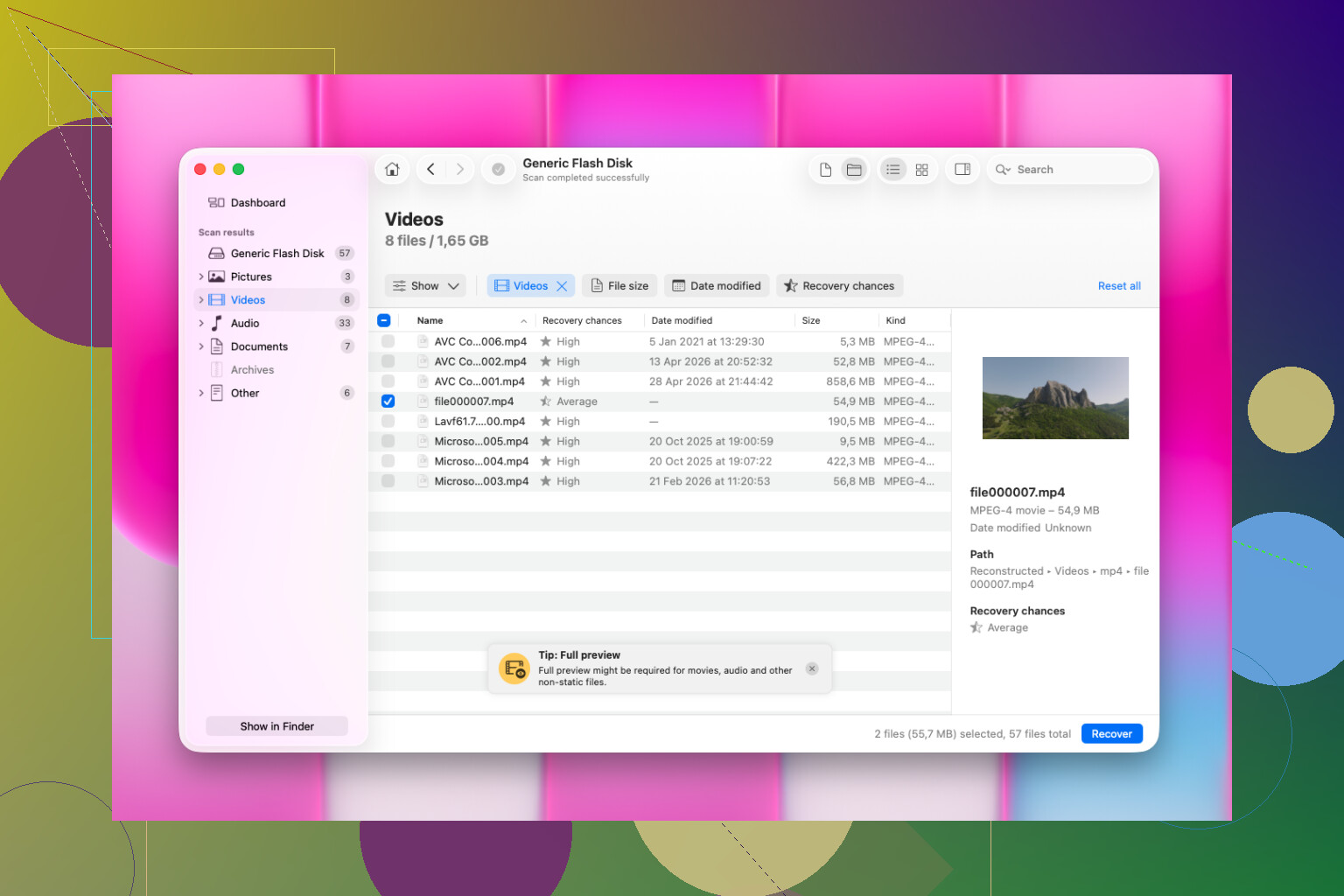
Un ángulo que yo añadiría y que @suenodelbosque, @viajeroceleste y @mikeappsreviewer solo tocaron por encima: comprueba si macOS realmente eliminó los archivos pero siguen en la carpeta oculta .Trashes de la tarjeta SD. Eso pasa más a menudo de lo que la gente cree al borrar desde medios extraíbles en un Mac.
Si te manejas bien con Terminal:
ls -la /Volumes
Busca el nombre de tu tarjeta SD y luego:
ls -la /Volumes/YourCardName/.Trashes
Si ves una carpeta de ID de usuario dentro, inspecciónala:
ls -la /Volumes/YourCardName/.Trashes/501
A veces las fotos o los vídeos simplemente están ahí y se pueden copiar directamente a tu Mac, sin necesidad de escaneo de recuperación.
Voy a discrepar ligeramente de la sugerencia de volver a ponerla en la cámara, a menos que la tarjeta parezca estar perfectamente sana. Algunas cámaras escriben datos de miniaturas o caché en cuanto montan la tarjeta, y en una tarjeta casi llena esa no es mi apuesta favorita.
Si .Trashes está vacía y la tarjeta es estable, entonces sí, Disk Drill es una opción sensata para Mac.
Ventajas de Disk Drill
- Vista previa fácil de fotos y vídeos
- Buen soporte para sistemas de archivos comunes de tarjetas SD
- Interfaz amigable, menos dolor de cabeza que una herramienta forense
- Puede recuperar a otra unidad sin mucha configuración
Desventajas de Disk Drill
- Los escaneos profundos pueden devolver muchos archivos renombrados o reconstruidos
- No es la opción más barata
- En tarjetas muy dañadas, las herramientas especializadas pueden ofrecer más control de bajo nivel
Si la tarjeta SD muestra una capacidad extraña, una estructura de carpetas incorrecta o pide inicializarse, deja de intentar repararla. En ese punto, primero crea una imagen o entrégasela a un profesional. La recuperación consiste en preservar el estado actual, no en arreglar la tarjeta.