Una vez metí la pata con una unidad y formateé la equivocada. Cuando la barra llegó al 100 % y la lista de carpetas volvió vacía, tuve esa sensación horrible de inmediato. Pensé que lo había borrado todo. Resultó que era grave, pero no siempre fatal. Si hiciste lo mismo, primero deja de tocar la unidad. En serio, esta parte importa más de lo que la gente cree.
Si es una unidad externa, desconéctala. Si está dentro de tu PC, déjala en paz. No copies archivos en ella. No instales aplicaciones de recuperación en ella. No descargues herramientas al azar y las apuntes al mismo disco. He visto a gente arruinar sus propias posibilidades al escribir datos nuevos por todo el espacio donde todavía estaban los archivos antiguos.
Antes de ejecutar software de recuperación, comprueba si tus cosas ya existen en algún otro sitio. Sé que esto suena obvio, pero he visto a gente entrar en pánico durante una hora y luego encontrar sus archivos en OneDrive, Google Drive o iCloud. En Windows, revisa también el Historial de archivos. A veces, el “desastre” es solo local.
Qué cambia el tipo de formato
Aquí es donde mucha gente se confunde. Formateado no siempre significa lo mismo.
Un formato rápido normalmente borra los registros del sistema de archivos. Así que la unidad parece vacía para el sistema operativo, pero los datos sin procesar suelen seguir ahí hasta que nuevos datos se escriben encima. Si hiciste un formato rápido y luego dejaste de usar la unidad, tus probabilidades siguen siendo bastante buenas.
Un formato completo es más agresivo. Los sistemas modernos tienden a escribir sobre todo el disco y a comprobar sectores defectuosos al mismo tiempo. Una vez que los datos antiguos se sobrescriben, las herramientas de recuperación dejan de ser útiles. Por eso las recuperaciones tras un formato rápido funcionan con mucha más frecuencia que las recuperaciones tras un formato completo.
Si no tuviera copia de seguridad, pasaría al software de recuperación a continuación. De las herramientas que he probado, Disk Drill suele ser la primera a la que recurro con una unidad formateada.
Mi razón es simple. No te pone trabas. No necesitas un conocimiento profundo de sistemas de archivos para obtener resultados útiles. Funciona en Windows y Mac, es compatible con los sistemas de archivos comunes con los que la gente suele encontrarse, y tiende a recuperar una cantidad decente después de un formato. Una parte que me gusta más de lo que la mayoría menciona es la opción de copia de seguridad byte a byte. He usado primero imágenes de disco cuando una unidad se sentía vieja o inestable. Analizar la imagen en lugar del disco físico es más seguro en esos casos.
Flujo básico de recuperación
Instala Disk Drill en una unidad diferente.
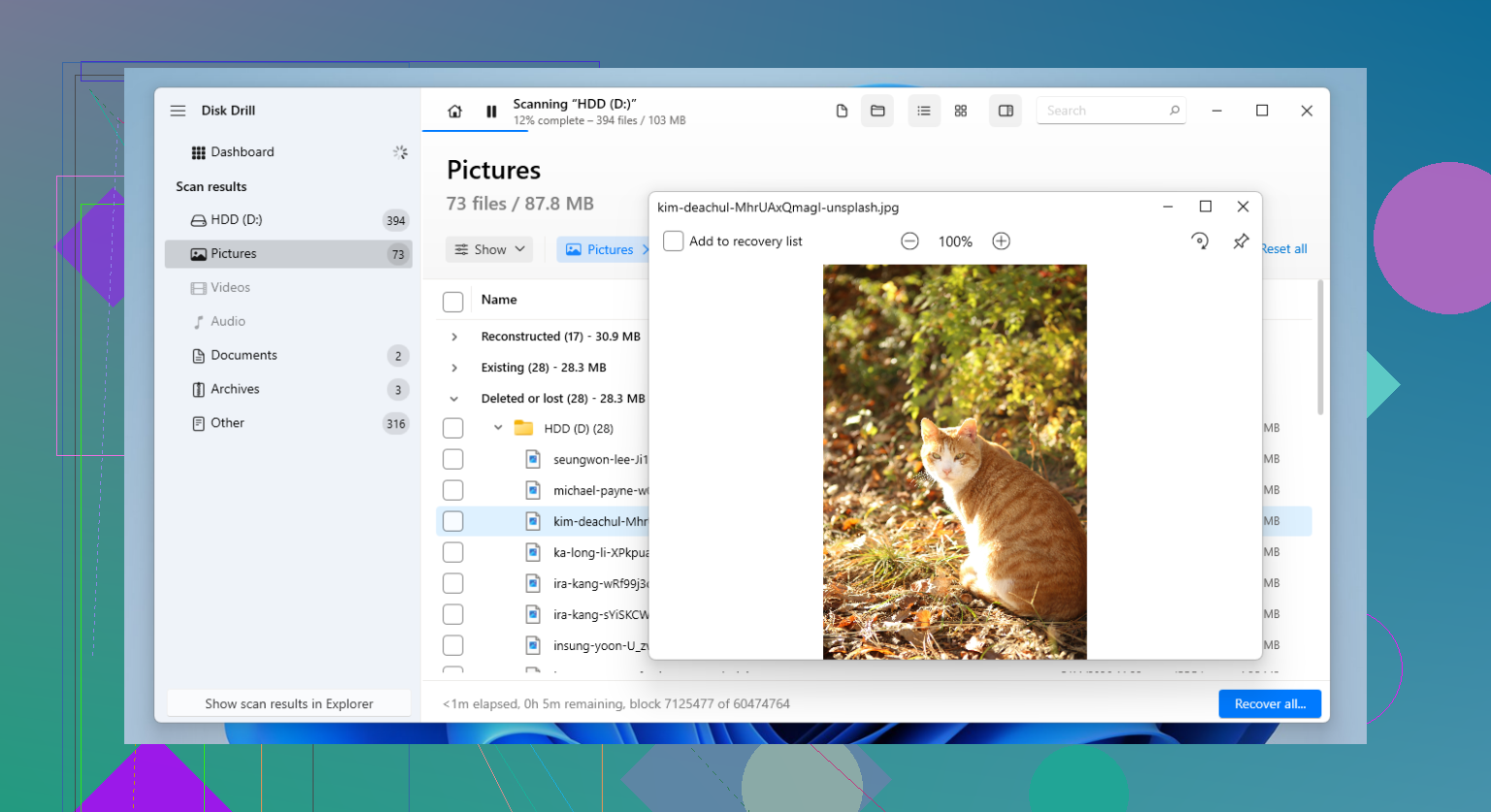
Ejecuta un escaneo en la unidad formateada.
Abre las vistas previas de los archivos que encuentre.
Elige lo que quieras recuperar.
Recupera todo en otra unidad, no en la original.
La parte de la vista previa no es relleno. Yo siempre la reviso. Si una foto se muestra en la vista previa, o un documento se abre ahí sin verse dañado, tu copia recuperada tiene más posibilidades de ser utilizable. Si la vista previa falla, reduzco mis expectativas rápidamente.
Si quieres una opción gratuita y no te importa una interfaz más tosca, PhotoRec sigue valiendo la pena. Yo también lo he usado. Encuentra mucho, pero es menos amigable y el resultado se vuelve desordenado. Los nombres de los archivos suelen perderse. La estructura de carpetas también. Así que acabas con un montón de archivos recuperados y una tarea de clasificación que no pediste.
Por lo que he visto, esto es sobre todo una cuestión de tiempo. Cuanto menos hagas con la unidad después del formateo, mejores serán tus probabilidades. He visto recuperaciones casi completas después de un formateo por error. También he visto a gente seguir usando el disco durante un día y borrar lo que aún se podía recuperar. Así que deja la unidad en paz, revisa primero las copias de seguridad y luego ejecuta la recuperación si la necesitas.