Mi disco duro empezó a hacer ruidos extraños y ahora faltan algunos archivos o no se pueden abrir. Tengo fotos importantes y documentos de trabajo en él, y me preocupa que intentar pasos de recuperación de datos incorrectos pueda empeorar las cosas. Necesito consejo sobre la forma más segura de recuperar datos de un disco duro que está fallando sin causar más pérdida de archivos.
Tuve un susto así con un disco duro externo viejo, y lo primero que me habría gustado hacer era dejar de usarlo de inmediato. Seguí copiando cosas dentro y fuera de la unidad durante un rato, lo cual fue una tontería visto en retrospectiva. Cuando los archivos desaparecen, a menudo no se borran al principio. El espacio solo se marca como libre. Una vez que sigues escribiendo datos nuevos en la misma unidad, tus probabilidades empeoran rápido.
Antes de ejecutar herramientas de recuperación, revisa primero lo básico y aburrido. Una vez pasé por alto una de estas cosas y perdí una hora escaneando sin motivo.
- Papelera de reciclaje
- Carpetas de sincronización de OneDrive o Google Drive
- Copias de seguridad del Historial de archivos
- Cualquier otra unidad de copia de seguridad externa
- Una cuenta de usuario diferente en la misma PC
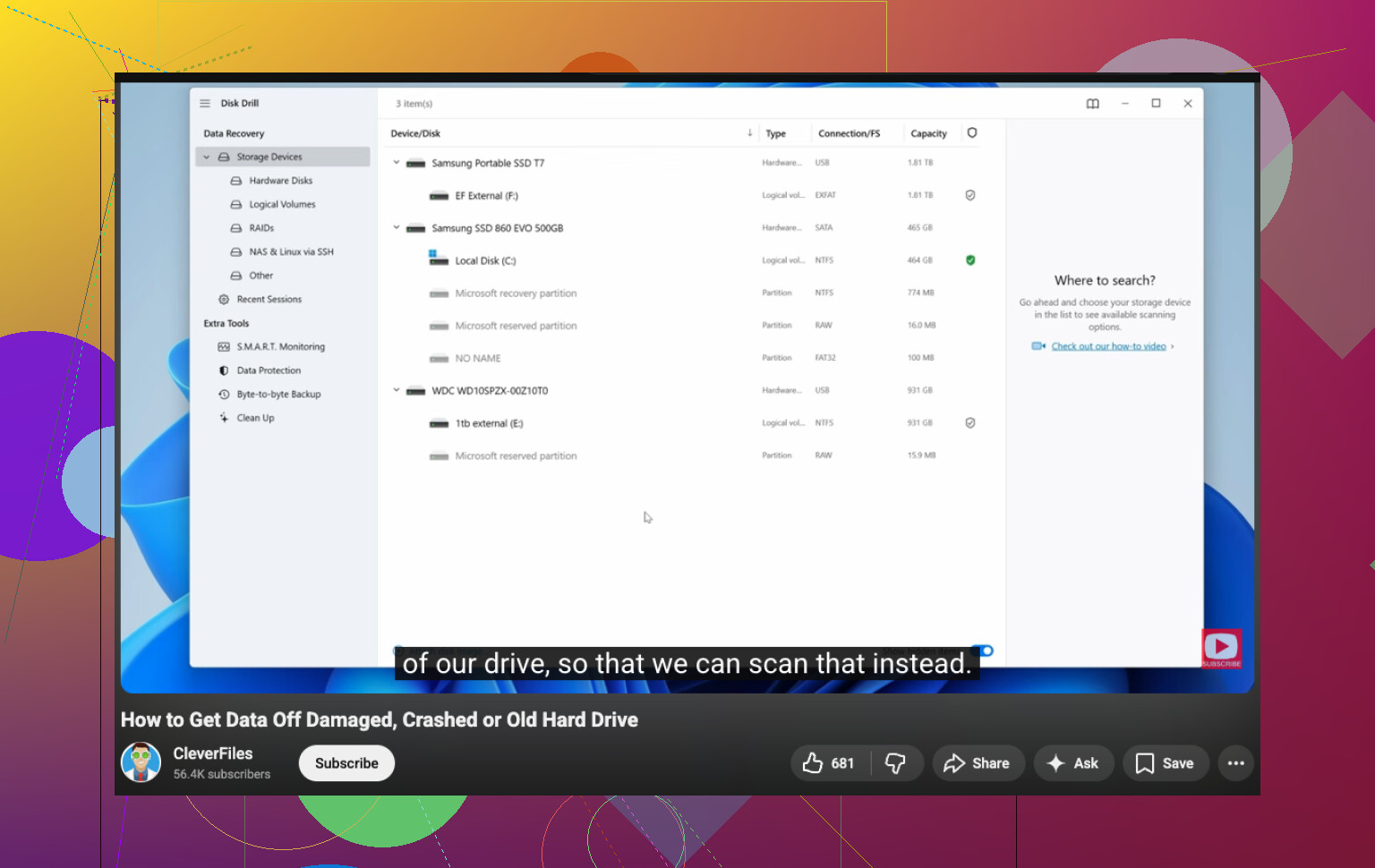
Si nada de eso da resultado, entonces el siguiente paso para casos comunes como archivos eliminados o una partición formateada es el software de recuperación. Yo empezaría con Disk Drill. Lo usé porque la interfaz era fácil de seguir y aun así manejaba escaneos más profundos bastante bien. Es una opción decente para particiones eliminadas, unidades formateadas y sistemas de archivos dañados sin obligarte primero a aprender un montón de jerga de recuperación.
Este es el proceso que sigo ahora:
- Conecta la unidad y confirma que tu sistema todavía la detecta correctamente
- Instala la aplicación de recuperación en un disco diferente, no en la unidad con el problema
- Ejecuta un escaneo completo; omite el escaneo rápido si los datos importan
- Previsualiza los archivos antes de restaurarlos
- Recupera primero los archivos importantes
- Guarda los archivos recuperados en otra unidad por completo
Ese último paso importa más de lo que la gente cree. Si restauras los datos en el mismo HDD, te arriesgas a sobrescribir otros archivos que todavía no has recuperado.
Una cosa que me gustó de Disk Drill fue la función de vista previa. Si una foto se abre correctamente en la vista previa, o un video empieza a reproducirse, lo tomo como una buena señal. Normalmente pruebo primero un puñado de archivos importantes en lugar de restaurar 300 GB y esperar lo mejor.
Si se queda corto, después probaría una segunda herramienta. A veces distintas herramientas de recuperación sí obtienen resultados diferentes. PhotoRec es gratis y logra recuperaciones sorprendentes, pero se siente tosco y a menudo elimina los nombres de archivo originales. R-Studio y UFS Explorer también son sólidos, aunque me parecieron menos amigables si haces esto por primera vez.
Una cosa más, y esta parte importa. Si la unidad hace clics, rechina, pierde la conexión al azar o desaparece del BIOS, yo dejaría de ejecutar escaneos caseros en ella. El software ayuda con problemas lógicos. No arregla hardware que está fallando. Esta la aprendí por las malas, je.
Si los archivos importan mucho, fotos familiares, registros fiscales, cosas del trabajo, cualquier cosa que no puedas reemplazar, un servicio profesional de recuperación es la opción más segura en esa etapa. Cuesta mucho. Aun así, con un HDD que se está muriendo, los intentos de recuperación en casa a veces empeoran el resultado final.
Deja de encenderlo.
Los ruidos extraños cambian todo el plan. Si la unidad hace clics, raspa, deja de girar o desaparece, trátala como hardware averiado, no como un simple problema de archivos borrados. Estoy de acuerdo con @mikeappsreviewer en dejar de usarla normalmente, pero yo iría un paso más allá. Omitiría los escaneos largos en el disco original si los sonidos son nuevos. Cada minuto extra de lectura puede empujar una unidad débil un poco más cerca de morir.
La mejor primera opción es clonar la unidad sector por sector a una unidad sana de igual o mayor tamaño. Usa una herramienta hecha para discos inestables, como ddrescue en Linux. Lee primero las áreas fáciles y registra los sectores dañados. Eso importa. Si la clonación funciona, haz todo el trabajo de recuperación desde la copia, no desde la fuente ruidosa. Esa es la ruta de bricolaje más segura.
Algunas cosas que no debes hacer:
No ejecutes CHKDSK.
No ejecutes herramientas de reparación.
No desfragmentes.
No copies archivos aleatorios una y otra vez.
No abras la unidad en casa. Lo del cuarto limpio no es bricolaje, punto.
Si la unidad todavía se detecta y el ruido es leve, recupera primero los archivos más importantes desde la copia. Fotos, documentos, hojas de cálculo. Por ahora omite las carpetas gigantes de video. En cuanto al software, Disk Drill está bien para escanear la copia y extraer archivos a otro disco. Yo lo usaría después de crear la imagen, no antes. Pequeña diferencia, gran reducción de riesgo.
Además, los archivos faltantes que no se abren a menudo significan corrupción, no una simple eliminación. Las pruebas de vista previa ayudan, pero revisa también los tamaños de archivo. Una foto de 0 KB se perdió. Una imagen RAW con el tamaño correcto pero sin vista previa todavía podría repararse más adelante.
Si quieres una guía sólida sobre cómo recuperar datos de un disco duro antiguo, esto ayuda, mira esta guía de recuperación de datos de disco duro.
Si los datos son registros comerciales o fotos familiares irremplazables, yo detendría ahora la ruta de bricolaje y la enviaría a un laboratorio. Caro, sí. Pero los HDD ruidosos son donde la gente lo empeora rápido. He pasado por eso, cometí ese error una vez.
Si la unidad está haciendo ruidos nuevos, en realidad sería un poco más estricto que @mikeappsreviewer con la parte de “probar primero el software”. No digo que esté equivocado, solo que los HDD ruidosos son donde la gente convierte accidentalmente un desastre recuperable en una unidad muerta.
Mi opinión:
- desenchúfala y déjala reposar
- comprueba primero la marca de la unidad y el estado de la garantía
- si es una unidad externa WD/Seagate/Toshiba, prueba con otro cable y otra fuente de alimentación antes de hacer cualquier otra cosa
- si el problema es la carcasa de la unidad, a veces el disco interno está bien, pero no empieces a abrirla a menos que sepas lo que estás haciendo
Además, escucha el tipo de ruido. Un tic-tac suave y repetitivo es malo. Un chirrido de fricción es peor. Un solo pitido o un fallo al arrancar el giro puede significar problemas de alimentación o del motor. Esa información importa si terminas llamando a un laboratorio.
Sí estoy de acuerdo con @boswandelaar en una cosa importante: si puedes obtener una imagen estable, trabaja desde esa, no desde el original. Pero si la unidad se desconecta cada pocos minutos, incluso los intentos de clonación pueden ser demasiado estrés. En ese punto, deja el bricolaje. En serio.
Una cosa práctica que casi nadie mencionó mucho: haz una lista de prioridades antes de la recuperación. Nombres de carpetas, tipos de archivos, fechas. Cuando la gente entra en pánico, recupera basura primero y desperdicia las últimas horas legibles de la unidad.
Si el disco es lo bastante estable, escanea el clon con Disk Drill y restaura solo en otra unidad sana. Empieza con documentos y fotos, no con carpetas multimedia gigantes.
También vale la pena revisar este hilo si quieres una conversación más fácil de encontrar sobre herramientas de recuperación: mejor discusión de Reddit sobre software de recuperación de datos de discos duros.
Lo principal: ruidos extraños = peligro de hardware, no solo “archivos perdidos”. No la manipules hasta matarla.