Mi disco duro empezó a hacer ruidos extraños y ahora algunas partes no se abren debido a sectores defectuosos. Tiene fotos importantes y archivos de trabajo de los que nunca hice copia de seguridad, y espero recuperar los datos en casa antes de que el disco empeore. ¿Qué pasos o herramientas debería probar para recuperar de forma segura archivos de un disco duro con sectores defectuosos?
Los errores de comprobación de redundancia cíclica son el tipo de cosa que dejé de pasar por alto. Lo mismo con un sistema que se cuelga mientras abres una carpeta. Si los archivos importan, deja de tocar la unidad.
Si es una unidad externa, desconéctala. Si es tu unidad interna principal, apaga la máquina. Aprendí esto por las malas hace un tiempo. Cada arranque extra mantenía el disco ocupado reintentando zonas dañadas, y la unidad empeoró antes de que yo siquiera empezara la recuperación.
Lo que suelen significar estos errores
Hay dos casos generales.
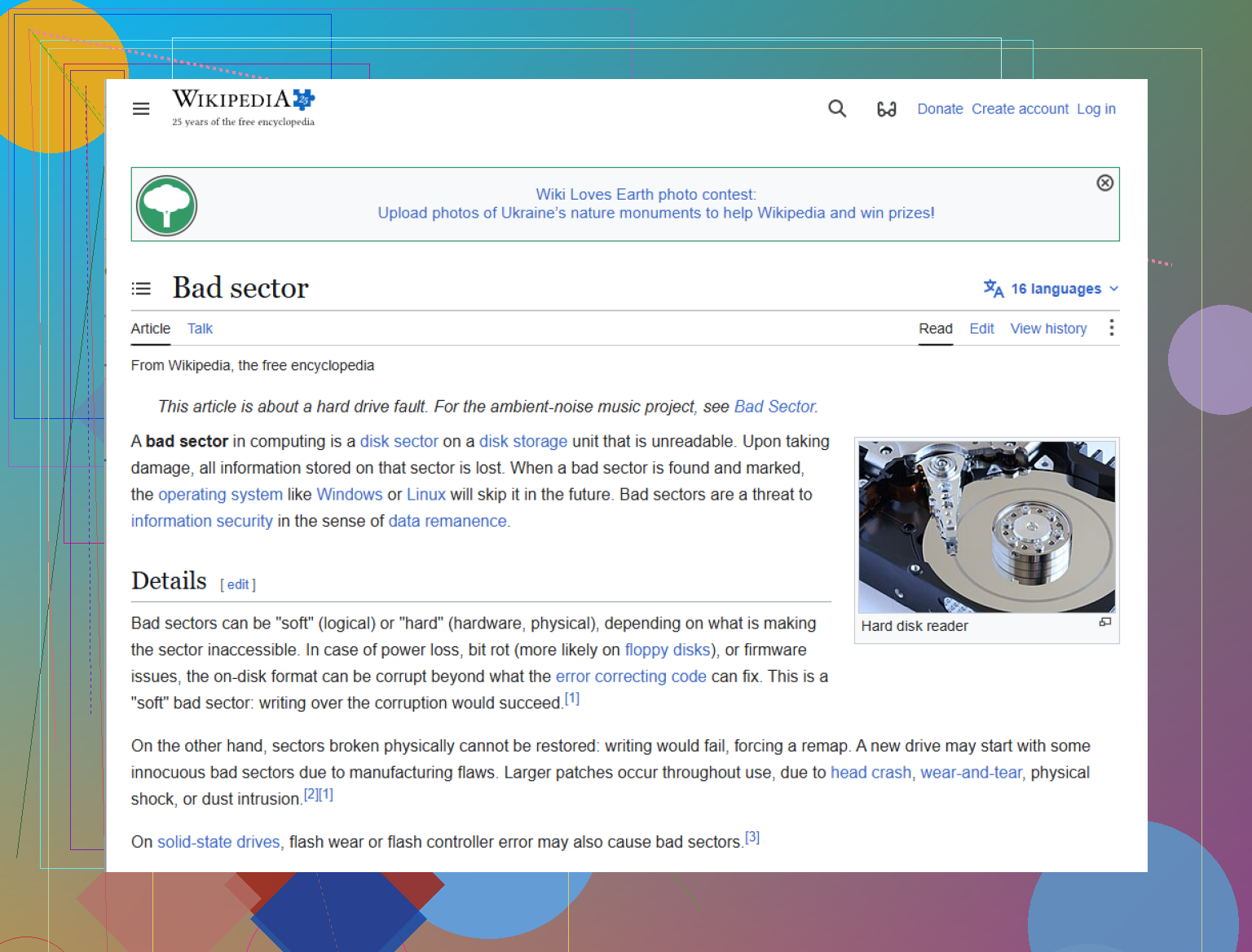
Los sectores defectuosos lógicos son la opción menos fea. Puede que la superficie de la unidad siga estando bien, pero los datos de un sector ya no coinciden con la información de comprobación de errores. He visto esto después de un apagado forzado y después de un corte de energía. A veces esos sectores se pueden recuperar.
Los sectores defectuosos físicos son diferentes. Eso apunta más a daño físico. Zona dañada del plato, cabezal débil, hardware fallando, cosas así. El software no arregla el daño físico. En el mejor de los casos, ayuda a que la unidad evite esas zonas más adelante.
Lo que yo no haría primero
Mucha gente va directo a CHKDSK. Yo no lo haría, no si tu objetivo es recuperar archivos.
CHKDSK intenta hacer que el sistema de archivos vuelva a ser utilizable. Su trabajo es reparar, no preservar. Si las entradas del sistema de archivos están dañadas, puede limpiarlas de una forma que te deje con menos caminos para la recuperación. He visto casos en los que la gente lo ejecutó primero y luego tuvo menos con qué trabajar.
Movimiento más seguro primero: clonar o crear una imagen de la unidad
Lo que me funcionó mejor fue hacer una copia completa sector por sector antes de hacer cualquier otra cosa. Un clon o una imagen te da una pasada controlada sobre el disco que está fallando. Después de eso, trabajas con la copia y dejas el original apagado.
Eso importa porque las unidades inestables no fallan de forma ordenada. Se degradan. Una hora leen bien el 80 por ciento, más tarde se atragantan con la misma zona.
Una ruta casera que tiene más sentido
Si quieres intentar la recuperación tú mismo, usa software de recuperación en lugar de herramientas de reparación. Disk Drill es una opción. Lo que me llamó la atención es cómo maneja las unidades débiles durante la copia de seguridad. No se queda ahí eternamente machacando un bloque ilegible. Omite las zonas problemáticas, extrae primero los datos fáciles y luego vuelve con lecturas más pequeñas.
Ese comportamiento importa más de lo que la gente cree. Las lecturas repetidas en una unidad enferma es donde las cosas se tuercen rápido.
Orden práctico de operaciones
- Consigue otra unidad sana con suficiente espacio libre.
- Haz una imagen byte por byte de la unidad dañada.
- Deja el original apagado después de crear la imagen.
- Escanea la imagen en busca de archivos recuperables.
- Guarda los archivos recuperados en una tercera unidad diferente.
No escribas los archivos recuperados de vuelta en la unidad original. Tampoco los vuelques en el destino de la imagen si puedes evitarlo. Mantén tus destinos separados. Menos desorden, menos errores.
Cuándo dejaría de intentarlo por mi cuenta
Si la unidad hace clics, rechina, pita, se niega a girar o deja de ser detectada por completo, yo me detendría. Esas señales suelen indicar problemas mecánicos. El software no te va a sacar de eso. A veces empuja la unidad un poco más cerca de la muerte.
Si los archivos son irremplazables, ve a un laboratorio. Gillware y Techchef son dos nombres que la gente menciona mucho. Tienen el equipo para hardware dañado y un manejo limpio.
No es barato. Puede que estés viendo cientos o unos pocos miles de dólares. Para fotos familiares, registros de negocios, datos de investigación, cosas que no puedes rehacer, yo al menos pediría presupuesto.
Qué hacer con la unidad después de la recuperación
Solo después de que tus archivos estén copiados y comprobados deberías pensar en reparar el disco original. En ese punto, un formateo completo o chkdsk /r está bien si quieres probarlo. Esos pasos marcan los sectores defectuosos para que el sistema operativo los evite.
Aun así, no volvería a confiar en una unidad así para nada importante. Una vez que empieza a lanzar errores CRC y a congelar el Explorador, la trato como una unidad de repuesto como mucho, o como basura electrónica si los síntomas siguen aumentando.
La parte de las copias de seguridad que la gente se salta hasta que duele
Configura copias de seguridad después de esto. En serio. La regla 3-2-1 es aburrida, pero te salva el pellejo.
3 copias de tus datos.
2 tipos de almacenamiento diferentes.
1 copia fuera del sitio o en almacenamiento en la nube.
Esa configuración lleva menos tiempo que un mal fin de semana de recuperación. Ojalá alguien me hubiera metido eso en la cabeza antes.
Si la unidad está haciendo ruidos extraños, sería menos optimista sobre una recuperación completa por cuenta propia que @mikeappsreviewer. Los sectores defectuosos por sí solos son una cosa. El ruido añade una mayor probabilidad de problemas en los cabezales o en el motor. Eso importa.
Mi enfoque en casa sería más pequeño y más rápido.
Primero, deja de abrir carpetas al azar. Los bloqueos del Explorador y los reintentos son duros para un disco que está fallando. Si la unidad todavía se monta, copia solo primero los archivos más irremplazables, fotos, documentos, cosas del trabajo. Omite los videos y los archivos grandes por ahora. Empieza con las carpetas que sabes que importan. El tiempo importa más que el orden.
Segundo, revisa SMART antes de hacer escaneos largos. Usa CrystalDiskInfo o smartctl. Si ves que los Sectores Reasignados, Sectores Pendientes o Sectores No Corregibles aumentan, la unidad se está degradando en tiempo real. Si SMART muestra mal estado además de ruido, dejaría de hacer pruebas y pasaría a la recuperación rápido.
Tercero, mantén la unidad fresca. El calor empeora las unidades débiles. He tenido una que aguantó lo suficiente para terminar de copiar después de ponerle un ventilador de escritorio. Suena tonto, pero funcionó.
En cuanto al software, Disk Drill es una opción sólida si quieres recuperar archivos de sectores dañados sin meterte primero con el sistema de archivos. Su escaneo es fácil de ejecutar en casa, y suele ser más amigable para personas no técnicas que un montón de herramientas de línea de comandos. Si quieres leer primero opiniones de usuarios, consulta reseñas de Disk Drill y experiencias reales de usuarios.
Un pequeño desacuerdo con el consejo de clonar primero. Si la unidad hace ruido y se está apagando rápido, un intento de imagen completa a veces consume un tiempo que no tienes. He visto mejores resultados al sacar primero los archivos de mayor valor y luego crear una imagen de lo que quede si el disco sigue con vida. No es lo ideal, pero la vida real no siempre es ideal.
No ejecutes desfragmentación. No instales software de recuperación en la unidad dañada. No sigas reiniciando.
Si el sonido es de clics, raspado o arranque y parada de giro, la recuperación en casa se vuelve arriesgada rápidamente. En ese punto, un laboratorio es la opción más segura. Si son fotos familiares o archivos de negocios, ese costo duele menos que una pérdida permanente.

Los ruidos extraños cambian las cuentas. Con solo unas pocas zonas ilegibles, la recuperación en casa quizá sea posible. Con ruido, puede convertirse muy rápido en un caso de una última vez de encenderlo y se acabó.
En general estoy de acuerdo con @mikeappsreviewer y @codecrafter, pero añadiría una cosa: no te obsesiones demasiado con un plan perfecto. Si la unidad todavía se puede leer durante periodos cortos, la prioridad es el triaje. Haz una lista de las carpetas exactas que más importan y ve a por esas primero. Escritorio, Documentos, Imágenes, carpetas de proyectos, facturas exportadas, lo que sea. Tu colección de películas no. Las copias de seguridad de Steam no. Prioridades.
Además, no revientes el disco a base de pruebas. A la gente le encanta ejecutar todas las utilidades que encuentra porque parece productivo. No lo es. Las pruebas de superficie, las apps de benchmark, las consultas repetidas de SMART y el a ver si intento abrir esa carpeta otra vez solo añaden más desgaste.
Si quieres entender qué es realmente una zona de almacenamiento dañada, aquí tienes una explicación bastante clara en lenguaje sencillo sobre sectores defectuosos del disco duro y zonas ilegibles del disco.
Hay un punto en el que discrepo un poco con @codecrafter: comprobar SMART es útil, pero si la unidad hace clics o ruidos de raspado audibles, yo no perdería mucho tiempo leyendo diagnósticos. El ruido ya te dijo suficiente.
Lo que yo haría solo en casa sería:
- Conectarla al equipo más estable que tengas
- Desactivar suspensión e hibernación para que la copia no se interrumpa
- Copiar primero los archivos más pequeños y valiosos
- Usar una app de recuperación como Disk Drill si la copia normal se atasca o las carpetas no se abren
- Recuperar a otra unidad sana distinta, nunca a la que está fallando
Si Disk Drill puede ver la partición o escanear la imagen del disco, esa suele ser la ruta menos molesta para fotos y documentos en casa. Si la unidad empieza a desconectarse, desaparecer de la BIOS o hacer ruidos más fuertes, detente. Ese es el punto en el que el hazlo tú mismo pasa de barato a error caro.
Y sí, después de esto, jubila la unidad. Un disco con sectores defectuosos en aumento y sonidos raros no sigue estando bien para almacenamiento secundario. Eso es la gente mintiéndose a sí misma.
Yo dividiría esto en dos preguntas: ¿la unidad todavía puede leer algo y el ruido es electrónico o mecánico?
Pequeño desacuerdo aquí con @codecrafter y @viajantedoceu: si el ruido es un zumbido leve pero la unidad sigue montada, yo intentaría una sesión de lectura controlada antes de dedicar tiempo al diagnóstico. No escaneos, solo extracción dirigida. A veces solo tienes una ventana decente.
Un par de cosas que nadie destacó lo suficiente:
- Usa una base USB con alimentación o una conexión SATA directa si es posible. Una alimentación USB débil puede hacer que una unidad que está fallando se desconecte con más frecuencia.
- Desactiva las vistas previas en miniatura en el Explorador de Windows. Los archivos de video o foto dañados pueden provocar bloqueos con solo navegar por las carpetas.
- Copia por tipo de archivo si las carpetas se congelan. Guarda primero .docx, .xlsx, .jpg, .pdf usando la búsqueda, en lugar de entrar en directorios dañados.
- Evita la recuperación con la batería de un portátil. Cualquier suspensión o caída de energía es una mala noticia.
Sobre Disk Drill: es una opción decente para uso doméstico cuando la copia normal falla.
Pros:
- interfaz sencilla
- puede recuperar de particiones dañadas y sectores defectuosos
- bueno para fotos, documentos y tipos de archivo comunes
- menos intimidante que muchas herramientas forenses
Contras:
- los escaneos profundos pueden tardar mucho tiempo
- no hace magia con cabezales que están fallando físicamente
- los nombres de archivo y la estructura de carpetas recuperados no siempre son perfectos
- los mejores resultados normalmente requieren otra unidad sana con mucho espacio
Estoy de acuerdo con @mikeappsreviewer en una cosa especialmente: no repares primero. Recupera primero, limpia después.
Si la unidad empieza a hacer clics con un patrón constante, desaparece a mitad de la copia o se vuelve lentísima en todas partes, deja el bricolaje. Ese es el punto en el que cada minuto extra puede costar datos.