El almacenamiento de mi iPhone está casi lleno y eso está volviendo todo más lento. He borrado algunas apps y fotos, pero casi no ha cambiado nada y sigo recibiendo avisos de almacenamiento casi lleno. ¿Cuáles son las mejores formas de liberar espacio de manera segura, incluyendo archivos ocultos, cachés y copias de seguridad grandes, sin perder por accidente fotos, mensajes o datos importantes de las apps?
Hace unos meses tuve el mismo bucle de “almacenamiento casi lleno”. Borrar unas cuantas fotos no hizo nada. Lo que ayudó fue revisarlo paso a paso y atacar las cosas grandes y ocultas.
Esto fue lo que me funcionó en iPhone, sin perder datos importantes.
-
Revisa qué está usando realmente el espacio
• Ve a Ajustes > General > Almacenamiento del iPhone
• Espera un poco a que cargue
• Mira la gráfica y la lista de apps
• Toca cada app grande y revisa “Documentos y datos”En mi caso, lo que más espacio ocupaba eran Mensajes y apps sociales, no las fotos.
-
Desinstala apps sin borrar sus datos
• Ajustes > General > Almacenamiento del iPhone
• Activa “Desinstalar apps no usadas”
• O toca una app y usa “Desinstalar app” manualmenteEsto elimina la app, pero conserva tus documentos. Cuando la reinstalas, tus cosas vuelven si el desarrollador lo permite.
-
Limpia Fotos de forma segura
• Activa primero Fotos en iCloud si tienes espacio en iCloud
Ajustes > Tu nombre > iCloud > Fotos > Sincronizar este iPhone
• Luego activa “Optimizar almacenamiento del iPhone”
Así el iPhone guarda versiones más pequeñas y las completas se quedan en iCloud.Después de eso
• Abre Fotos > Álbumes > baja hasta “Utilidades”
• Vacía “Eliminado recientemente”
• Vacía “Duplicados”
• Revisa “Grabaciones de pantalla”, “Ráfagas”, “RAW”, “Fotos en vivo”Para más seguridad, haz copia de las fotos en un ordenador o disco externo antes de borrar.
-
Limpia Mensajes sin perderlo todo
• Ajustes > Mensajes > Conservar mensajes > pon 1 año o 30 días
Así se eliminan conversaciones antiguas automáticamente con el tiempo.
• En Mensajes, abre una conversación pesada
Toca el contacto arriba > Info > baja
Revisa Fotos, Vídeos, Documentos y borra solo lo más grande.Yo liberé más de 10 GB solo de chats de grupo antiguos.
-
Limpia apps sociales y de streaming
Estas apps guardan muchos datos en caché: Instagram, TikTok, Facebook, YouTube, Spotify, Netflix, etc.• Abre cada app
• Busca en ajustes “Borrar caché”, “Contenido sin conexión”, “Descargas”
• Borra listas o series descargadas que no uses
• Si “Documentos y datos” de una app es enorme y no hay botón para borrar, elimínala y reinstálala.
Tu inicio de sesión y datos del servidor se guardan en tu cuenta, pero la basura local desaparece. -
Quita mapas y archivos sin conexión antiguos
• Google Maps, Apple Maps, Waze
Borra mapas sin conexión antiguos en los ajustes de cada app.
• App Archivos
Abre Archivos > En mi iPhone
Borra lo que no necesites, como PDFs viejos, ZIP, vídeos. -
Limpieza de Safari y correo
• Ajustes > Safari > Borrar historial y datos de sitios web
• Ajustes > Mail
Elimina cuentas de correo que ya no uses
Vuelve a añadir solo las que necesitas
• En Mail, borra correos antiguos con adjuntos grandes y luego vacía la papelera. -
Datos del sistema y “Otros”
iOS etiqueta algunas cosas como “Datos del sistema” u “Otros”. No se pueden borrar del todo sin un reseteo, pero sí reducir.• Reinicia el teléfono
• Asegúrate de tener iOS actualizado
• Si el almacenamiento es un caos y nada funciona, haz copia en iCloud o en un ordenador y luego:
Ajustes > General > Transferir o restablecer el iPhone > Borrar contenidos y ajustes, y después restaura desde la copia de seguridad.
Esto es más drástico, así que solo hazlo con copia previa. -
Usa una app de limpieza como ayuda
Si quieres algo más sencillo, una app gestora de almacenamiento ayuda a ver duplicados, vídeos enormes y fotos similares en un solo sitio.
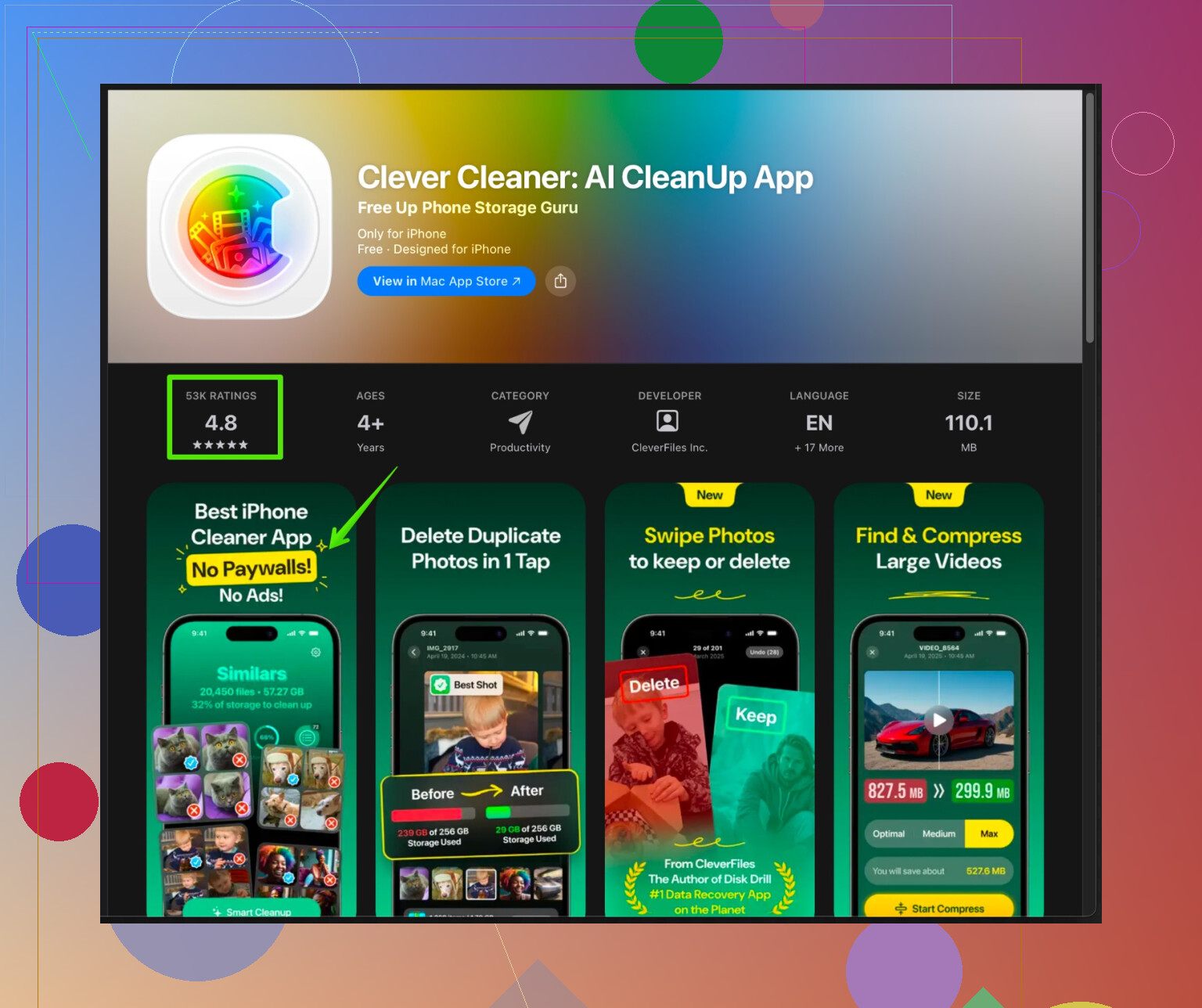
La app Clever Cleaner para iPhone ayuda a ordenar archivos grandes, fotos duplicadas, tomas parecidas y capturas antiguas. También ayuda a gestionar contactos y limpiar basura que se queda escondida en el almacenamiento.Si quieres acelerar todo este proceso, prueba algo como
limpieza inteligente de espacio en iPhone con Clever Cleaner
Te da una vista clara de qué está ocupando espacio para que no tengas que adivinar. -
Configura todo para que no se llene otra vez
• Activa Optimizar almacenamiento del iPhone en Fotos
• Pon Mensajes para conservar 1 año o 30 días
• Evita demasiadas descargas sin conexión en Netflix o Spotify
• Haz una revisión rápida del almacenamiento cada mes en Ajustes > General > Almacenamiento del iPhone
La primera vez me llevó unos 30 o 40 minutos. Después de eso, el aviso de almacenamiento dejó de aparecer y el teléfono volvió a sentirse más rápido.
Honestamente, una vez que haces lo básico que comentó @himmelsjager, los “últimos gigas” suelen estar escondidos en sitios que Apple expone fatal. Ya probaste borrar apps y fotos, así que aquí van algunos enfoques distintos que a mí me ayudaron cuando mi iPhone de 64 GB era básicamente una patata.
Voy a discrepar en una cosa: yo no pasaría directamente a borrar todo y restaurar, salvo que antes hayas probado estas soluciones más específicas. Un reinicio completo puede reducir “Datos del sistema”, sí, pero para la mayoría es exagerado y a veces la basura vuelve igual.
1. Ataca los datos desde dentro de las apps
La pantalla de Almacenamiento del iPhone está bien, pero no te dice qué basura concreta se esconde. Algunas apps tienen cachés internas enormes que solo se limpian desde la propia app:
-
WhatsApp / Telegram / Signal
Ajustes dentro de la app > Almacenamiento / Uso de datos
Ordena por tamaño y elimina:- Videos reenviados
- Notas de voz antiguas
- Grupos enormes que ya no te interesan
Yo recuperé más de 6 GB solo en WhatsApp borrando medios antiguos, sin perder el historial de chats.
-
Apps de escáner de notas y documentos (CamScanner, Adobe Scan, etc.)
Abre la app, borra escaneos viejos y vacía su papelera interna si la tiene. Los escáneres se vuelven enormes sin que te des cuenta. -
Grabadoras de audio (Notas de Voz, grabadoras de llamadas)
Editar > selecciona grabaciones gigantes > exporta las importantes a un ordenador / nube y luego bórralas del teléfono.
2. Localiza archivos y videos “invisibles” enormes
La app Fotos es mala para mostrarte los auténticos monstruos si no rebuscas:
- Ve a Fotos > Biblioteca > Todas las fotos
- Toca los tres puntos arriba a la derecha > Filtro > elige solo “Videos”
- Ordena por más antiguos o simplemente desplázate y busca los largos
Borra o exporta cualquier video 4K o grabación de pantalla larga.
- Ve a Álbumes > Capturas y haz limpieza agresiva. Se acumulan mucho más de lo que parece.
- Si editas mucho, revisa Fotos > Álbumes > Editado recientemente y borra los experimentos fallidos.
Si el móvil está prácticamente lleno, mueve los videos grandes a:
- Un ordenador por USB
- Un disco externo con conector Lightning/USB‑C
- Una nube como Google Fotos y luego borra las copias locales
Solo asegúrate de verificar que se ven bien en el otro dispositivo antes de borrarlos del iPhone. Es un control paranoico, pero merece la pena.
3. Domina el “todo sin conexión”
Lo que se descarga silenciosamente en segundo plano suele ser peor que las fotos:
-
Podcasts
En Apple Podcasts o Spotify:- Desactiva “Descargar episodios automáticamente”
- Elimina episodios ya escuchados en lote, no uno a uno
Mucha gente tiene más de 10 GB solo en podcasts sin saberlo.
-
Apps de idiomas / formación
Duolingo, Babbel, Coursera, etc. suelen guardar lecciones offline. Revisa la sección de descargas de cada app y borra unidades antiguas. -
Juegos con paquetes offline
Un juego puede ocupar 1 GB en la App Store pero 5 GB después de bajar texturas y contenido extra. Busca “contenido descargado” o “paquetes de recursos” en los ajustes del juego.
4. Trampas de iCloud que siguen ocupando espacio local
Mucha gente piensa “uso iCloud, estoy a salvo” y el teléfono sigue reventando.
Cosas que sí conviene revisar:
-
iCloud Drive
Abre la app Archivos > Explorar > iCloud Drive
Busca carpetas con videos grandes, fotos RAW, zips.
Incluso con iCloud, elementos recientes o frecuentes pueden quedarse locales.
Puedes:- Pasar lo pesado de iCloud Drive a un ordenador
- O crear una carpeta que solo exista en el ordenador y no en el teléfono
-
Nubes de terceros (Dropbox, Google Drive, OneDrive)
Por defecto guardan en caché local los archivos “recientes”.
En los ajustes de cada app:- Desactiva “disponible sin conexión” salvo para unos pocos archivos clave
- Borra los archivos en caché
5. Evita que las copias de seguridad iOS inflen todo
Casi nadie lo comenta: si usas copias de seguridad en iTunes/Finder u otros servicios en la nube, puede que estés arrastrando basura porque está ligada a esas copias.
- En Ajustes > Tu nombre > iCloud > Copia en iCloud > Gestionar almacenamiento de la cuenta
Toca Copias de seguridad y revisa:- Copias antiguas de dispositivos que ya ni tienes
- Desactiva la copia de seguridad de apps enormes que no te importan (juegos, etc.), luego bórralas y reinstálalas limpias en el iPhone para que no arrastren años de datos guardados.
Esto no libera espacio local al instante, pero te permite borrar cosas con más tranquilidad porque no estás intentando conservar basura en las copias “por si acaso”.
6. Sé selectivo con “Optimizar almacenamiento del iPhone”
No estoy del todo de acuerdo en que solo activar Optimizar fotos sea siempre seguro. Si tu iCloud está casi lleno o da problemas, podrías acabar sin originales cuando los necesites.
Si lo vas a usar, hazlo así:
- Crea una copia completa de las fotos en un ordenador o disco externo. Prueba unos cuantos archivos al azar.
- Solo entonces activa:
- Fotos en iCloud
- Optimizar almacenamiento del iPhone
- Tras un par de días de sincronización, ahí empieza a borrar basura obvia, duplicados, etc.
Si tu plan de iCloud es muy pequeño, yo incluso evitaría Fotos en iCloud y en su lugar:
- Saca fotos/videos en máxima resolución a un ordenador o disco externo
- Deja en el móvil solo los últimos 3–6 meses
Es menos cómodo, pero más seguro que confiar en los 5 GB gratis de iCloud que están siempre llenos.
7. Usa una app de limpieza, pero pensando
Donde @himmelsjager mencionó una app de ayuda, añado que son útiles pero no mágicas. El truco es usarlas como mapa visual, no como botón de “borrar todo”.
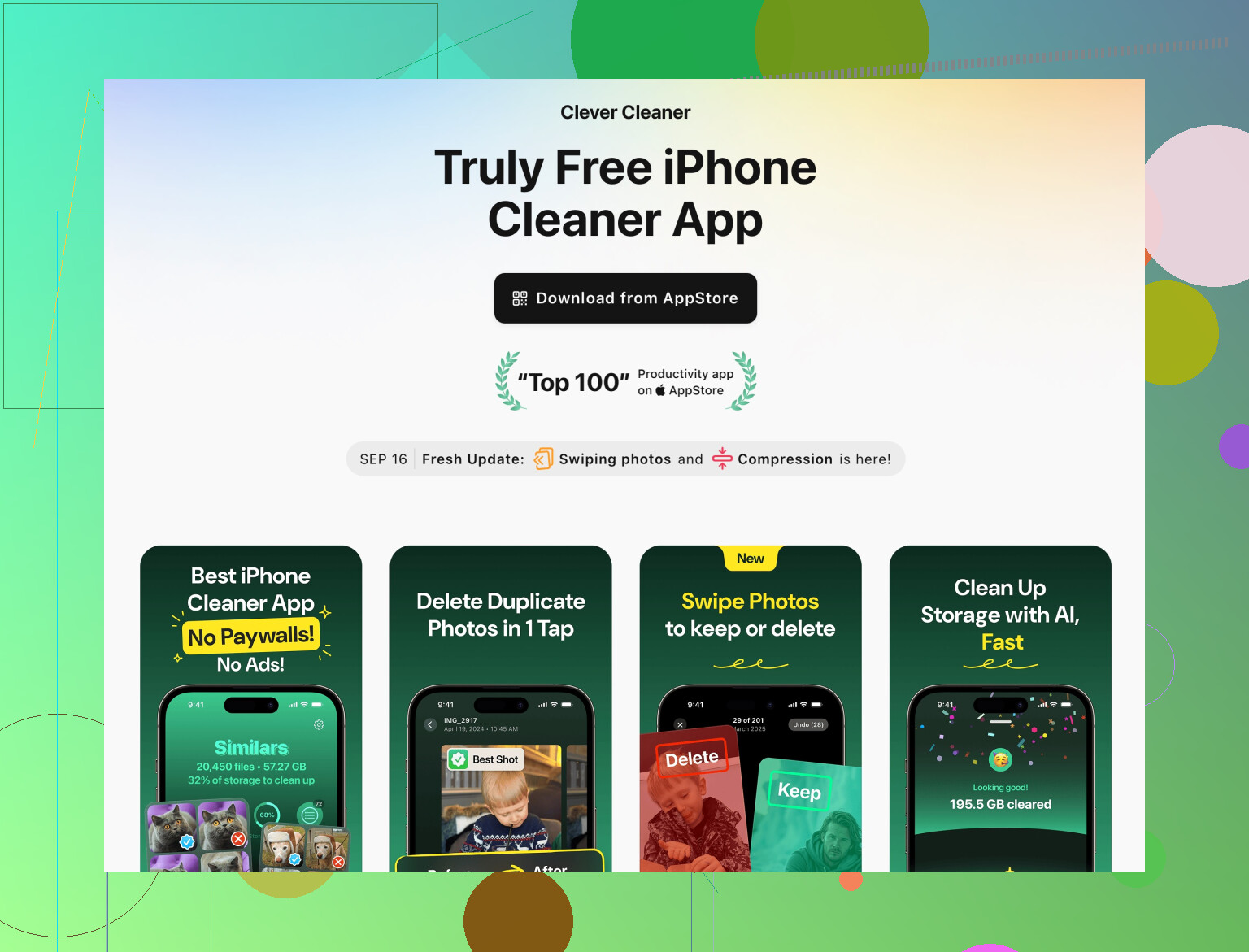
Una opción decente en iOS es Clever Cleaner App, sobre todo si tu carrete es un caos:
- Agrupa:
- Fotos duplicadas
- Tiros similares (ráfagas, 10 selfies casi iguales)
- Videos y archivos enormes
- Capturas antiguas
- Te deja seleccionar en lote con vista previa para no borrar cosas importantes sin querer.
Si quieres acelerar la caza de la basura realmente grande, échale un ojo a
limpieza inteligente del almacenamiento del iPhone con Clever Cleaner.
Convierte el “qué me está comiendo el espacio” en un panel visual claro donde puedes ir a por los peores culpables de forma quirúrgica.
Solo no aceptes todas las sugerencias a ciegas. Repasa siempre la lista, especialmente con fotos similares y contactos.
8. Después de la limpieza profunda, cambia un poco los hábitos
Si quieres que la alerta de “almacenamiento casi lleno” deje de salir cada mes:
- Pon un recordatorio mensual:
- Abre Almacenamiento del iPhone
- Abre Fotos > Videos
- Abre tus 3 apps más caóticas y limpia descargas/cachés
- Desactiva las descargas automáticas de:
- Podcasts grandes
- Series de Netflix / otras plataformas que ya terminaste
- Cuando veas un video o grabación de pantalla grande que sabes que no vas a volver a ver, bórralo en el momento en vez de “luego”.
Si repasas con método: videos grandes, medios de chats, descargas offline y cachés ocultas de apps, normalmente puedes liberar entre 10 y 30 GB sin tocar lo realmente importante. Es un poco de trabajo una vez y luego solo mantenimiento ligero de vez en cuando.
Omite por un momento lo que ya obtuviste de @mikeappsreviewer y @himmelsjager e intenta medir qué está pasando realmente.
1. Revisa qué tan cerca estás de la “zona roja”
Cuando el almacenamiento de iOS supera ~90–92%, el sistema empieza a comportarse mal:
• La indexación de Spotlight se vuelve lenta
• No se pueden crear archivos temporales
• Las apps se cierran con más frecuencia
Así que primero libera al menos 3–5 GB como colchón. Si tienes menos de 2 GB libres, cada pequeña acción se siente inútil hasta que pases ese umbral.
2. Apunta a los datos “temporales pero pegajosos”
Ellos cubrieron los grandes consumidores visibles como mensajes y fotos. Lo que a menudo sobrevive a esas limpiezas es la basura semitemporal:
-
Airdrop / importaciones que nunca se guardaron en un lugar lógico
Abre Archivos > En mi iPhone y revisa las carpetas de las apps. Muchas importaciones “de una sola vez” de hace años siguen ahí. -
Editores de fotos de terceros (Lightroom, VSCO, CapCut, InShot, etc.)
Estos guardan:
• Importaciones originales
• Exportaciones editadas
• Su propia caché
Así que un solo video editado puede existir 3 veces. Dentro de cada app, busca específicamente: “Borradores”, “Proyectos”, “Caché”, “Exportaciones”. -
Apps de teclado y de traducción
No son enormes individualmente, pero algunas almacenan paquetes sin conexión. En los ajustes de cada app, elimina idiomas o paquetes que no uses.
No necesitas desinstalar todo. Solo elimina “proyectos” y borradores antiguos que ya estén guardados de forma segura en Fotos o en otro lugar.
3. Sé un poco más agresivo con las apps “híbridas”
No estoy del todo de acuerdo con ser demasiado suave con los datos de algunas apps. Para las redes sociales que sincronizan todo con sus servidores:
- Si en Almacenamiento del iPhone una app marca 500 MB pero “Documentos y datos” ocupa 4 GB
y esa app se basa totalmente en el servidor (Instagram, TikTok, X, Reddit, etc.)
entonces borrarla y reinstalarla tiene muy poco riesgo. - Pierdes: caché local, borradores no subidos, ajustes finos.
- Conservas: tu cuenta, seguidores, mensajes directos que viven en el servidor.
Antes de borrar, revisa rápido dentro de la app:
• Sube o guarda cualquier borrador que realmente te importe y luego limpia.
4. Enfócate en “duplicados inútiles” en lugar de solo “archivos más grandes”
Ambas respuestas anteriores se centraron (con razón) en ir tras los archivos grandes. Un giro que evita dolores de cabeza futuros es eliminar categorías que se multiplican sin parar:
-
Grabaciones de pantalla cortas
Suelen ser pequeñas pero se acumulan y casi nunca son vitales.
Abre Fotos > Álbumes > Grabaciones de pantalla y borra casi todo. -
Múltiples “versiones” de la misma foto
El sistema guarda originales para ediciones, fotos en vivo, etc. Puedes:
• En Fotos, elige una imagen muy editada, toca Editar > Restaurar si prefieres el original. A veces esto reduce su tamaño.
• O conserva la versión editada y elimina los originales casi duplicados / intentos fallidos.
Aquí es donde un limpiador dedicado ayuda más que las herramientas integradas.
5. Dónde tiene sentido realmente un limpiador como Clever Cleaner App
Usado con cuidado, un limpiador sirve menos como magia y más como visualización.
Ventajas de Clever Cleaner App
• Agrupa fotos duplicadas y “muy similares”, lo que muestra esas diez selfies casi idénticas o ráfagas que olvidaste.
• Resalta videos y fotos grandes en una sola lista en lugar de que tengas que buscarlos en la interfaz de Fotos.
• Muestra categorías de desorden como capturas de pantalla antiguas o contactos hechos un lío, para que puedas borrar por lotes en vez de ir uno por uno.
• A menudo es más rápido para escanear y seleccionar que rebuscar en una docena de menús del sistema.
Desventajas de Clever Cleaner App
• La decisión sigue siendo tuya; si tocas borrar demasiado rápido puedes perder algo importante. Tienes que mirar de verdad antes de confirmar.
• Algunas funciones pueden requerir compras dentro de la app o suscripciones, así que no es una solución totalmente gratuita.
• No puede romper las reglas de sandboxing de Apple, así que no borrará mágicamente “Datos del sistema” ni todas las cachés internas. Cualquiera que prometa eso miente.
• Con muy poco espacio libre, el escaneo inicial puede ser un poco más lento hasta que liberes algo de espacio.
Comparado con lo que sugirieron @mikeappsreviewer y @himmelsjager, el valor principal de algo como Clever Cleaner App es acelerar la fase de “encontrar duplicados y basura similar” que de otro modo sería manual y molesta, no reemplazar las herramientas de almacenamiento integradas.
6. Estrategia rápida que realmente se mantiene
Una vez que hayas hecho sus pasos y el ajuste extra de arriba, manténlo mínimo:
- Una vez al mes:
• Abre Almacenamiento del iPhone y revisa las 3 apps principales. Si alguna duplicó su tamaño, investiga.
• Ejecuta un escaneo con Clever Cleaner App solo para videos grandes y capturas de pantalla y limpia solo esas categorías. - Después de cualquier viaje o evento grande:
• Pasa los videos 4K sin comprimir a una computadora / disco externo cuanto antes.
• Crea un pequeño álbum de “Lo mejor” para conservar en el teléfono y elimina el resto.
Esa combinación normalmente evita que vuelva el bucle de “almacenamiento casi lleno” sin que tengas que vivir en la app de Ajustes.