Mi iPhone dice que no hay suficiente almacenamiento para instalar la última actualización de iOS, y estoy intentando evitar borrar todas mis fotos, apps y mensajes solo para que funcione. Necesito ayuda con la mejor manera de actualizar un iPhone con el almacenamiento lleno, liberar espacio de forma segura o usar otro método como actualizar mediante una computadora sin perder datos importantes.
Tu iPhone no debería quedarse con 0 de espacio libre. Lo aprendí por las malas. Incluso cuando no estás instalando iOS, el teléfono sigue necesitando espacio para archivos temporales, registros, indexación y todas las pequeñas tareas del sistema que nunca ves. Cuando el almacenamiento queda contra la pared, las cosas empiezan a fallar. Las apps se cierran. El teléfono se vuelve lento. En los peores casos, sigue reiniciándose y nunca vuelve a la pantalla de inicio.
Para las actualizaciones, el golpe al almacenamiento es mayor de lo que la gente cree. iOS necesita espacio para descargar el archivo, descomprimirlo y reorganizar datos durante la instalación. Yo intento mantener entre 15 GB y 25 GB libres antes de actualizar. Menos que eso, y te estás buscando problemas.
Si te aparece la alerta de no hay suficiente almacenamiento, borrar dos selfis y una captura de pantalla no servirá de mucho. Necesitas liberar espacio por bloques.
Reinicia primero el iPhone
Yo siempre hago esto antes de borrar algo importante, porque iOS a veces informa mal el almacenamiento durante un rato.
- Mantén pulsado el botón lateral. En los modelos más nuevos, mantén pulsado el botón lateral junto con subir volumen.
- Espera a que aparezca el control deslizante de apagado.
- Apaga el teléfono y déjalo apagado durante unos 30 segundos.
- Vuelve a encenderlo manteniendo pulsado el botón lateral hasta que aparezca el logotipo de Apple.
- Vuelve a comprobar Ajustes > General > Almacenamiento del iPhone.
He visto que esto recupera algunos GB después de que ya se habían eliminado archivos, pero el teléfono todavía no lo había reflejado.
Borra fotos y videos en bloque
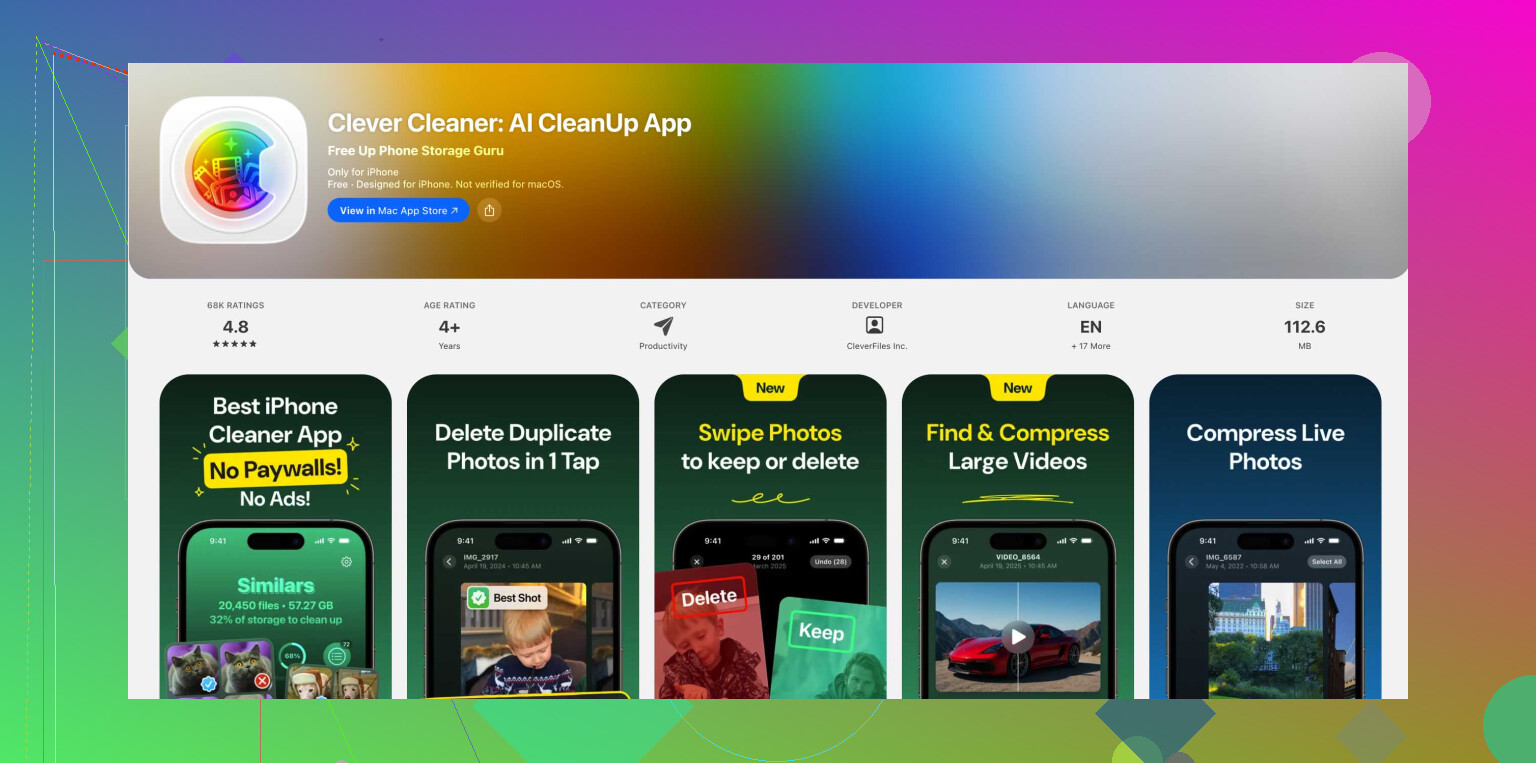
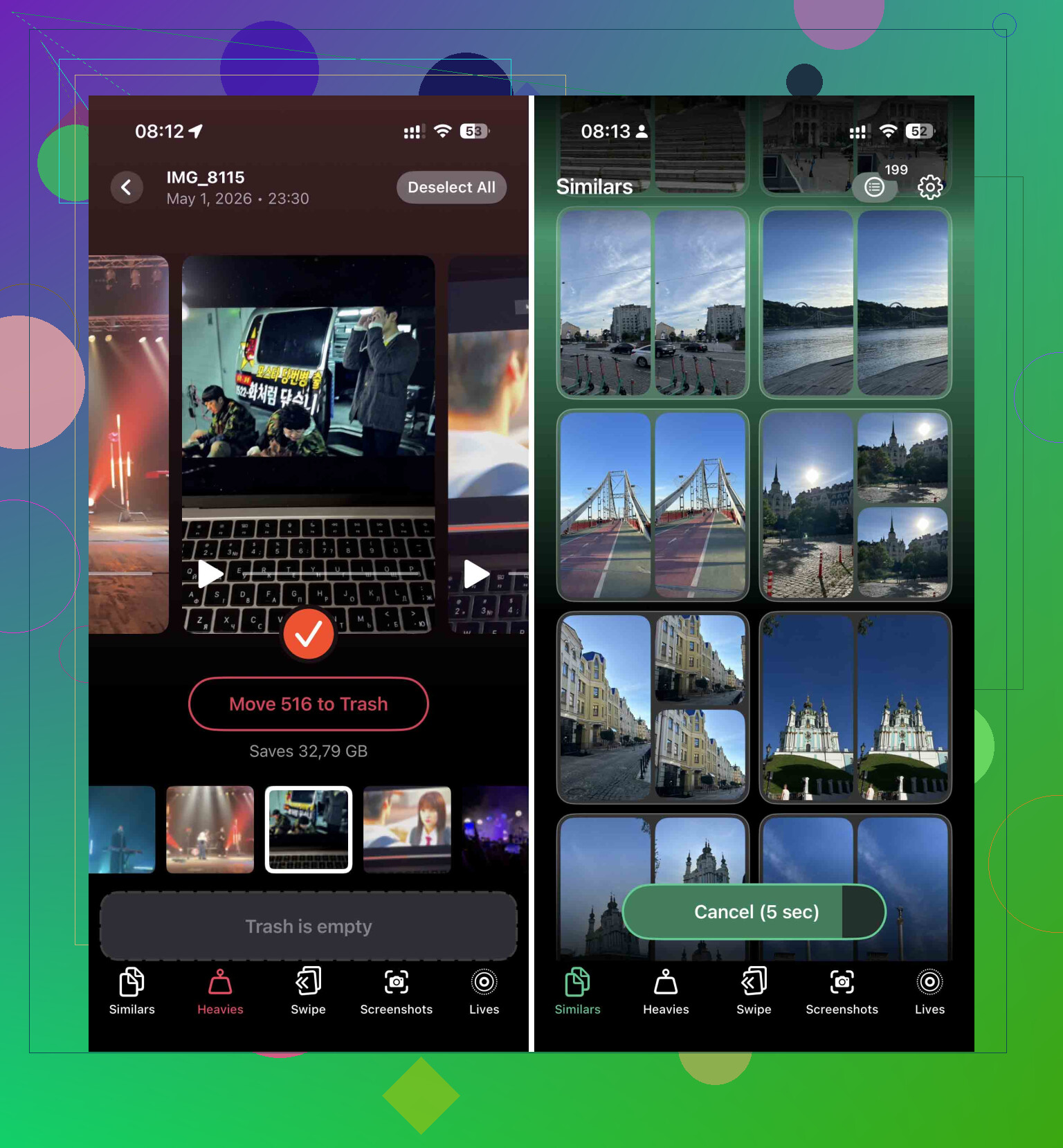
Si el reinicio no cambia nada, los archivos multimedia suelen ser la forma más rápida de ganar espacio. Revisar la app Fotos a mano es lento y horrible. Me fue mejor con Clever Cleaner porque trabaja rápido y no bloquea las partes útiles.
Lo que hice:
- Instálala y deja que analice la fototeca.
- Abre primero la sección de archivos pesados. Los videos grandes son lo más fácil de recortar. Un clip olvidado en 4K de un concierto o del partido de fútbol de tu hijo puede liberar varios GB de una sola vez.
- Revisa el buscador de fotos similares. Las ráfagas y los duplicados accidentales se acumulan más de lo que la gente cree.
- Después de borrar dentro de la app, abre Fotos, ve a Eliminado recientemente y bórralo todo allí también.
Esta última parte importa. Hasta que vacíes Eliminado recientemente, el teléfono sigue conservando los archivos.
Borra apps, no las descargues
Sé que iOS insiste con descargar apps. No me convence cuando el almacenamiento está justo. Descargar app deja los datos de la app en el teléfono, y muchas veces ahí está el desastre. Las apps sociales son malas para esto. TikTok, Instagram e incluso algunas apps de compras guardan cachés enormes.
Esta es la ruta más limpia:
- Abre Ajustes > General > Almacenamiento del iPhone.
- Revisa las apps más grandes.
- Elige las que no has abierto en semanas.
- Toca la app y luego elige Eliminar app.
Sí, pierdes los datos locales de la app. Ese es el objetivo. Si la app importa, vuelve a descargarla después.
Revisa los archivos adjuntos de Mensajes
Este problema sorprende a mucha gente. Cada video, meme, clip de audio y PDF en Mensajes se queda en el teléfono a menos que lo elimines.
Pasos:
- Ve a Ajustes > General > Almacenamiento del iPhone.
- Toca Mensajes.
- Abre Revisar archivos adjuntos grandes.
- Elimina los archivos más grandes por tandas.
Conservas el hilo de la conversación. Eliminas la basura adjunta. Fácil.
Limpia la caché de Safari
Safari acumula datos de sitios con el tiempo. Empieza como algo para mejorar la velocidad y termina convirtiéndose en desorden.
Haz esto:
- Abre Ajustes.
- Ve a Apps.
- Toca Safari.
- Toca Borrar historial y datos de sitios web.
- Confírmalo.
Yo normalmente veo que vuelven entre 500 MB y 1 GB. A veces más, si el teléfono ha pasado meses sin limpieza.
Dos formas de esquivar el problema de almacenamiento
Si no quieres seguir recortando archivos uno por uno, yo usé estas dos opciones.
Actualiza con un Mac o PC
Esta es la solución temporal menos molesta que conozco.
Conecta el iPhone al ordenador. Usa Finder en un Mac. Usa iTunes en Windows. Luego ejecuta la actualización desde ahí. El ordenador se encarga de la descarga y la descompresión, así que el teléfono no necesita tanto espacio libre como en una actualización inalámbrica.
Antes de empezar, haz una copia de seguridad completa en el ordenador. Yo siempre lo hago. Si la actualización sale mal, tienes una forma de volver atrás.
Haz copia de seguridad, borra y restaura
Esto es más bien un último recurso, pero funciona.
- Haz una copia de seguridad del iPhone.
- Bórralo y restablécelo a los ajustes de fábrica.
- Configúralo de nuevo.
- Durante la configuración, instala la versión más reciente de iOS que se ofrezca.
- Restaura tu copia de seguridad después.
Tarda más. Aun así, si el teléfono está completamente lleno y nada más basta, esta ruta despeja el camino.
Omite la actualización OTA. Usa una computadora.
Estoy de acuerdo con parte de lo que dijo @mikeappsreviewer, pero no creo que necesites tener entre 15 GB y 25 GB libres cada vez. He actualizado iPhone con menos usando Finder en Mac o iTunes en Windows. El archivo de actualización se descarga primero en la computadora, así que tu iPhone necesita menos espacio de trabajo.
Haz esto:
- Haz una copia de seguridad del iPhone en iCloud o en tu computadora.
- Conéctalo a una Mac o PC.
- Abre Finder, o iTunes si usas Windows.
- Haz clic en Buscar actualización.
- Instálala desde ahí.
Si sigue fallando, apunta primero a “Datos del sistema” antes de borrar cosas personales. El almacenamiento de iOS suele inflarse ahí.
Prueba esto primero:
- Elimina cualquier archivo de actualización de iOS antiguo en Ajustes > General > Almacenamiento del iPhone.
- Desactiva y vuelve a activar “Sincronizar este iPhone” para Fotos si usas Fotos en iCloud, luego déjalo un rato con Wi‑Fi y conectado a la corriente.
- Activa Optimizar almacenamiento del iPhone en Fotos. Esto cambia las copias locales en resolución completa por versiones más pequeñas.
- Cambia la conservación de Mensajes a 1 año o 30 días si tu historial de mensajes es enorme.
Para ganar espacio rápido sin borrar tu vida, Clever Cleaner es una de las mejores apps de limpieza para iPhone para eliminar fotos duplicadas y videos grandes rápidamente. Si quieres una guía paso a paso, mira cómo liberar almacenamiento del iPhone para una actualización de iOS.
Mi orden sería: primero actualizar con computadora, segundo optimizar fotos, tercero limpiar duplicados, y dejar borrar y restaurar para el final. Ese camino conserva la mayor cantidad de cosas con el menor dolor.
De hecho, discreparía un poco con @mikeappsreviewer aquí. Mantener entre 15 GB y 25 GB libres está bien, claro, pero para mucha gente eso es una fantasía en cuanto a gestión de almacenamiento. Normalmente no necesitas arrasar con medio teléfono solo para instalar iOS.
Como @sonhadordobosque ya explicó la opción de actualizar con ordenador, yo me centraría en algunas cosas menos dramáticas que la gente suele olvidar:
- Elimina primero el contenido descargado sin conexión. Spotify, Netflix, YouTube, Podcasts, Audible, las áreas sin conexión de Google Maps, todo eso puede ocupar varios GB y volver a descargarlo es mucho menos doloroso que borrar fotos.
- Revisa la app Archivos. Mucha gente tiene ZIP enormes, PDF, exportaciones de vídeo o basura de AirDrop acumulada en “En mi iPhone”.
- Borra notas de voz antiguas si las usas. Algunas personas tienen horas de grabaciones y ni se dan cuenta.
- Los archivos adjuntos de Mail también pueden ocupar mucho. Si la app Mail pesa demasiado, quitar y volver a añadir la cuenta de correo a veces puede reducir la caché local.
Una cosa con la que no estoy totalmente de acuerdo es ir directamente a borrar apps. A veces la jugada más inteligente es eliminar primero las descargas de la app o los archivos multimedia en caché, porque reinstalar apps puede ser molesto si tienes apps de autenticación, apps bancarias, etc.
Si tu problema de almacenamiento son sobre todo las fotos, entonces sí, Clever Cleaner es un atajo bastante sólido para encontrar fotos duplicadas, tomas similares y vídeos grandes sin pasarte toda la tarde desplazándote por el carrete con rabia.
También vale la pena leer esto si quieres métodos adicionales para liberar suficiente espacio para una actualización de iPhone sin borrar todo: formas inteligentes de liberar almacenamiento del iPhone para una actualización de iOS
Mi orden sería:
- Borrar descargas sin conexión
- Revisar la app Archivos
- Limpiar archivos multimedia grandes con Clever Cleaner
- Usar la actualización con ordenador
- Hacer copia de seguridad + borrar solo si el teléfono está totalmente atascado
Eso normalmente soluciona el problema sin tener que arrasarlo todo.
Estoy con @sonhadordobosque en usar una computadora, pero discrepo un poco con la mentalidad de liberar primero un enorme bloque de espacio de @mikeappsreviewer. A veces el verdadero bloqueo no es el almacenamiento bruto, sino una caché de actualización atascada o restos inflados del sistema.
Un par de cosas que probaría y que realmente no se enfatizaron lo suficiente:
- Activa temporalmente Descargar apps no usadas. Sé que @ombrasilente se mostró en contra de descargar apps, y es un punto válido, pero si quieres la opción menos destructiva, descargar apps puede liberar espacio sin borrar documentos ni partidas guardadas.
- Elimina cualquier lista de reproducción descargada de Apple Music, episodios de TV, episodios de podcast y descargas de Libros. La gente olvida que las propias apps de Apple también pueden acaparar gigas.
- Si Datos del sistema es absurdamente grande, sincroniza una vez con una computadora y déjalo cargando en Wi-Fi durante la noche. He visto que iOS recalcula y reduce esa categoría por sí solo.
- Revisa Ajustes > Accesibilidad > Contenido leído / Voces y los teclados. Las voces adicionales de Siri, los diccionarios y los archivos de idioma pueden ocupar sorprendentemente mucho.
Si las fotos son el problema principal, Clever Cleaner es útil para detectar rápidamente fotos duplicadas y videos grandes.
Ventajas: escaneo rápido, fácil encontrar basura evidente, bueno para limpieza masiva.
Desventajas: igual necesitas revisar antes de borrar, y sirve menos si tu problema de almacenamiento son sobre todo las apps o los Datos del sistema.
Mi orden sería:
- Borrar descargas, no archivos personales
- Descargar apps no usadas
- Eliminar el archivo de actualización antiguo
- Dejar que los Datos del sistema se estabilicen
- Usar Clever Cleaner si el problema son las fotos
- Luego actualizar desde una computadora si OTA todavía se niega
Eso normalmente evita la opción nuclear.