Uma vez eu estraguei um drive e formatei o errado. Quando a barra chegou a 100% e a lista de pastas voltou vazia, tive aquela sensação ruim na mesma hora. Achei que tinha apagado tudo. Acabou sendo grave, mas nem sempre fatal. Se você fez a mesma coisa, primeiro pare de mexer no drive. Sério, essa parte importa mais do que as pessoas imaginam.
Se for um drive externo, desconecte-o. Se estiver dentro do seu PC, deixe-o quieto. Não copie arquivos para ele. Não instale aplicativos de recuperação nele. Não baixe ferramentas aleatórias e aponte para o mesmo disco. Já vi gente arruinar as próprias chances ao gravar novos dados por todo o espaço onde os arquivos antigos ainda estavam.
Antes de executar um software de recuperação, verifique se suas coisas já não existem em outro lugar. Eu sei que isso parece óbvio, mas já vi pessoas entrarem em pânico por uma hora e depois encontrarem seus arquivos no OneDrive, Google Drive ou iCloud. No Windows, procure também no Histórico de Arquivos. Às vezes, o desastre é só local.
O que muda com o tipo de formatação
É aqui que muita gente se confunde. “Formatado” nem sempre quer dizer a mesma coisa.
Uma formatação rápida normalmente apaga os registros do sistema de arquivos. Então a unidade parece vazia para o sistema operacional, mas os dados brutos muitas vezes continuam lá até que novos dados sejam gravados por cima. Se você fez uma formatação rápida e depois parou de usar a unidade, suas chances ainda são boas.
Uma formatação completa é mais agressiva. Os sistemas modernos tendem a gravar em todo o disco e verificar setores defeituosos ao mesmo tempo. Depois que os dados antigos são sobrescritos, as ferramentas de recuperação deixam de ser úteis. É por isso que recuperações após formatação rápida funcionam com muito mais frequência do que recuperações após formatação completa.
Se eu não tivesse backup, seguiria para um software de recuperação em seguida. Entre as ferramentas que já testei, Disk Drill costuma ser a primeira que uso em uma unidade formatada.
O motivo é simples. Ele não dificulta as coisas. Você não precisa ter conhecimento profundo sobre sistemas de arquivos para obter resultados úteis. Funciona no Windows e no Mac, oferece suporte aos sistemas de arquivos comuns que as pessoas encontram e tende a recuperar uma quantidade razoável após uma formatação. Uma parte de que gosto mais do que a maioria das pessoas menciona é a opção de Backup byte a byte. Já usei imagens de disco primeiro quando uma unidade parecia antiga ou instável. Analisar a imagem em vez do disco físico é mais seguro nesses casos.
Fluxo básico de recuperação
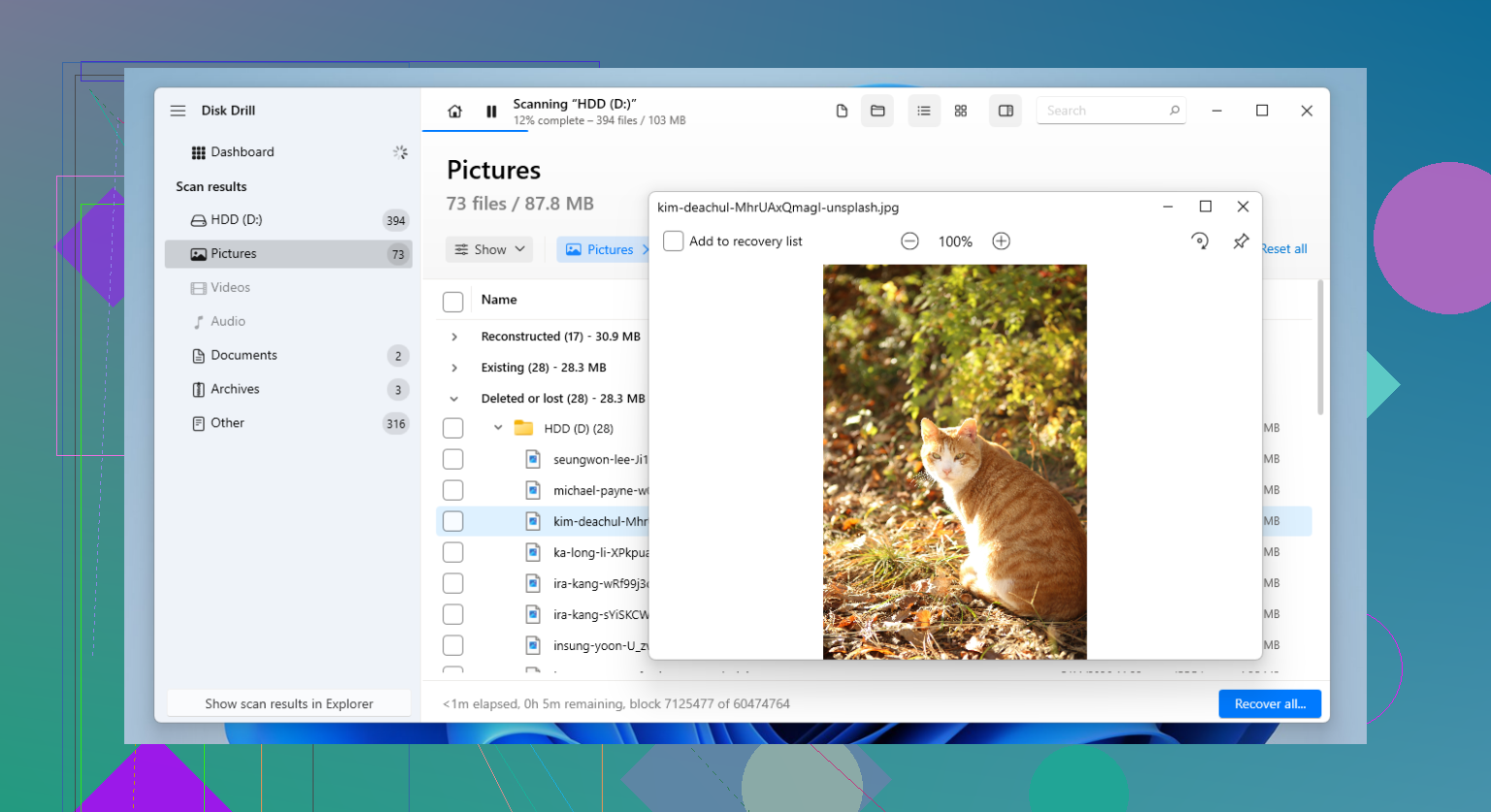
Instale o Disk Drill em uma unidade diferente.
Execute uma varredura na unidade formatada.
Abra as pré-visualizações dos arquivos que ele encontrar.
Escolha o que você quer recuperar.
Recupere tudo para outra unidade, não a original.
A parte da pré-visualização não é firula. Eu sempre verifico. Se uma foto aparece na pré-visualização, ou um documento abre ali sem parecer corrompido, sua cópia recuperada tem uma chance maior de ser utilizável. Se a pré-visualização falhar, eu reduzo minhas expectativas rapidamente.
Se você quiser uma opção gratuita e não se importar com uma interface mais rústica, o PhotoRec ainda vale a pena dar uma olhada. Eu também já usei. Ele encontra muita coisa, mas é menos amigável, e o resultado fica bagunçado. Os nomes dos arquivos muitas vezes somem. A estrutura de pastas também. Então você acaba com uma pilha de arquivos recuperados e um trabalho de organização que não pediu.
Pelo que tenho visto, isso é principalmente uma questão de tempo. Quanto menos você fizer com a unidade após a formatação, melhores serão suas chances. Já vi recuperações quase completas após uma formatação por engano. Também já vi pessoas continuarem usando o disco por um dia e apagarem o que ainda podia ser recuperado. Então, deixe a unidade em paz, verifique os backups primeiro e depois execute a recuperação, se precisar.