Meu disco rígido começou a fazer ruídos estranhos e agora alguns arquivos estão faltando ou não abrem. Tenho fotos importantes e documentos de trabalho nele, e estou com medo de que tentar as etapas erradas de recuperação de dados possa piorar as coisas. Preciso de orientação sobre a maneira mais segura de recuperar dados de um disco rígido com falha sem causar mais perda de arquivos.
Eu levei um susto assim com um HD externo antigo, e a primeira coisa que eu gostaria de ter feito era parar de usá-lo imediatamente. Continuei copiando coisas para dentro e para fora da unidade por um tempo, o que, olhando em retrospecto, foi uma burrice. Quando arquivos somem, muitas vezes eles não são apagados de imediato. O espaço só é marcado como livre. Quando você continua gravando dados novos na mesma unidade, suas chances pioram rápido.
Antes de executar ferramentas de recuperação, verifique primeiro as coisas chatas. Eu deixei passar uma dessas uma vez e perdi uma hora escaneando sem motivo.
- Lixeira
- Pastas de sincronização do OneDrive ou Google Drive
- Backups do Histórico de Arquivos
- Qualquer outra unidade de backup externa
- Uma conta de usuário diferente no mesmo PC
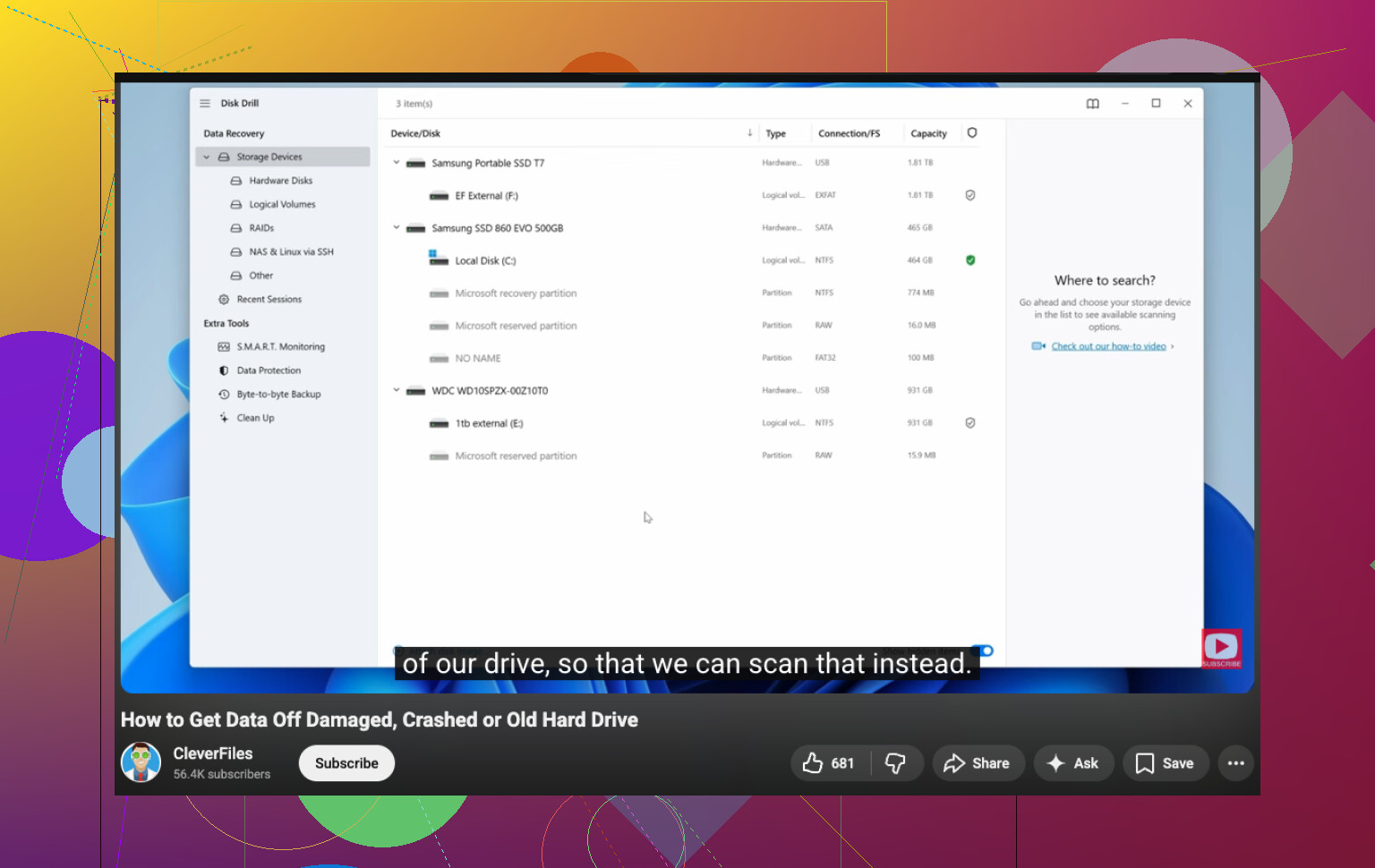
Se nada disso mostrar resultado, então um software de recuperação é o próximo passo para casos comuns, como arquivos excluídos ou uma partição formatada. Eu começaria com Disk Drill. Usei porque a interface era fácil de acompanhar e ainda assim lidava bem o bastante com verificações mais profundas. É uma opção decente para partições excluídas, unidades formatadas e sistemas de arquivos danificados sem te obrigar a aprender um monte de jargão de recuperação antes.
Este é o processo que sigo agora:
- Conecte a unidade e confirme que o sistema ainda a detecta corretamente
- Instale o aplicativo de recuperação em um disco diferente, não na unidade com problema
- Execute uma verificação completa, pule a verificação rápida se os dados forem importantes
- Visualize os arquivos antes de restaurá-los
- Recupere primeiro os arquivos importantes
- Salve os arquivos recuperados em outra unidade completamente diferente
Esse último passo importa mais do que as pessoas pensam. Se você restaurar os dados de volta no mesmo HDD, corre o risco de sobrescrever outros arquivos que ainda não recuperou.
Uma coisa de que gostei no Disk Drill foi o recurso de visualização. Se uma foto abre normalmente na visualização, ou um vídeo começa a tocar, eu considero isso um bom sinal. Normalmente testo primeiro alguns arquivos importantes em vez de restaurar 300 GB e torcer pelo melhor.
Se ele não der conta, eu tentaria uma segunda ferramenta depois. Ferramentas de recuperação diferentes às vezes realmente trazem resultados diferentes. O PhotoRec é gratuito e consegue algumas recuperações impressionantes, mas parece meio bruto e muitas vezes remove os nomes originais dos arquivos. R-Studio e UFS Explorer também são bons, embora eu os tenha achado menos amigáveis se for a sua primeira vez fazendo isso.
Mais uma coisa, e esta parte importa. Se a unidade estiver fazendo cliques, rangendo, caindo a conexão aleatoriamente ou sumindo da BIOS, eu pararia de executar verificações nela em casa. O software ajuda com problemas lógicos. Ele não conserta hardware com defeito. Aprendi essa da pior forma, hehe.
Se os arquivos forem muito importantes, fotos de família, registros fiscais, arquivos de trabalho, qualquer coisa que você não possa substituir, uma assistência profissional de recuperação é a opção mais segura nessa etapa. Custa caro. Ainda assim, com um HDD morrendo, tentativas de recuperação em casa às vezes pioram o resultado final.
Pare de ligá-lo.
Ruídos estranhos mudam todo o plano. Se a unidade estiver clicando, rangendo, desacelerando ou desaparecendo, trate isso como falha de hardware, não como uma simples bagunça de arquivos excluídos. Concordo com @mikeappsreviewer sobre interromper o uso normal, mas eu iria um passo além. Eu pularia varreduras longas no disco original se os sons forem novos. Cada minuto extra de leitura pode empurrar uma unidade fraca para mais perto da morte.
A melhor primeira medida é clonar a unidade setor por setor para uma unidade saudável de tamanho igual ou maior. Use uma ferramenta feita para discos instáveis, como o ddrescue no Linux. Ele lê primeiro as áreas fáceis e registra os pontos ruins. Isso importa. Se a clonagem funcionar, faça todo o trabalho de recuperação na cópia, não na fonte barulhenta. Esse é o caminho DIY mais seguro.
Algumas coisas que você não deve fazer:
Não execute o CHKDSK.
Não execute ferramentas de reparo.
Não desfragmente.
Não copie arquivos aleatórios dela repetidamente.
Não abra a unidade em casa. Coisas de sala limpa não são DIY, ponto final.
Se a unidade ainda for detectada e o ruído for leve, recupere primeiro os arquivos mais importantes da cópia. Fotos, documentos, planilhas. Ignore pastas gigantes de vídeo por enquanto. Para software, o Disk Drill é bom para escanear a cópia e puxar os arquivos para outro disco. Eu o usaria depois da criação da imagem, não antes. Pequena diferença, grande redução de risco.
Além disso, arquivos ausentes que não abrem geralmente significam corrupção, não exclusão simples. Testes de visualização ajudam, mas verifique também os tamanhos dos arquivos. Uma foto de 0 KB já era. Uma imagem RAW com o tamanho correto, mas sem visualização, ainda pode ser reparável depois.
Se você quiser um passo a passo sólido sobre como recuperar dados de um disco rígido antigo, isto ajuda, assista a este guia de recuperação de dados de disco rígido.
Se os dados forem registros comerciais ou fotos de família insubstituíveis, eu interromperia a rota DIY agora e enviaria para um laboratório. Caro, sim. Mas HDDs barulhentos são onde as pessoas pioram tudo rapidamente. Já passei por isso, cometi esse erro uma vez.
Se a unidade estiver fazendo barulhos novos, eu na verdade seria um pouco mais rigoroso do que @mikeappsreviewer na parte de “tentar software primeiro”. Não estou dizendo que ele esteja errado, apenas que HDDs barulhentos são onde as pessoas acidentalmente transformam uma bagunça recuperável em uma unidade morta.
Minha opinião:
- desconecte-a e deixe-a parada
- verifique primeiro a marca da unidade e o status da garantia
- se for uma unidade externa WD/Seagate/Toshiba, teste um cabo diferente e outra fonte de energia antes de fazer qualquer outra coisa
- se o problema for o gabinete da unidade, às vezes o disco interno está bem, mas não comece a abri-lo a menos que você saiba o que está fazendo
Além disso, preste atenção ao tipo de barulho. Um tique-taque suave e repetitivo é ruim. Ruído de raspagem é pior. Um único bipe/falha ao girar pode significar problemas de energia ou do motor. Essa informação importa se você acabar ligando para um laboratório.
Concordo com @boswandelaar em uma coisa importante: se você conseguir criar uma imagem estável, trabalhe a partir dela, não do original. Mas se a unidade desconecta a cada poucos minutos, até as tentativas de clonagem podem ser estresse demais. Nesse ponto, pare com o faça você mesmo. Sério.
Uma coisa prática que quase ninguém mencionou: faça uma lista de prioridades antes da recuperação. Nomes de pastas, tipos de arquivo, datas. Quando as pessoas entram em pânico, recuperam primeiro arquivos inúteis e desperdiçam as últimas horas legíveis da unidade.
Se o disco estiver estável o suficiente, escaneie o clone com o Disk Drill e restaure apenas para outra unidade saudável. Comece com documentos e fotos, não com pastas gigantes de mídia.
Também vale a pena conferir este tópico se você quiser uma discussão mais fácil de encontrar sobre ferramentas de recuperação: melhor discussão no Reddit sobre software de recuperação de dados de disco rígido.
Principal ponto: barulhos estranhos = perigo de hardware, não apenas “arquivos ausentes”. Não mexa até matá-lo.