Meu disco rígido começou a fazer barulhos estranhos e agora partes dele não abrem por causa de setores defeituosos. Ele tem fotos importantes e arquivos de trabalho dos quais eu nunca fiz backup, e espero recuperar os dados em casa antes que o disco piore. Que etapas ou ferramentas devo tentar para recuperar com segurança arquivos de um disco rígido com setores defeituosos?
Erros de verificação de redundância cíclica são o tipo de coisa que parei de ignorar. O mesmo vale para um sistema travando enquanto você abre uma pasta. Se os arquivos importam, pare de mexer na unidade.
Se for uma unidade externa, desconecte-a. Se for sua unidade interna principal, desligue a máquina. Aprendi isso da maneira mais difícil há algum tempo. Cada inicialização extra mantinha o disco ocupado tentando novamente em áreas ruins, e a unidade piorou antes mesmo de eu começar a recuperação.
O que esses erros geralmente significam
Há dois casos gerais.
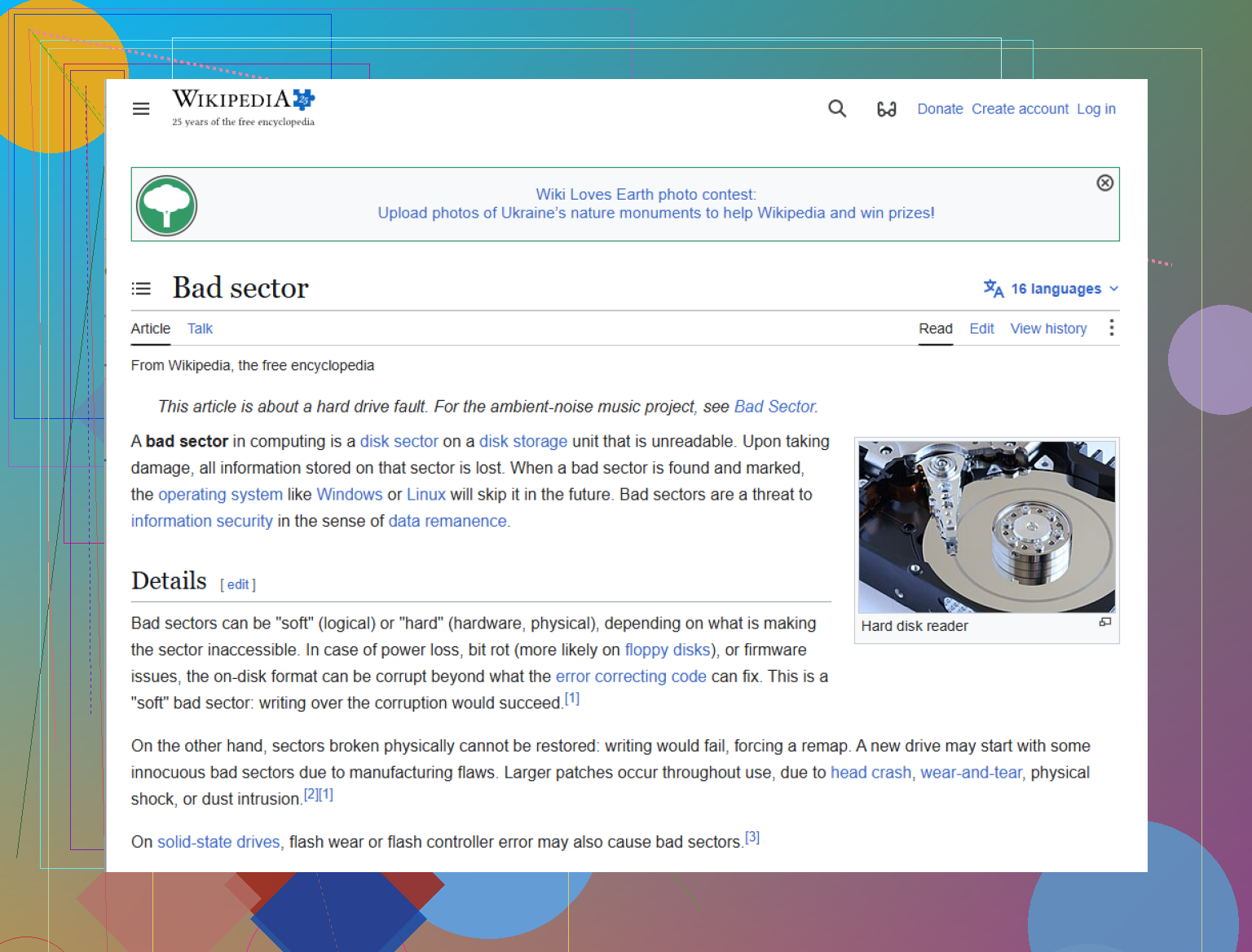
Setores defeituosos lógicos são o menos feio. A superfície da unidade ainda pode estar okay, mas os dados em um setor não correspondem mais às informações de verificação de erros. Já vi isso depois de um desligamento forçado e depois de uma queda de energia. Às vezes esses setores são recuperáveis.
Setores defeituosos físicos são diferentes. Isso aponta mais para dano físico. Área ruim do prato, cabeça fraca, hardware falhando, coisas assim. Software não corrige dano físico. Na melhor das hipóteses, ajuda a unidade a evitar esses pontos depois.
A coisa que eu não faria primeiro
Muita gente vai direto para o CHKDSK. Eu não faria isso, não se o seu objetivo é recuperar arquivos.
O CHKDSK tenta tornar o sistema de arquivos utilizável novamente. O trabalho dele é reparar, não preservar. Se as entradas do sistema de arquivos estiverem danificadas, ele pode limpá-las de um jeito que deixe você com menos caminhos para recuperação. Já vi casos em que as pessoas executaram isso primeiro e depois tiveram menos com o que trabalhar.
Movimento mais seguro primeiro, clonar ou criar uma imagem da unidade
O que funcionou melhor para mim foi fazer uma cópia completa setor por setor antes de qualquer outra coisa. Um clone ou imagem dá a você uma passada controlada pelo disco com falha. Depois disso, você trabalha a partir da cópia e deixa o original desligado.
Isso importa porque unidades instáveis não falham de forma organizada. Elas oscilam. Em uma hora leem 80 por cento bem, depois engasgam na mesma área.
Um caminho DIY que faz mais sentido
Se você quiser tentar a recuperação por conta própria, use software de recuperação em vez de ferramentas de reparo. Disk Drill é uma opção. O que me chamou a atenção foi como ele lida com unidades fracas durante o backup. Ele não fica ali para sempre martelando um bloco ilegível. Ele pula áreas problemáticas, puxa os dados fáceis primeiro e depois volta com leituras menores.
Esse comportamento importa mais do que as pessoas pensam. Leituras repetidas em uma unidade doente são onde as coisas desandam rápido.
Ordem prática das operações
- Pegue outra unidade saudável com espaço livre suficiente.
- Faça uma imagem byte por byte da unidade com defeito.
- Deixe o original desligado depois de criar a imagem.
- Analise a imagem em busca de arquivos recuperáveis.
- Salve os arquivos recuperados em uma terceira unidade diferente.
Não grave os arquivos recuperados de volta na unidade original. Também não os despeje no destino da imagem, se puder evitar. Mantenha seus destinos separados. Menos bagunça, menos erros.
Quando eu pararia a tentativa DIY
Se a unidade clicar, ranger, apitar, se recusar a girar ou deixar de ser detectada completamente, eu recuaria. Esses sinais geralmente significam problema mecânico. Software não vai tirar você dessa. Às vezes empurra a unidade para mais perto da morte.
Se os arquivos forem insubstituíveis, vá para um laboratório. Gillware e Techchef são dois nomes que as pessoas mencionam bastante. Eles têm o equipamento para hardware danificado e manuseio adequado.
Não é barato. Você pode estar olhando para centenas ou alguns milhares de dólares. Para fotos de família, registros comerciais, dados de pesquisa, coisas que você não pode refazer, eu pelo menos pediria um orçamento.
O que fazer com a unidade depois da recuperação
Só depois que seus arquivos forem copiados e verificados você deve pensar em reparar o disco original. Nesse ponto, uma formatação completa ou chkdsk /r está tudo bem se você quiser testá-lo. Essas etapas marcam setores defeituosos para que o sistema operacional os evite.
Ainda assim, eu não confiaria nessa unidade para nada importante novamente. Quando ela começa a apresentar erros de CRC e congelar o Explorer, eu a trato no máximo como reserva, ou como lixo eletrônico se os sintomas continuarem aumentando.
A parte do backup que as pessoas ignoram até doer
Configure backups depois disso. Sério. A regra 3-2-1 é chata, mas salva sua pele.
3 cópias dos seus dados.
2 tipos diferentes de armazenamento.
1 cópia fora do local ou em armazenamento em nuvem.
Essa configuração leva menos tempo do que um fim de semana ruim de recuperação. Eu queria que alguém tivesse martelado isso na minha cabeça antes.
Se a unidade estiver fazendo ruídos estranhos, eu ficaria menos otimista quanto a um salvamento completo feito por conta própria do que @mikeappsreviewer. Setores defeituosos por si só são uma coisa. Ruído aumenta a chance de problema no cabeçote ou no motor. Isso importa.
Minha abordagem em casa seria menor e mais rápida.
Primeiro, pare de abrir pastas aleatórias. Travamentos do Explorer e novas tentativas são pesados para um disco com falha. Se a unidade ainda montar, copie primeiro apenas os arquivos mais insubstituíveis, fotos, documentos, coisas de trabalho. Ignore vídeos e arquivos grandes por enquanto. Comece pelas pastas que você sabe que importam. O tempo importa mais do que a organização.
Segundo, verifique o SMART antes de fazer verificações longas. Use CrystalDiskInfo ou smartctl. Se você vir Setores Realocados, Setores Pendentes ou Setores Incorrigíveis aumentando, a unidade está se degradando em tempo real. Se o SMART mostrar saúde ruim junto com ruído, eu pararia os testes e partiria rapidamente para a recuperação.
Terceiro, mantenha a unidade fria. O calor piora unidades fracas. Já consegui fazer uma continuar funcionando o suficiente para terminar a cópia depois de colocar um ventilador de mesa nela. Parece bobo, mas funcionou mesmo assim.
Quanto ao software, o Disk Drill é uma escolha sólida se você quiser recuperar arquivos de setores danificados sem mexer primeiro no sistema de arquivos. A verificação dele é fácil de executar em casa e tende a ser mais amigável para pessoas não técnicas do que uma pilha de ferramentas de linha de comando. Se você quiser ler o feedback dos usuários primeiro, confira avaliações do Disk Drill e experiências reais de usuários.
Uma pequena discordância com o conselho de clonar primeiro. Se a unidade está ruidosa e falhando rápido, uma tentativa de imagem completa às vezes consome um tempo que você não tem. Já vi resultados melhores ao pegar primeiro os arquivos de maior valor e depois criar a imagem do que restou se o disco continuar vivo. Não é o ideal, mas a vida real nem sempre é ideal.
Não execute desfragmentação. Não instale software de recuperação na unidade com defeito. Não continue reiniciando.
Se o som for de cliques, raspagem ou girar-parar de girar, a recuperação em casa fica arriscada rapidamente. Nesse ponto, um laboratório é a opção mais segura. Se forem fotos de família ou arquivos de trabalho, esse custo dói menos do que uma perda permanente.

Ruídos estranhos mudam a situação. Com apenas algumas áreas ilegíveis, a recuperação em casa talvez seja possível. Com ruído, isso pode virar bem rápido um caso de um ciclo de energia a mais e acabou.
Concordo em grande parte com @mikeappsreviewer e @codecrafter, mas eu acrescentaria uma coisa: não fique preso demais a um plano perfeito. Se a unidade ainda pode ser lida por curtos períodos, a triagem importa. Faça uma lista das pastas exatas que mais importam e vá atrás delas primeiro. Área de Trabalho, Documentos, Imagens, pastas de projetos, faturas exportadas, o que for. Não sua coleção de filmes. Não backups da Steam. Prioridades.
Além disso, não teste o disco até destruí-lo. As pessoas adoram executar todo utilitário que encontram porque isso parece produtivo. Não é. Testes de superfície, aplicativos de benchmark, atualizações repetidas de SMART e deixa eu tentar abrir aquela pasta de novo são desgaste extra.
Se você quiser entender o que realmente é uma área de armazenamento danificada, esta é uma explicação razoável em linguagem simples sobre setores defeituosos de disco rígido e áreas ilegíveis do disco.
Há um ponto em que discordo um pouco de @codecrafter: verificar SMART é útil, mas se a unidade está fazendo cliques audíveis ou sons de raspagem, eu não gastaria muito tempo lendo diagnósticos. O ruído já disse o suficiente.
Minha abordagem só em casa seria:
- Conecte-a à máquina mais estável que você tiver
- Desative suspensão/hibernação para que o trabalho de cópia não seja interrompido
- Copie primeiro os arquivos menores e mais valiosos
- Use um aplicativo de recuperação como o Disk Drill se a cópia normal travar ou as pastas não abrirem
- Recupere para outra unidade saudável, nunca para a que está falhando
Se o Disk Drill consegue ver a partição ou analisar a imagem do disco, esse geralmente é o caminho menos irritante para fotos/documentos em casa. Se a unidade começar a desconectar, sumir da BIOS ou fazer ruídos mais altos, pare. Esse é o ponto em que o faça você mesmo passa de barato para erro caro.
E sim, depois disso, aposente a unidade. Um disco com setores defeituosos crescendo e sons estranhos não ainda está bom para armazenamento secundário. Isso é gente mentindo para si mesma.
Eu dividiria isso em duas perguntas: a unidade ainda consegue ler alguma coisa e o ruído é eletrônico ou mecânico?
Pequena discordância com @codecrafter e @viajantedoceu aqui: se o ruído for um zumbido leve, mas a unidade continuar montada, eu tentaria uma sessão de leitura controlada antes de gastar tempo com diagnósticos. Nada de varreduras, apenas extração direcionada. Às vezes você só tem uma janela decente.
Algumas coisas que ninguém enfatizou o suficiente:
- Use uma dock USB com alimentação própria ou uma conexão SATA direta, se possível. Alimentação USB fraca pode fazer uma unidade com falha se desconectar com mais frequência.
- Desative as visualizações em miniatura no Explorador de Arquivos do Windows. Arquivos de vídeo/foto corrompidos podem causar travamentos só de navegar pelas pastas.
- Copie por tipo de arquivo se as pastas travarem. Pegue primeiro .docx, .xlsx, .jpg, .pdf usando a pesquisa, em vez de entrar em diretórios com problema.
- Evite fazer recuperação em um notebook na bateria. Qualquer evento de suspensão ou queda de energia é uma péssima notícia.
Sobre o Disk Drill: é uma escolha decente para uso doméstico quando a cópia normal falha.
Prós:
- interface simples
- pode recuperar de partições danificadas e setores defeituosos
- bom para fotos, documentos e tipos de arquivo comuns
- menos intimidador do que muitas ferramentas forenses
Contras:
- varreduras profundas podem levar muito tempo
- não faz milagres com cabeças físicas em falha
- nomes de arquivos/estrutura de pastas recuperados nem sempre ficam perfeitos
- os melhores resultados geralmente exigem outra unidade saudável com bastante espaço
Concordo com @mikeappsreviewer em uma coisa especialmente: não repare primeiro. Recuperação primeiro, limpeza depois.
Se a unidade começar a fazer cliques em um padrão constante, desaparecer no meio da cópia ou ficar extremamente lenta em qualquer operação, pare de tentar por conta própria. Esse é o ponto em que cada minuto extra pode custar dados.