Eu continuo tentando organizar e excluir fotos antigas do iPhone, duplicatas, capturas de tela e vídeos, mas sempre fico sobrecarregado e paro antes de terminar. O armazenamento do meu iPhone está enchendo, e preciso de um fluxo de limpeza de fotos simples que realmente funcione.
A principal coisa que eu evitaria é tentar limpar a biblioteca inteira manualmente em uma única sessão maratona. Eu fiz isso com cerca de 55.000 fotos e vídeos, e foi horrível. Horas rolando, tocando, apagando, repensando decisões, e no fim eu nem tinha certeza se tinha feito uma diferença real.
O que funcionou melhor foi dividir a limpeza em algumas etapas, em vez de tratar tudo como uma bagunça gigante.
Comece pelo app Fotos se você estiver principalmente apagando lixo óbvio. Use o gesto de deslizar para selecionar várias fotos de uma vez, em vez de tocar em cada uma individualmente. Isso economiza uma quantidade surpreendente de tempo. Eu também trabalharia a partir dos álbuns, em vez da visualização completa da Biblioteca. Capturas de tela, downloads, vídeos e outras categorias são mais fáceis de lidar quando não estão misturados com todo o resto.
Verifique também se o álbum tem Selecionar Tudo. Se for um álbum cheio de coisas que você já sabe que não quer, como capturas de tela antigas, dá para limpar tudo muito mais rápido desse jeito.
Onde o app Fotos integrado começou a não dar conta para mim foi com duplicatas. O álbum Duplicatas da Apple é útil, mas ajuda principalmente com correspondências exatas. O meu problema era mais bagunçado do que isso: sequências de fotos, várias versões da mesma imagem, capturas de tela antigas, Live Photos com as quais eu não me importava mais, vídeos enormes e muitas fotos quase idênticas.
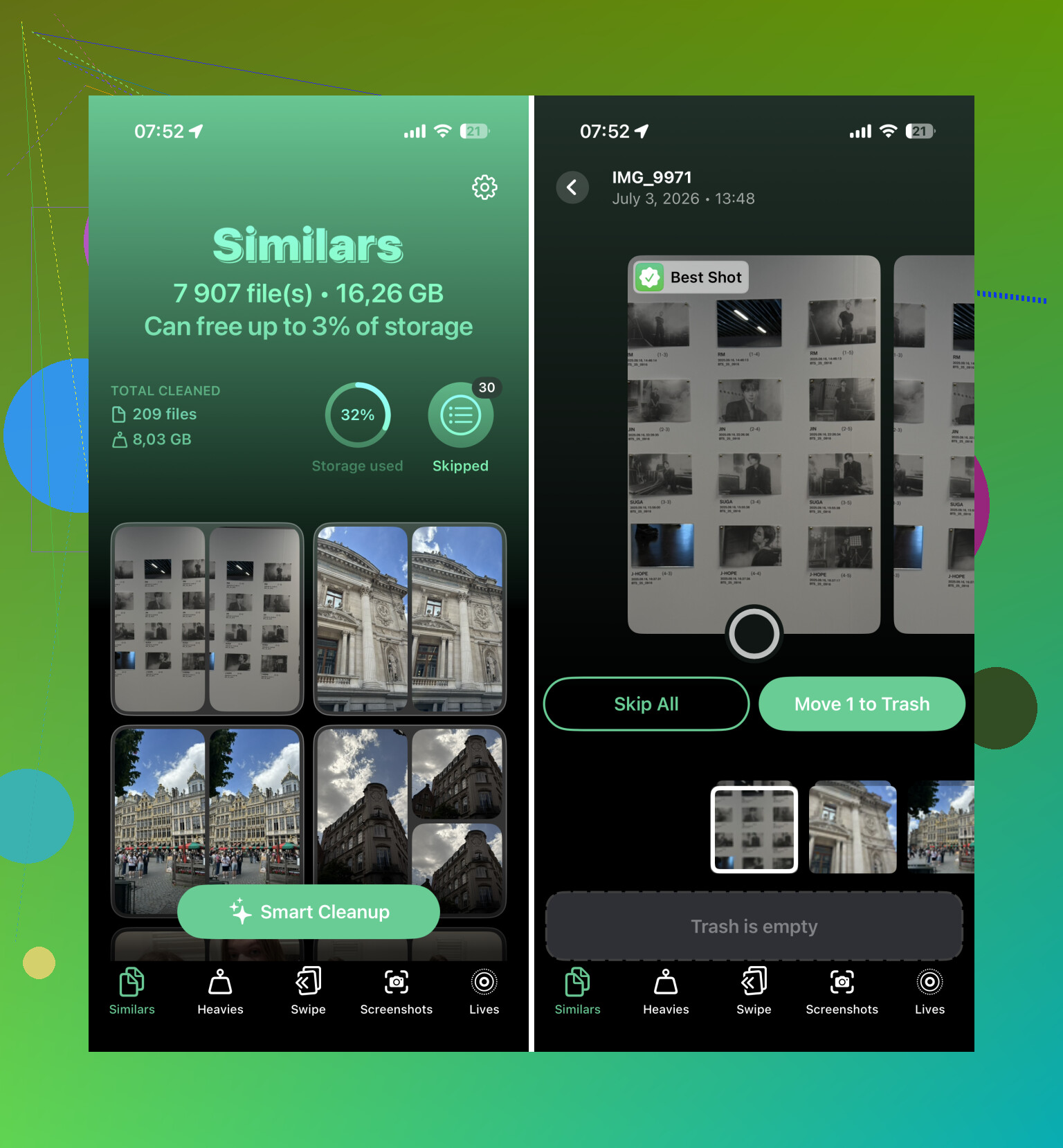
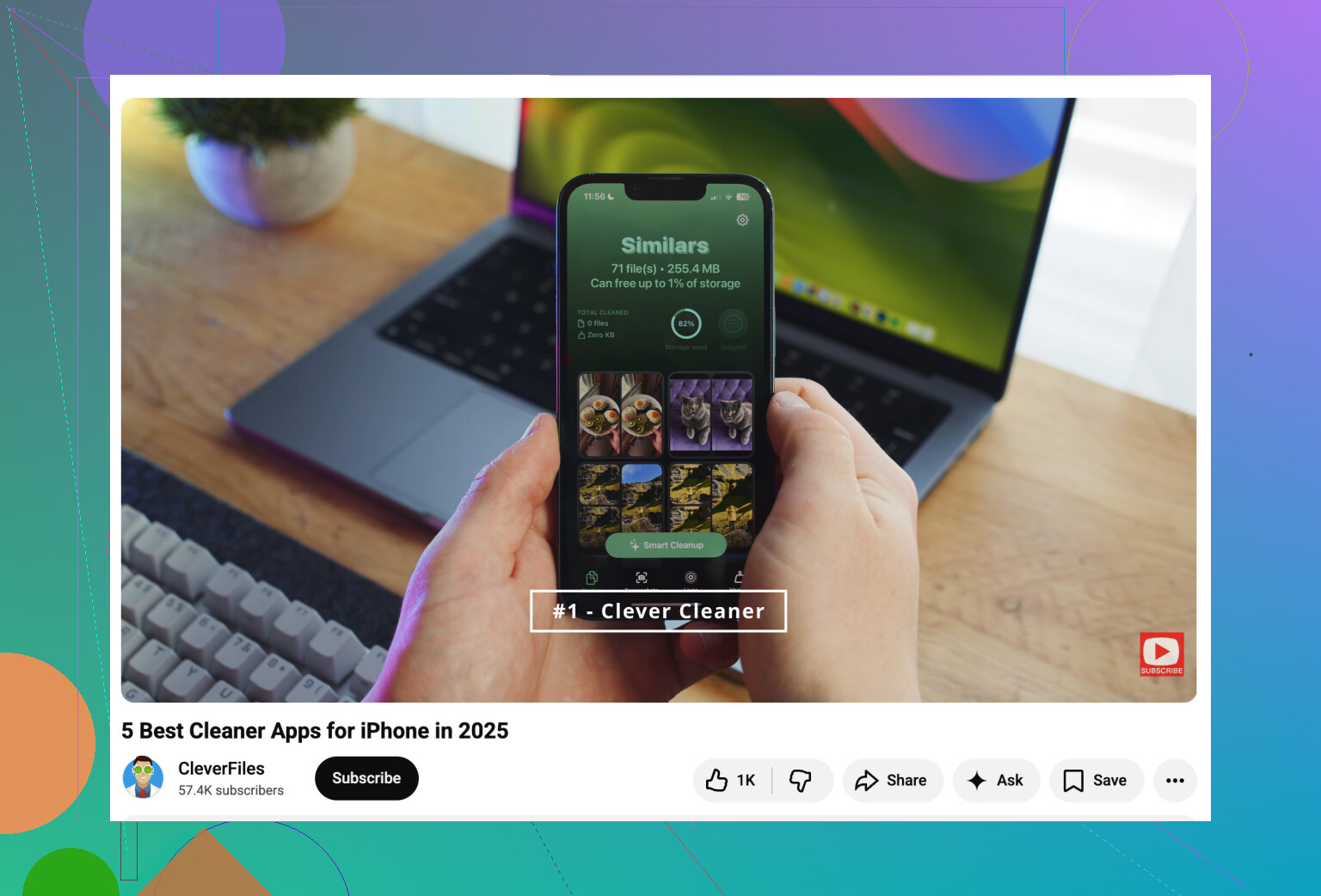
Foi aí que acabei usando o Clever Cleaner, e foi o que mais economizou tempo entre tudo o que eu testei.
A parte útil foi que ele agrupava fotos semelhantes, escolhia a que considerava melhor, separava capturas de tela, encontrava vídeos grandes e me deixava transformar Live Photos em imagens estáticas normais se eu não precisasse do movimento. Então, em vez de vasculhar 55.000 itens individuais, eu estava revisando grupos menores que realmente faziam sentido. A limpeza no estilo deslizar também ajudou, porque você toma decisões rápidas por grupo em vez de ficar encarando cada foto uma de cada vez.
Eu ainda conferia as coisas antes de apagar, mas o app cuidava da maior parte da organização. O que eu achei que levaria vários fins de semana acabou sendo algo que resolvi ao longo de duas noites.
Se você também está fazendo isso para reduzir o armazenamento do iCloud, só lembre que o Fotos do iCloud é sincronizado. Apagar algo do seu iPhone também apaga do Fotos do iCloud, assim como de outros dispositivos que usam essa mesma biblioteca. Tudo bem se o objetivo for limpar, mas não trate isso como se estivesse removendo apenas uma cópia local.
E depois de apagar, esvazie Apagados Recentemente. Muita gente esquece essa parte. Até que esses itens sejam removidos dali, eles ainda podem contar no armazenamento, então o número do iCloud pode não cair do jeito que você espera.
Depois das duplicatas e do lixo óbvio, vá primeiro atrás das coisas grandes. Para mim, os maiores ganhos foram:
- vídeos longos dos quais eu tinha me esquecido
- gravações de tela
- capturas de tela antigas
- Live Photos
- imagens e vídeos aleatórios salvos de apps de mensagens
Apagar alguns vídeos enormes fez mais pelo armazenamento do que remover um monte de fotos normais.
Uma última coisa que ajudou foi fazer a etapa final em um computador. Quando o lixo fácil já tinha sumido, eu conectei o iPhone ao meu Mac e revisei o resto em uma tela maior. Comparar fotos parecidas e organizar álbuns é simplesmente mais fácil quando você não está fazendo tudo no celular.
Eu não tentaria terminar tudo em um único dia. Foi assim que fiquei esgotado da primeira vez. Agora eu passo de 10 a 15 minutos toda semana limpando capturas de tela recentes, fotos borradas e duplicatas antes que se acumulem de novo. Muito mais fácil do que esperar até que a biblioteca vire dezenas de milhares de itens.
Essa combinação de limpeza no app Fotos, agrupamento de duplicatas, exclusão de vídeos grandes e manutenção semanal curta foi a abordagem mais rápida que encontrei.
Faça um backup antes de começar a apagar.
Isso parece óbvio, mas muda todo o processo de limpeza porque você para de tratar cada toque como uma decisão de vida ou morte. Se o Fotos do iCloud estiver ativado, isso é sincronização, não backup. Eu me certificaria primeiro de que as fotos estão salvas em algum lugar separado, como uma exportação para o computador, um disco externo, Google Fotos, OneDrive ou qualquer outra opção em que você já confie. Depois disso, você pode ser mais agressivo com o lixo sem se preocupar que um deslize ruim apague a única cópia.
Concordo com @mikeappsreviewer que vídeos grandes e capturas de tela são onde estão os ganhos fáceis de armazenamento, mas eu seria mais rigoroso ao definir regras antes de abrir a biblioteca. Por exemplo: apague todas as gravações de tela, a menos que sejam claramente necessárias; apague duplicatas borradas sem comparar todas as cinco versões; apague cardápios de restaurante, etiquetas de envio e recibos com mais de alguns meses; e mantenha apenas a melhor foto de cada sequência. O problema geralmente não é a ferramenta, é parar para revisar emocionalmente 800 fotos quase idênticas.
Uma rotina simples que funciona melhor do que limpar minhas fotos é: primeiro faça backup, depois limpe os vídeos, depois as capturas de tela, depois as duplicatas e fotos semelhantes e, por fim, esvazie Apagados Recentemente. Se você usar algo como o Clever Cleaner ou o álbum de duplicatas integrado da Apple, trate isso como um assistente de organização, não como um juiz. Revise as exclusões sugeridas, mas não se obrigue a revisar todo o rolo da câmera desde 2017 em diante. É assim que as pessoas desistem depois de 20 minutos.
Verifique Ajustes > Geral > Armazenamento do iPhone antes de apagar qualquer outra coisa. O app Fotos pode parecer a bagunça visível, mas o problema de armazenamento nem sempre é “fotos demais”. Às vezes são alguns vídeos em 4K, anexos do Mensagens, músicas baixadas, episódios de podcast ou caches de apps ocupando espaço. Se o Fotos não estiver perto do topo dessa tela, passar três horas apagando capturas de tela vai parecer produtivo, mas talvez mal mude o número.
Concordo com o aviso sobre backup acima, especialmente se o Fotos do iCloud estiver ativado. Mas eu separaria dois objetivos: deixar a biblioteca mais organizada e liberar espaço no telefone. Se você precisa principalmente de espaço no telefone e ainda quer manter as fotos, ative Otimizar Armazenamento do iPhone em Fotos do iCloud. Isso mantém versões menores no telefone e versões completas no iCloud. Isso não vai corrigir uma conta inflada do iCloud, mas pode acabar com o problema imediato de “armazenamento cheio” sem transformar o rolo da câmera em um projeto de exclusão.
Para a limpeza em si, eu faria a primeira passada de propósito de um jeito entediante: apague apenas coisas sobre as quais você consegue decidir em menos de dois segundos. Capturas de tela ruins, vídeos acidentais, gravações de tela, duplicatas óbvias. Pule qualquer coisa sentimental ou duvidosa e siga em frente. Ferramentas como Clever Cleaner podem ajudar com a organização, mas o verdadeiro truque é não deixar a limpeza virar uma sessão de revisão de memórias. Se você quiser rever viagens antigas e fotos de família, faça isso depois como um projeto separado, porque é aí que a coisa toda costuma travar.
A desvantagem oculta de “finalmente limpar tudo” é que isso vira um projeto gigantesco de arquivamento em vez de uma solução de armazenamento. Eu definiria um limite e limparia primeiro apenas os últimos 6 a 12 meses mais os vídeos grandes, depois usaria o Fotos ou o Clever Cleaner para duplicatas óbvias e capturas de tela. As coisas sentimentais antigas podem esperar, porque é aí que as sessões de limpeza vão para morrer.