O armazenamento do meu iPhone está quase cheio, e estou tentando encontrar os maiores vídeos para excluir primeiro. No app Fotos, acabo rolando sem parar e ainda não consigo classificar rapidamente os vídeos por tamanho de arquivo. Preciso de ajuda com a maneira mais rápida de visualizar, classificar ou gerenciar vídeos do iPhone por tamanho para que eu possa liberar espaço.
Eu continuava batendo na mesma parede idiota com o armazenamento do iPhone. Vídeos enormes estavam consumindo espaço, e o Fotos ainda não oferece uma maneira prática de classificar por tamanho do arquivo. Mesmo no iOS 26, a Apple deixou de fora o botão óbvio.
Se você quer identificar o que mais ocupa armazenamento sem abrir os clipes um por um, estes são os dois métodos que considerei úteis.
Método 1: Use o Clever Cleaner
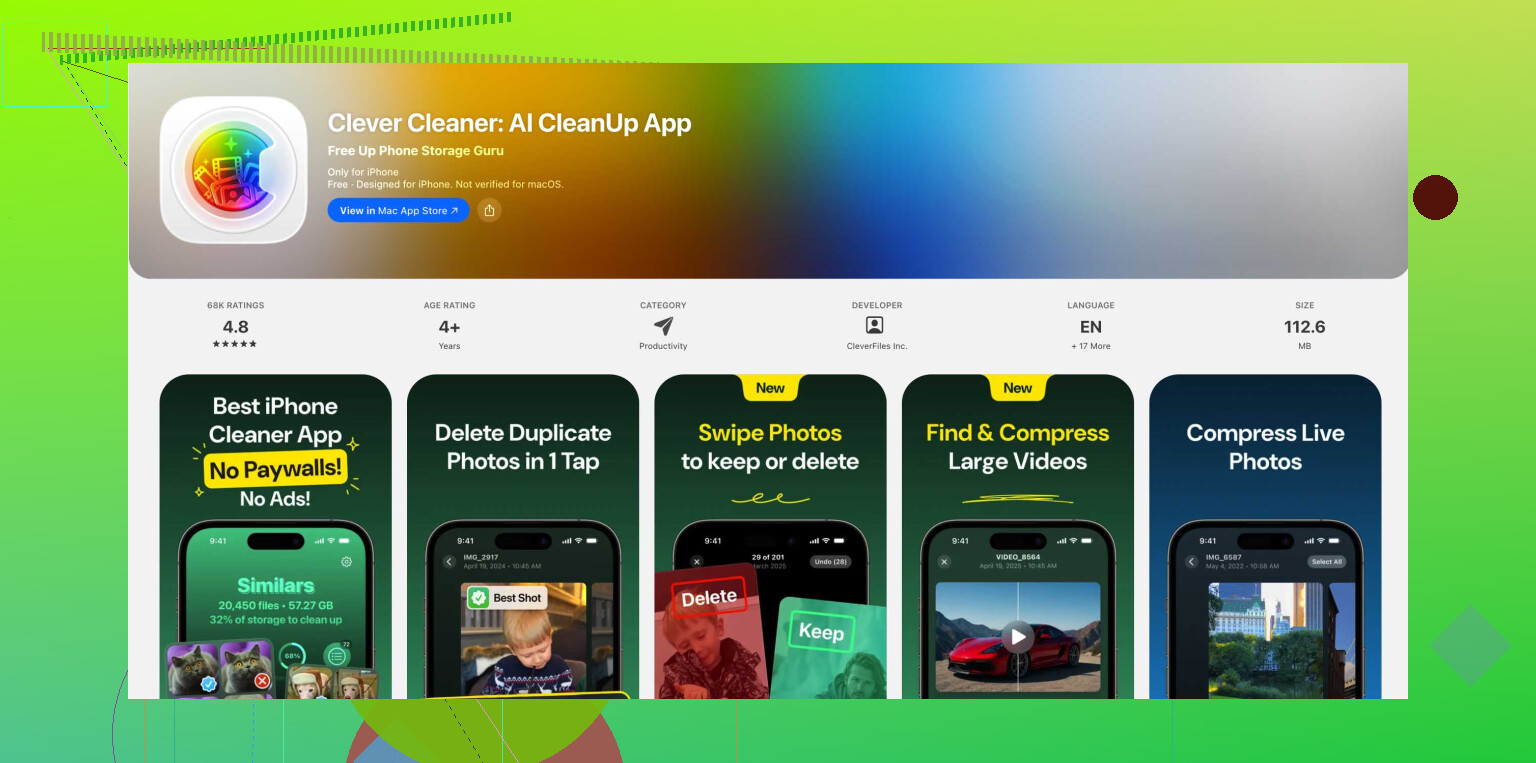
Esse foi o caminho mais rápido para mim. Eu queria uma lista, com o maior arquivo primeiro, sem adivinhação. O Clever Cleaner fez isso sem me obrigar a lutar com pop-ups ou com um paywall logo depois de cinco toques. Ele tem uma seção feita para arquivos grandes, então você pula a busca manual.
- Instale o Clever Cleaner pela App Store e depois abra-o.
- Permita o acesso à sua biblioteca de Fotos para que ele analise seus vídeos.
- Na parte inferior, abra a aba Heavies.
- Toque na opção de ordenação perto do topo e mude para Por tamanho.
- Você verá imediatamente uma lista do maior para o menor. Gostei de poder visualizar os clipes antes de remover qualquer coisa.
- Selecione os vídeos que deseja apagar ou toque em Selecionar tudo se sua biblioteca estiver uma bagunça.
- Toque em Mover para a lixeira.
- Finalize tocando em Esvaziar lixeira no app.
Um detalhe útil: ele mostra quanto armazenamento você está liberando antes de confirmar. Se o seu celular estiver com só um restinho de espaço livre, isso ajuda.
Método 2: Mova cópias para o app Arquivos
Este parece meio desajeitado, mas funciona se você não quiser outro app no seu telefone. O app Arquivos da Apple oferece suporte à classificação por tamanho. O Fotos não. Então a solução alternativa é mover primeiro os vídeos para o Arquivos e depois classificá-los lá.
- Abra o Fotos e escolha os vídeos que você acha que são grandes.
- Toque em Compartilhar e depois escolha Salvar em Arquivos.
- Envie-os para uma pasta em No Meu iPhone ou para qualquer lugar fácil de encontrar.
- Abra o Arquivos e vá até essa pasta.
- Toque no menu de três pontos no canto superior direito.
- Escolha Ordenar por e depois selecione Tamanho.
- Agora você pode ver primeiro os itens maiores e decidir o que fica.
Há um detalhe. Se você apagar as cópias dentro do Arquivos, seus originais no Fotos talvez ainda estejam lá. Deixei isso passar uma vez e me perguntei por que meu armazenamento quase não mudou. Então verifique os dois lugares.
Por que o Fotos ainda torna isso difícil
Procurei uma classificação por tamanho integrada no Fotos. Não existe.
Então você fica com duas opções manuais ruins:
- Adivinhar pela duração do vídeo. Clipes mais longos geralmente ocupam mais espaço, mas nem sempre. Resolução, taxa de quadros e formato mudam bastante o tamanho do arquivo.
- Abrir cada vídeo, tocar ou deslizar para ver o painel de informações e então ler o tamanho de um arquivo por vez. Tudo bem para seis vídeos. Péssimo para 400.
Se você grava em 4K ou usa o modo Cinematográfico, isso cansa rápido. Um clipe curto ainda pode ser enorme. Encontrei um vídeo de 48 segundos maior do que alguns clipes antigos de dois minutos, então a duração sozinha não basta.
Limpe os Apagados Recentemente Também
Essa parte confunde muita gente. Apagar um vídeo do Fotos não o remove imediatamente. O iPhone o move para Apagados Recentemente e o mantém lá por 30 dias.
Se você precisa de espaço agora, abra o Fotos, vá para Apagados Recentemente e remova os arquivos de lá também. Se você não se importa com a recuperação instantânea de armazenamento, pode deixá-los lá e o iPhone os apagará sozinho mais tarde.
Para mim, Clever Cleaner foi o caminho mais fácil porque mostrou os vídeos grandes em ordem e exibiu um total de armazenamento claro. O truque do Arquivos ainda funciona bem se você quiser manter tudo nativo. De qualquer forma, depois de remover os clipes grandes demais, seu espaço livre deve parar de desaparecer tão rápido.
O Fotos não tem classificação por tamanho. A Apple ainda faz você procurar pedaço por pedaço.
Um truque rápido integrado está em Ajustes, não no Fotos:
Ajustes > Geral > Armazenamento do iPhone > Revisar Vídeos Pessoais
Essa lista foi feita para limpeza. Ela mostra vídeos pessoais maiores primeiro com mais frequência do que o Fotos, e você vê o impacto no armazenamento antes de apagar. Não é um classificador perfeito da biblioteca inteira, então discordo um pouco de @mikeappsreviewer sobre usar o Arquivos como principal solução nativa. Copiar coisas para o Arquivos adiciona etapas extras e também usa mais armazenamento primeiro, o que é complicado se o seu iPhone já estiver cheio.
Se você quiser uma visualização mais limpa, o Clever Cleaner é o melhor atalho para limpar vídeos grandes. Também vale a pena ler esta discussão no Reddit se você quiser feedback real de usuários antes de instalar qualquer coisa:
veja por que o Clever Cleaner chama atenção como um limpador gratuito para iPhone sem anúncios
Faça isto também:
- Álbuns > Vídeos, depois toque no ícone de classificação e classifique por mais antigos ou mais recentes. Clipes 4K mais novos costumam ser os maiores.
- Verifique as Gravações de Tela separadamente. Elas ficam enormes rápido.
- Depois de apagar, esvazie Apagados Recentemente ou seu armazenamento quase não vai mudar.
O caminho nativo mais rápido é Armazenamento do iPhone. O caminho geral mais rápido é Clever Cleaner.
O Fotos ainda não oferece uma visualização real de ordenar vídeos por tamanho, o que é meio absurdo. Concordo em grande parte com @mikeappsreviewer e @byteguru, mas eu não me incomodaria com a gambiarra de copiar para o Arquivos se o seu armazenamento já estiver sufocando. Duplicar vídeos gigantes antes de apagá-los é exatamente o tipo de coisa que faz um iPhone quase cheio surtar.
O que eu faria em vez disso:
- Vá em Fotos > pesquise termos como 4K, Cinematic ou Screen Recording
- Abra esses resultados e verifique as informações dos clipes obviamente enormes
- Em Álbuns, olhe Screen Recordings separadamente porque eles ficam absurdamente grandes rápido
- Em Ajustes > Câmera, diminua a qualidade de gravação futura se você continua ficando sem espaço
Se você quer a limpeza mais rápida, Clever Cleaner provavelmente é a opção mais prática, já que pode mostrar vídeos grandes sem a bagunça de rolagem infinita. É basicamente um aplicativo de limpeza para iPhone muito bem avaliado para encontrar arquivos grandes e liberar armazenamento rapidamente. Se quiser dar uma olhada rápida primeiro, aqui está um vídeo decente sobre como o Clever Cleaner libera armazenamento no iPhone.
Além disso, muita gente não percebe isto: vídeos editados no Fotos ainda podem manter os dados originais até serem removidos completamente, então depois de apagar coisas, reinicie o telefone e verifique o armazenamento de novo. O iOS é estranho assim. E sim, esvazie Apagados Recentemente, ou o espaço liberado é basicamente imaginário.