Meu iPhone diz que não há armazenamento suficiente para instalar a atualização mais recente do iOS, e estou tentando evitar apagar todas as minhas fotos, apps e mensagens só para fazê-la funcionar. Preciso de ajuda com a melhor forma de atualizar um iPhone com armazenamento cheio, liberar espaço com segurança ou usar outro método, como atualizar pelo computador, sem perder dados importantes.
Seu iPhone não deve ficar com 0 de espaço livre. Aprendi isso da forma mais chata. Mesmo quando você não está instalando o iOS, o telefone ainda precisa de espaço para arquivos temporários, logs, indexação e todas aquelas pequenas tarefas do sistema que você nunca vê. Quando o armazenamento fica no limite, as coisas começam a quebrar. Os apps fecham. O telefone fica lento. Nos casos piores, ele continua reiniciando e nunca volta para a Tela de Início.
Para atualizações, o impacto no armazenamento é maior do que as pessoas imaginam. O iOS precisa de espaço para baixar o arquivo, descompactá-lo e reorganizar os dados durante a instalação. Eu tento manter de 15 GB a 25 GB livres antes de atualizar. Menos do que isso, e você está procurando problema.
Se você está recebendo o alerta de pouco armazenamento, apagar duas selfies e uma captura de tela não vai adiantar muito. Você precisa liberar espaço em blocos.
Reinicie o iPhone Primeiro
Eu sempre faço isso antes de apagar qualquer coisa importante, porque o iOS às vezes mostra o armazenamento errado por um tempo.
- Segure o botão lateral. Nos modelos mais novos, segure o botão lateral junto com Aumentar Volume.
- Espere o controle deslizante de desligar aparecer.
- Desligue o telefone e deixe-o desligado por cerca de 30 segundos.
- Ligue-o novamente segurando o botão lateral até o logotipo da Apple aparecer.
- Verifique Ajustes > Geral > Armazenamento do iPhone novamente.
Já vi essa correção recuperar alguns GB depois que os arquivos já tinham sido removidos, mas o telefone ainda não tinha atualizado isso.
Limpe Fotos e Vídeos em Massa
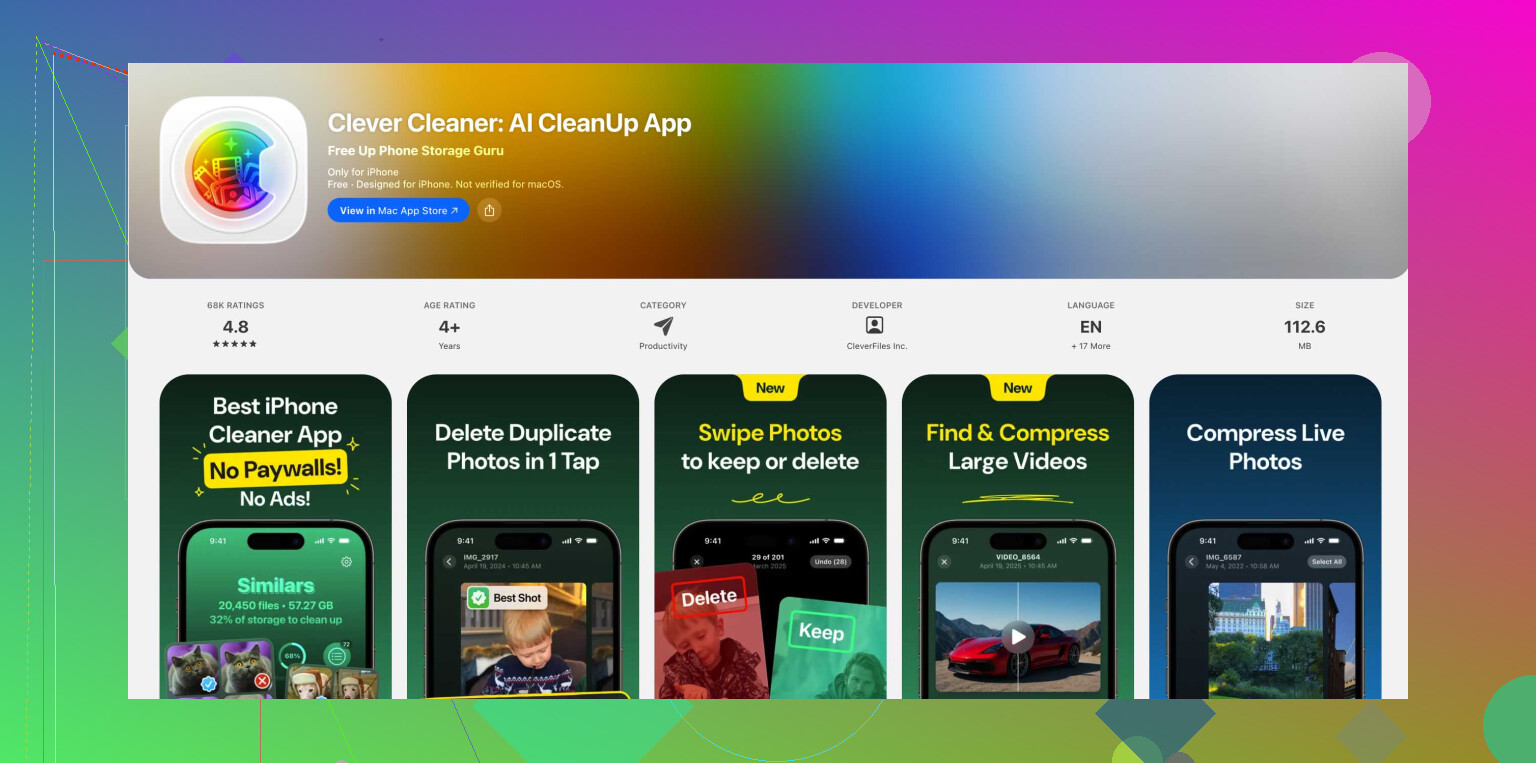
Se a reinicialização não mudar nada, a mídia geralmente é a forma mais rápida de ganhar espaço. Ficar procurando no app Fotos manualmente é lento e sofrido. Tive mais sorte com o Clever Cleaner porque ele é rápido e não bloqueia as partes úteis.
O que eu fiz:
- Instale e deixe que ele escaneie a biblioteca de fotos.
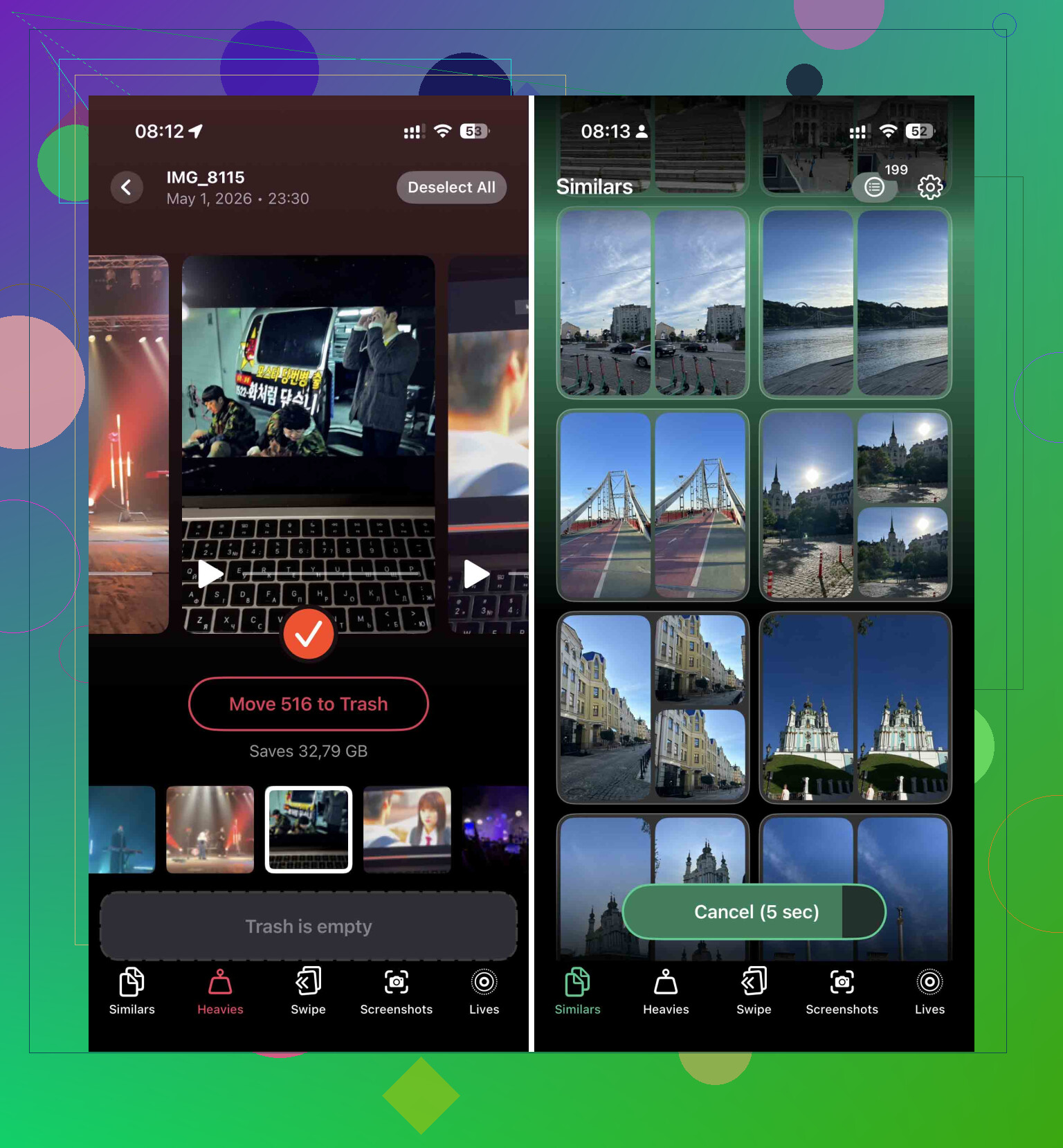
- Abra primeiro a seção de arquivos pesados. Vídeos grandes são o alvo mais fácil. Um único clipe 4K esquecido de um show ou do jogo de futebol do seu filho pode liberar vários GB de uma vez.
- Verifique o localizador de fotos semelhantes. Fotos em sequência e duplicadas acidentais se acumulam mais do que as pessoas pensam.
- Depois de apagar dentro do app, abra Fotos, vá em Apagados Recentemente e remova tudo lá também.
Essa última parte importa. Até você esvaziar Apagados Recentemente, o telefone ainda mantém os arquivos.
Apague os Apps, Não os Descarregue
Eu sei que o iOS incentiva o descarregamento. Eu não gosto disso quando o armazenamento está apertado. Descarregar deixa os dados do app para trás, e os dados do app muitas vezes são a bagunça. Apps sociais são ruins nisso. TikTok, Instagram e até alguns apps de compras mantêm caches enormes.
Aqui está o caminho mais limpo:
- Abra Ajustes > Geral > Armazenamento do iPhone.
- Veja os maiores apps.
- Escolha aqueles que você não abriu há semanas.
- Toque no app e depois escolha Apagar App.
Sim, você perde os dados locais do app. Essa é a ideia. Se o app for importante, baixe-o novamente depois.
Verifique os Anexos das Mensagens
Esse pega muita gente de surpresa. Cada vídeo, meme, clipe de áudio e PDF no Mensagens fica no telefone até ser removido.
Passos:
- Vá para Ajustes > Geral > Armazenamento do iPhone.
- Toque em Mensagens.
- Abra Revisar Anexos Grandes.
- Apague os maiores arquivos em lotes.
Você mantém a conversa. Remove o lixo anexado a ela. Fácil.
Limpe o Cache do Safari
O Safari acumula dados de sites com o tempo. Começa como uma questão de velocidade, depois vira bagunça.
Faça isto:
- Abra Ajustes.
- Vá para Apps.
- Toque em Safari.
- Toque em Limpar Histórico e Dados dos Sites.
- Confirme.
Eu normalmente vejo algo em torno de 500 MB a 1 GB voltar. Às vezes mais, se o telefone passou meses sem limpeza.
Duas Formas de Contornar o Problema de Armazenamento
Se você não quer continuar apagando arquivos um por um, usei estas duas opções.
Atualize com um Mac ou PC
Esta é a solução alternativa menos irritante que eu conheço.
Conecte o iPhone ao computador. Use o Finder em um Mac. Use o iTunes no Windows. Depois faça a atualização por lá. O computador lida com o download e a descompactação, então o telefone não precisa de tanto espaço livre quanto em uma atualização pelo ar.
Antes de começar, faça um backup completo no computador. Eu sempre faço. Se a atualização der errado, você tem uma forma de voltar.
Backup, Apagar, Restaurar
Isso já é mais um último recurso, mas funciona.
- Faça backup do iPhone.
- Apague-o e redefina para os ajustes de fábrica.
- Configure-o novamente.
- Durante a configuração, instale a versão mais recente do iOS oferecida.
- Restaure seu backup depois.
Leva mais tempo. Ainda assim, se o telefone estiver completamente lotado e nada mais for suficiente, esse caminho limpa tudo para recomeçar.
Ignore a atualização OTA. Use um computador.
Concordo com parte do que @mikeappsreviewer disse, mas não acho que você precise ter de 15 GB a 25 GB livres toda vez. Já atualizei iPhones com menos espaço usando o Finder no Mac ou o iTunes no Windows. O arquivo de atualização é baixado primeiro no computador, então o iPhone precisa de menos espaço disponível para trabalhar.
Faça isto:
- Faça backup do iPhone no iCloud ou no computador.
- Conecte-o a um Mac ou PC.
- Abra o Finder ou o iTunes, se você usa Windows.
- Clique em Verificar Atualização.
- Instale por lá.
Se ainda falhar, mire em Dados do Sistema antes de apagar coisas pessoais. O armazenamento do iOS costuma ficar inchado ali.
Tente isto primeiro:
- Exclua qualquer arquivo antigo de atualização do iOS em Ajustes > Geral > Armazenamento do iPhone.
- Desative e ative novamente Sincronizar este iPhone para Fotos, se você usa Fotos do iCloud, depois deixe-o no Wi-Fi e na energia por um tempo.
- Ative Otimizar Armazenamento do iPhone em Fotos. Isso troca cópias locais em resolução total por versões menores.
- Altere a retenção de Mensagens para 1 Ano ou 30 Dias se o seu histórico de mensagens for muito grande.
Para ganhar espaço rapidamente sem apagar sua vida inteira, o Clever Cleaner é um dos melhores apps de limpeza para iPhone para remover fotos duplicadas e vídeos grandes rapidamente. Se você quiser um passo a passo, assista a como liberar armazenamento do iPhone para uma atualização do iOS.
Minha ordem seria: atualização pelo computador primeiro, otimizar fotos em segundo, limpar duplicatas em terceiro, apagar e restaurar por último. Esse caminho preserva mais coisas com menos dor.
Na verdade, eu discordaria um pouco do @mikeappsreviewer aqui. Manter 15 GB a 25 GB livres é bom, claro, mas para muita gente isso é uma gestão de armazenamento de mundo da fantasia. Normalmente você não precisa detonar metade do seu celular só para conseguir instalar o iOS.
Como o @sonhadordobosque já cobriu a rota de atualização pelo computador, eu focaria em algumas coisas menos dramáticas que as pessoas esquecem:
- Remova primeiro o conteúdo baixado para uso offline. Spotify, Netflix, YouTube, Podcasts, Audible, áreas offline do Google Maps, tudo isso pode consumir vários GB e é bem menos doloroso baixar de novo do que apagar fotos.
- Verifique o app Arquivos. Muita gente tem ZIPs gigantes, PDFs, exportações de vídeo ou tranqueiras recebidas por AirDrop paradas em Em Meu iPhone.
- Apague memorandos de voz antigos se você usa isso. Algumas pessoas têm horas de gravações e nem percebem.
- Anexos do Mail também podem ser traiçoeiros. Se o app Mail estiver enorme, remover e adicionar novamente a conta de e-mail às vezes pode reduzir o cache local.
Uma coisa com a qual eu não concordo totalmente é ir direto para apagar apps. Às vezes a jogada mais inteligente é remover primeiro os downloads do app ou a mídia em cache, porque reinstalar apps pode ser chato se você tiver apps de autenticação, apps bancários etc.
Se o seu problema de armazenamento for principalmente fotos, então sim, o Clever Cleaner é um atalho bem sólido para encontrar fotos duplicadas, imagens parecidas e vídeos grandes sem passar a tarde inteira rolando a galeria com raiva.
Também vale a leitura se você quiser métodos extras para liberar espaço suficiente para uma atualização do iPhone sem apagar tudo: maneiras inteligentes de liberar armazenamento no iPhone para uma atualização do iOS
Minha ordem seria:
- Apagar downloads offline
- Verificar o app Arquivos
- Limpar mídias grandes com o Clever Cleaner
- Usar a atualização pelo computador
- Fazer backup + apagar só se o celular estiver totalmente travado
Normalmente isso resolve sem precisar partir para a opção nuclear.
Estou com @sonhadordobosque quanto a usar um computador, mas discordo um pouco da mentalidade de liberar um espaço enorme primeiro do @mikeappsreviewer. Às vezes, o verdadeiro bloqueio não é o armazenamento bruto, e sim um cache de atualização travado ou restos inchados do sistema.
Algumas coisas que eu tentaria e que não foram realmente enfatizadas o suficiente:
- Ative Desinstalar Apps Não Usados temporariamente. Eu sei que @ombrasilente foi contra descarregar apps, e é um ponto justo, mas se você quer a opção menos destrutiva, isso pode liberar espaço sem apagar documentos ou salvamentos.
- Remova quaisquer playlists baixadas do Apple Music, episódios de TV, episódios de podcast e downloads do Books. As pessoas esquecem que os próprios apps da Apple também podem acumular gigas.
- Se Dados do Sistema estiver absurdamente grande, sincronize uma vez com um computador e deixe o aparelho carregando no Wi-Fi durante a noite. Já vi o iOS recalcular e reduzir essa categoria sozinho.
- Verifique em Ajustes > Acessibilidade > Conteúdo Falado / Vozes e os teclados. Vozes extras da Siri, dicionários e arquivos de idioma podem ocupar um espaço surpreendente.
Se as fotos forem o principal problema, Clever Cleaner é útil para identificar rapidamente fotos duplicadas e vídeos grandes.
Prós: varredura rápida, fácil de encontrar lixo óbvio, bom para limpeza em massa.
Contras: você ainda precisa revisar antes de apagar, e ajuda menos se o seu problema de armazenamento for principalmente apps ou Dados do Sistema.
Minha ordem seria:
- Apagar downloads, não arquivos pessoais
- Desinstalar apps não usados
- Remover arquivo de atualização antigo
- Deixar os Dados do Sistema se estabilizarem
- Usar Clever Cleaner se o problema forem as fotos
- Depois atualizar pelo computador se a atualização OTA ainda se recusar
Isso normalmente evita a opção nuclear.