O armazenamento do meu iPhone encheu rápido, e agora não consigo instalar atualizações, salvar fotos nem baixar apps. Estou tentando encontrar maneiras de liberar ou expandir o armazenamento do iPhone sem apagar nada importante. Preciso de soluções simples que funcionem rapidamente porque uso meu telefone todos os dias para trabalho e assuntos pessoais.
Meu iPhone bateu na parede do mesmo jeito. Aviso de armazenamento cheio, câmera se recusando a salvar, downloads falhando, o celular inteiro se arrastando como se tivesse areia dentro. Comecei procurando coisas para apagar e, sinceramente, isso não me levou a lugar nenhum rapidamente. Se a pasta Apagados Recentemente já está vazia, a melhor jogada é mudar a forma como o celular armazena as coisas, não ficar passando arquivo por arquivo como um maníaco.
A primeira configuração que eu verificaria é Otimizar Armazenamento do iPhone em Fotos. Se você usa Fotos do iCloud e isso está desativado, está deixando espaço na mesa. Eu ativei e meu celular manteve versões locais menores enquanto os arquivos em resolução total ficaram no iCloud. Sua biblioteca continua parecendo normal. Quando você abre uma foto antiga, o arquivo completo é baixado conforme necessário. Em uma biblioteca grande de fotos, isso libera bastante espaço. Vi espaço voltar sem mexer no meu rolo da câmera.
Os dados dos apps eram a outra bagunça. As pessoas olham o tamanho de um app na App Store e acham que essa é a história toda. Não. TikTok, Instagram, navegadores e até apps de chat guardam pilhas de lixo em cache. Um app de 200 MB vira vários gigabytes se você deixar parado tempo suficiente. O iOS não oferece um botão limpo único para todo o cache, o que é irritante, mas ainda existem algumas formas decentes de reduzir isso.
No Safari, vá em Ajustes e apague o histórico e os dados dos sites. Isso não vai resolver tudo, embora ajude. Para apps sociais, o método em que mais confio é apagar o app e reinstalá-lo. Isso limpa os arquivos temporários e deixa sua conta intacta. Se suas coisas estão vinculadas à conta, você entra de novo e segue em frente.
Se você não quiser remover os apps totalmente, use Desinstalar Apps Não Usados em Armazenamento do iPhone. Demorei demais para dar valor a isso. Remove o app em si, mas mantém seus documentos, ajustes e dados de login. O ícone fica lá com o pequeno símbolo de nuvem. Toque nele depois e ele baixa de novo. Combina bem com apps de companhias aéreas, apps aleatórios de compras, editores antigos, toda aquela tralha que você jura que vai precisar algum dia.
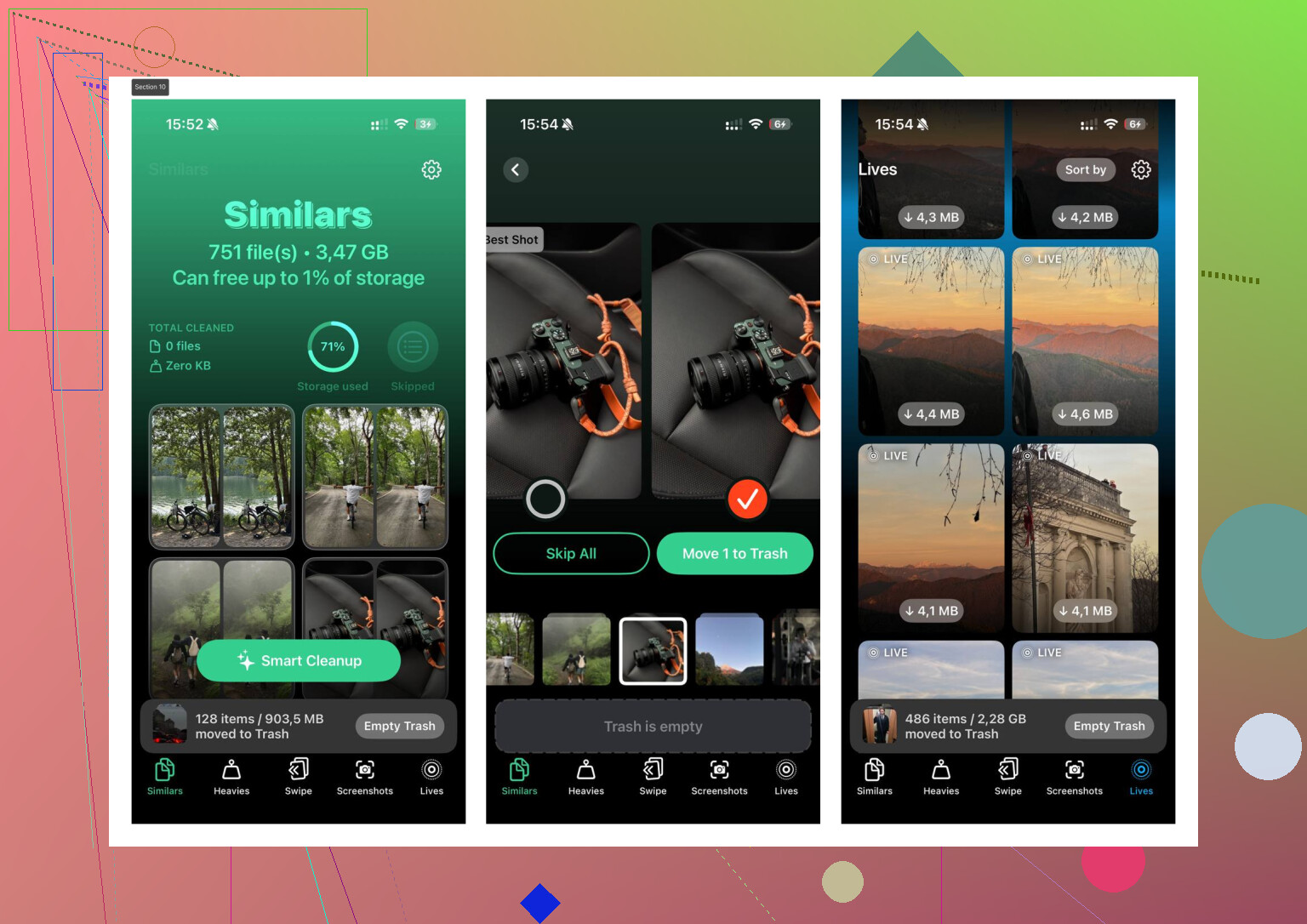
Algumas semanas atrás, meu celular ficou tão lotado que começou a travar até em coisas simples. Abrir Fotos parecia lento. Deslizar entre apps parecia estranho. A visualização de armazenamento nativa da Apple mostrava categorias amplas, embora não me ajudasse a identificar a mídia exata que estava causando a bagunça. Acabei testando o Clever Cleaner depois de vê-lo mencionado, e ele fez uma coisa de que eu precisava muito. Mostrou a bagunça rapidamente.
Eu normalmente desconfio de apps de limpeza porque muitos deles são isca de assinatura disfarçada de gratuito. Este não me bombardeou com anúncios nem com paywall quando usei. A parte que achei útil foi Similares. Ele agrupou fotos quase duplicadas, e foi assim que descobri que eu tinha sete fotos quase idênticas do cachorro, doze capturas de tela borradas e tomadas demais do mesmo vídeo curto. Ele marcou a melhor foto e deixou a limpeza menos tediosa.
A seção Pesados ajudou mais do que eu esperava. Os gráficos de armazenamento do iPhone vão dizer que os vídeos estão ocupando espaço, claro, mas não apontam para o monstro exato de 2 GB parado na sua biblioteca. Ver os arquivos organizados por tamanho tornou a decisão fácil. Tirei alguns clipes grandes do celular e apaguei algumas gravações de tela inúteis que eu tinha esquecido que existiam. O espaço voltou rápido. A parte do processamento no aparelho também importou para mim. Eu não queria minha biblioteca de fotos enviada para algum lugar de que eu nunca tinha ouvido falar.
Uma correção besta que ainda funciona: reinicie o celular. Se os Dados do Sistema parecem inchados, uma reinicialização às vezes limpa logs antigos e cache temporário. Nem sempre, embora funcione com frequência suficiente para eu ainda tentar isso primeiro. Eu também olharia o Mensagens. Conversas antigas, especialmente grupos cheios de vídeos, GIFs e memes, consomem armazenamento silenciosamente por meses. Configurar as mensagens para serem apagadas automaticamente depois de um ano reduziu mais do que eu esperava no meu caso.
O que funcionou para mim, em ordem:
Otimização de Fotos ativada.
Dados do Safari apagados.
Apps sociais grandes apagados e reinstalados.
Apps não usados desinstalados.
Vídeos grandes revisados primeiro.
Mídia duplicada e quase duplicada limpa.
Celular reiniciado.
Retenção de mensagens reduzida.
Se o seu celular parece cheio, mas você não quer apagar memórias nem pagar por mais armazenamento imediatamente, comece por aí. Recuperei cerca de 10 a 15 por cento em uma passada, e a lentidão melhorou praticamente logo depois. Não é mágica. É mais como finalmente ver onde a tralha estava escondida.
Ignore o conselho de deletar sua vida. Você tem algumas opções mais rápidas.
Primeiro, use armazenamento externo. Se o seu iPhone tem USB-C, conecte um pen drive ou SSD e mova vídeos grandes para lá pelo app Arquivos. Se você tem Lightning, use uma unidade compatível. Isso é o mais perto de expandir o armazenamento do iPhone sem comprar um telefone novo. Funciona bem para vídeo em 4K, Downloads e pastas do app Arquivos.
Segundo, tire coisas do telefone sem apagá-las. Envie fotos e vídeos por AirDrop para um Mac. No Windows, importe com o Fotos ou o Explorador de Arquivos. Depois, mantenha cópias lá. Se você ainda quer que eles fiquem visíveis entre dispositivos, armazene no iCloud Drive, Google Drive ou OneDrive em vez de localmente no telefone.
Terceiro, verifique a mídia baixada dentro dos apps. Isso é diferente do cache do app. Spotify, Netflix, YouTube, Podcasts, Audible e Mapas costumam armazenar gigabytes offline. Remova os downloads, não os dados da conta. As pessoas esquecem disso o tempo todo.
Discordo parcialmente de @mikeappsreviewer sobre reinstalar primeiro os apps sociais. Ajuda, mas mídia offline e lixo no app Arquivos geralmente consomem mais espaço mais rápido.
Verifique também o Mail. Anexos grandes se acumulam. Remover e adicionar novamente uma conta de e-mail muitas vezes reduz o armazenamento local de e-mails.
Se você quiser uma visão mais rápida da bagunça nas fotos, vale a pena dar uma olhada no Clever Cleaner para fotos duplicadas e arquivos grandes. Para feedback de usuários, esta página é fácil de analisar, veja o que os usuários do Clever Cleaner dizem sobre liberar espaço no armazenamento do iPhone.
Mais uma coisa. Atualizações do iOS precisam de espaço de manobra, muitas vezes de 5 GB a 10 GB livres. Se você estiver com menos de 2 GB, foque primeiro nos grandes downloads offline. Eles geralmente liberam espaço mais rápido.
Movimento não destrutivo mais rápido que eu não vejo receber destaque suficiente: apague o arquivo de atualização do iOS se ele já foi baixado e está apenas ocupando espaço. Vá em Ajustes > Geral > Armazenamento do iPhone, procure a atualização do iOS, remova-a e depois tente de novo mais tarde, após liberar espaço. Só isso já me salvou uma vez.
Além disso, @mikeappsreviewer e @sternenwanderer têm razão sobre verificar as coisas pesadas mais óbvias, mas eu colocaria backups e dados sincronizados mais no topo da lista. Se apps como WhatsApp, Telegram ou Notas já estão sincronizando com a nuvem, muitas vezes você pode remover mídias/downloads locais sem realmente perder nada. O mesmo vale para o app Arquivos. “No Meu iPhone” é ignorado com frequência demais e pode estar cheio de ZIPs, PDFs, gravações de tela e tranqueira aleatória.
Outro detalhe sorrateiro: desative “Manter Originais” para importações da câmera se você usa o Fotos no Mac. Muita gente tem cópias em resolução total espalhadas em vários lugares e não percebe isso.
Se você precisa de uma verificação visual mais rápida, o Clever Cleaner é razoável para identificar mídias grandes sem ter que vasculhar manualmente cada álbum. Eu ainda confirmaria antes de apagar qualquer coisa, obviamente. E se você estiver comparando ferramentas, este resumo dos melhores apps gratuitos de limpeza para iPhone para liberar armazenamento rapidamente é mais fácil de ler do que a maioria.
Versão curta:
- Remova o arquivo de atualização do iOS baixado
- Verifique Arquivos > No Meu iPhone
- Limpe downloads offline em apps de mensagens/nuvem
- Remova cópias locais duplicadas de serviços sincronizados
- Use unidade externa ou nuvem para expansão, não apenas limpeza
Normalmente você precisa de 5 GB a 10 GB livres antes que o iPhone pare de agir como se estivesse possuído.
Uma coisa que eu acrescentaria e que @sternenwanderer, @sterrenkijker e @mikeappsreviewer só mencionaram de passagem é isto: às vezes você não precisa liberar muito armazenamento, só precisa impedir que o iOS reserve tanto espaço.
Vá aos apps de streaming e reduza a qualidade dos downloads antes de remover qualquer coisa. Netflix, Spotify, Apple Music, YouTube e apps de podcast costumam manter os downloads futuros em alta qualidade por padrão. Mudar para Padrão pode reduzir bastante o espaço usado sem apagar sua biblioteca. A mesma ideia vale para os ajustes da Câmera. Se você grava em ProRAW, 4K/60, Cinematic ou mantém a Live Photo ativada para tudo, seu celular vai encher de novo instantaneamente, não importa o quanto você limpe. Na verdade, eu discordo um pouco da mentalidade de limpar primeiro se o verdadeiro problema forem as suas configurações de captura.
Outra solução pouco lembrada são os anexos do Mensagens dentro de conversas específicas. Não apagar a conversa inteira, só os vídeos e arquivos enormes. Abra um chat, toque no contato e depois revise Fotos, Links, Docs. Dá para cortar gigabytes em um único grupo de família.
Quanto ao comportamento de armazenamento dos apps, ative Desinstalar Apps Não Usados de forma direcionada, mas desative os downloads automáticos de apps comprados em outros dispositivos. Muita gente baixa de novo sem perceber tranqueira de um iPad ou compras antigas.
Também verifique o Gravador, projetos do GarageBand, projetos do iMovie, rascunhos do CapCut, cópias locais do Lightroom e apps de criação de podcast. Esses apps de criação escondem arquivos de projeto enormes fora da biblioteca de fotos mais óbvia.
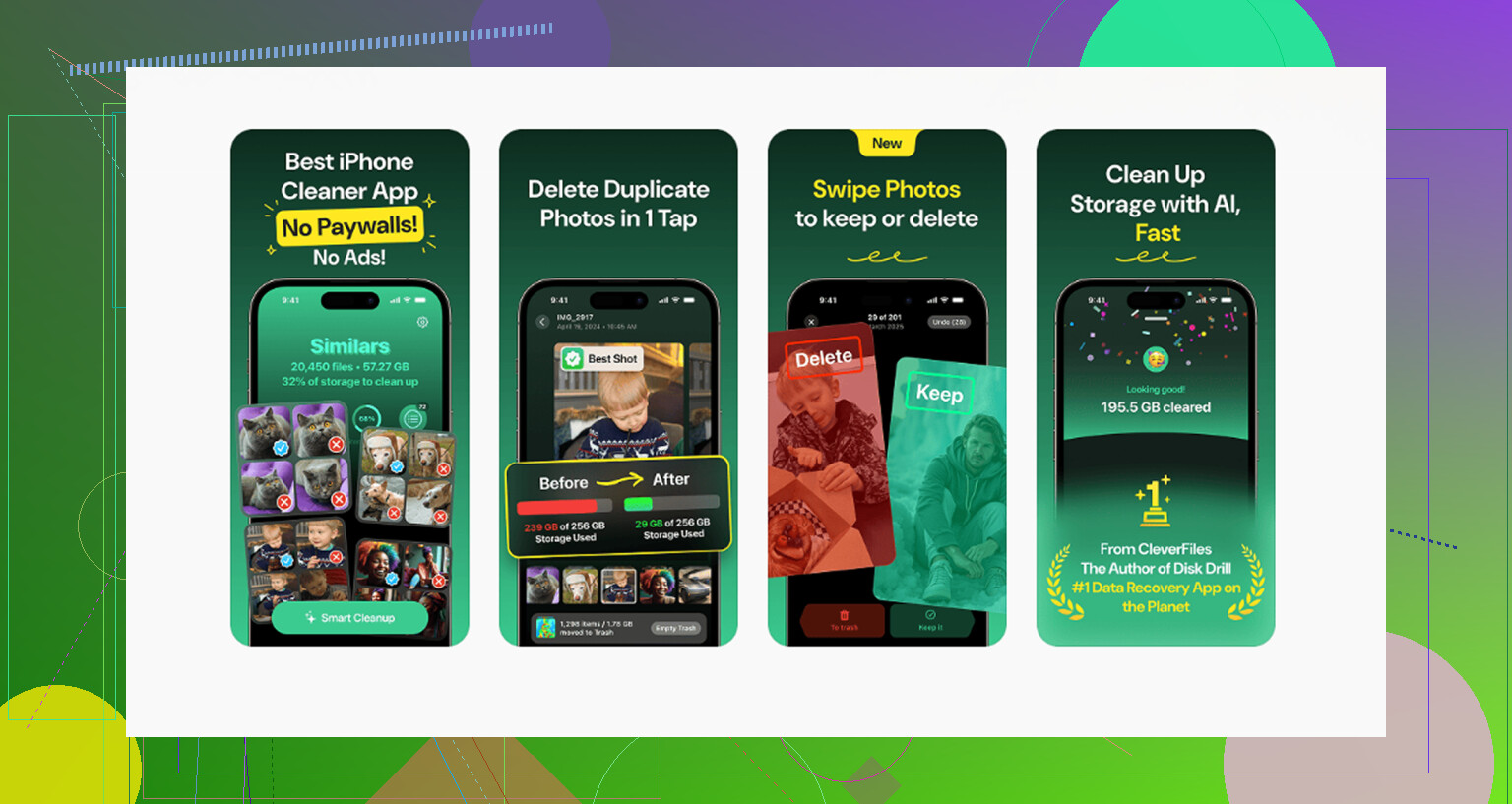
Se você quiser uma verificação mais rápida, o Clever Cleaner é útil para identificar duplicatas e mídias gigantes. Prós: organização visual rápida, menos procura manual, fácil para bagunça de fotos. Contras: ainda precisa de revisão humana, não vai reduzir magicamente os dados do sistema, e apps de limpeza em geral podem incentivar exclusões em excesso se você tiver pressa.
Na minha opinião, a melhor combinação não destrutiva é:
- Reduzir o tamanho dos arquivos futuros
- Cortar anexos dentro do Mensagens
- Remover arquivos de projeto ocultos
- Depois usar o Clever Cleaner se sua biblioteca estiver um caos
Essa ordem funciona melhor do que ficar limpando repetidamente.