El almacenamiento de mi iPhone se llena constantemente y está empezando a ralentizar todo. Me preocupa borrar las cosas equivocadas o perder fotos, mensajes o datos de aplicaciones importantes. ¿Alguien puede explicar la forma más segura de limpiar la memoria del iPhone, qué es realmente seguro eliminar y qué ajustes o herramientas debería usar para no estropear nada?
iOS hace mucha limpieza automática, así que tu trabajo es sobre todo eliminar la basura grande sin tocar cosas personales.
Paso 1: Revisa qué está ocupando espacio
- Ve a Ajustes > General > Almacenamiento del iPhone.
- Espera un momento a que cargue.
- Mira la barra superior y la lista de apps.
Fotos, Mensajes, apps sociales y “Datos del sistema” suelen ocupar más.
Paso 2: Protege tus fotos primero
- Activa Fotos en iCloud si tienes espacio en iCloud.
Ajustes > [tu nombre] > iCloud > Fotos > Sincronizar este iPhone. - Activa Optimizar almacenamiento del iPhone para que los archivos en alta resolución se queden en iCloud y copias más pequeñas en el dispositivo.
- Abre Fotos > Álbumes > Eliminado recientemente y vacíalo. Siguen ocupando espacio hasta que los borres ahí.
Si no confías en iCloud, pasa las fotos a un ordenador con la app Fotos o Captura de imagen en macOS, o a Google Fotos / OneDrive, y luego borra las copias locales.
Paso 3: Limpia Mensajes sin perderlo todo
- Ajustes > Mensajes > Conservar mensajes. Ponlo en 1 año o 30 días.
- En Mensajes, ve a Ajustes > General > Almacenamiento del iPhone > Mensajes.
Aquí verás “Fotos”, “Vídeos”, “GIF y stickers”, etc.
Toca cada uno y borra adjuntos grandes de grupos que no te importen.
Así eliminas contenido antiguo pero mantienes tus conversaciones importantes.
Paso 4: Domina las apps sociales y la basura “Otros”
Apps como WhatsApp, Telegram, Instagram, TikTok y Facebook se vuelven enormes por la caché.
Para WhatsApp:
- WhatsApp > Configuración > Almacenamiento y datos > Administrar almacenamiento.
- Ordena por Más grande. Elimina los archivos de chats que no necesites.
- Exporta los chats importantes antes de limpiar.
Para Instagram, TikTok, etc., la forma más segura es:
- Liberar app en Ajustes > General > Almacenamiento del iPhone > [App] > Descargar app.
Esto libera los datos de la app pero mantiene el icono y documentos. - Si sigue ocupando mucho y usas una cuenta online, borra la app y vuelve a instalarla desde App Store. El contenido de tu cuenta vive en sus servidores.
Paso 5: Quita apps sin uso de forma segura
En la pantalla de Almacenamiento del iPhone Apple muestra “Desinstalar apps no usadas”.
Actívalo. iOS elimina automáticamente apps que no usas cuando queda poco espacio, pero mantiene tus datos y documentos.
Solo tienes que tocar el icono para reinstalar cuando lo necesites.
Paso 6: Maneja “Datos del sistema”
Datos del sistema en Almacenamiento del iPhone es caché y registros. Se reduce cuando:
- Reinicias el teléfono.
- Actualizas a la última versión de iOS en Ajustes > General > Actualización de software.
- Reduces apps que generan mucha caché como Safari y apps de streaming.
Para Safari, ve a Ajustes > Safari > Borrar historial y datos de sitios web.
Esto cerrará sesión en algunos sitios, así que decide si te compensa.
Paso 7: Usa una app de ayuda sin borrar tus datos
Si quieres algo guiado para duplicados y fotos borrosas, usa un limpiador que solo toque contenido y archivos, no el sistema.
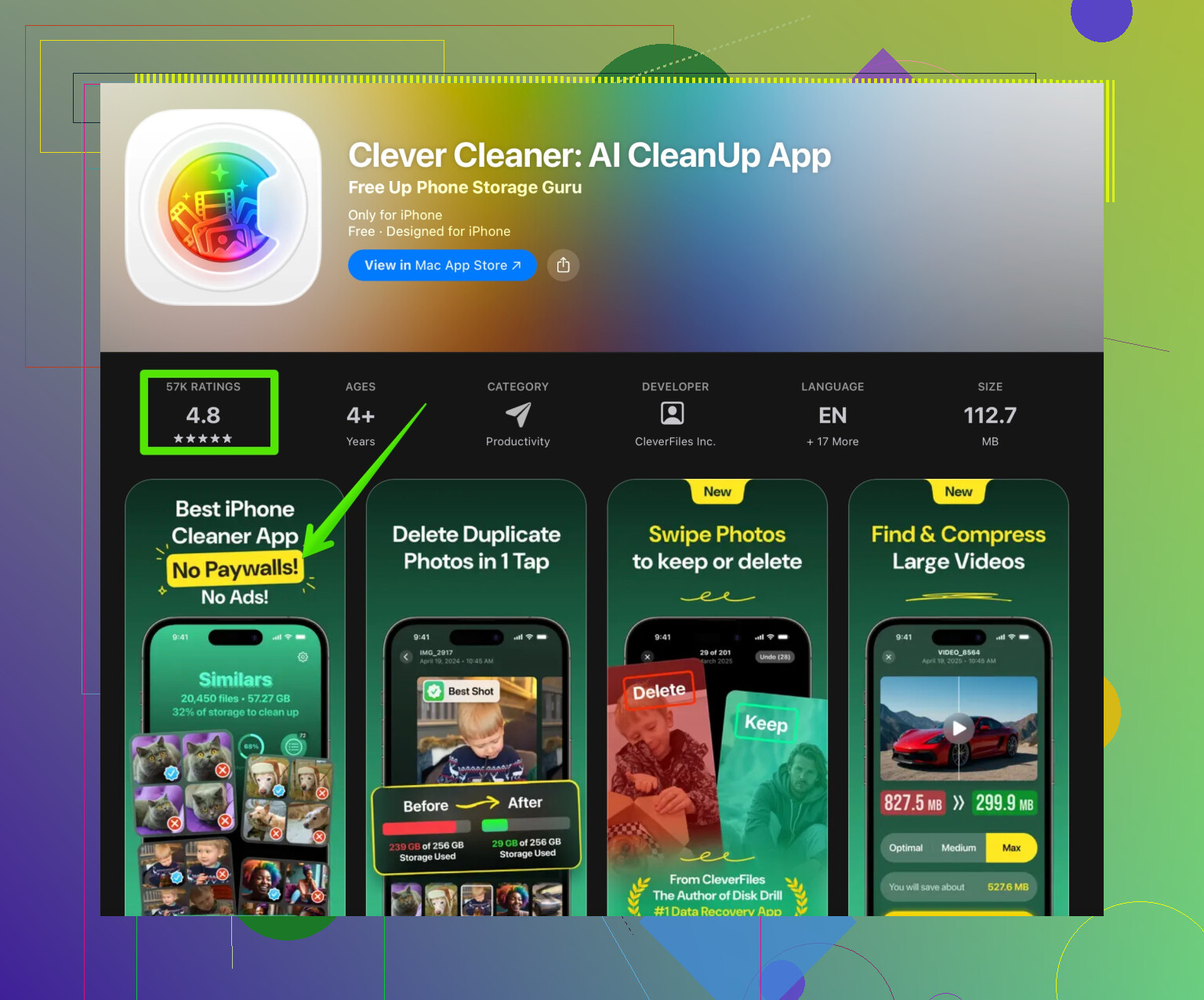
La app Clever Cleaner hace ese tipo de limpieza. Analiza fotos duplicadas, capturas de pantalla, fotos similares, vídeos grandes y líos de contactos. Tú sigues confirmando antes de borrar.
Link with anchor text:
Limpieza inteligente de almacenamiento del iPhone con Clever Cleaner App
Paso 8: Lista segura para cada sesión de limpieza
- Haz copia de seguridad primero, ya sea en iCloud o en iTunes/Finder en un ordenador.
- Elimina fotos duplicadas y borrosas.
- Vacía Eliminado recientemente en Fotos.
- Reduce adjuntos antiguos de Mensajes.
- Descarga o borra apps enormes que usas poco.
- Reinicia el teléfono para que iOS recupere caché.
Si haces copia de seguridad y mantienes apps que sincronizan con cuentas en la nube, evitas perder cosas importantes mientras liberas bastante espacio.
Si tu iPhone no deja de gritar “Almacenamiento casi lleno” y se vuelve lento, no estás loco, realmente puede sentirse inutilizable. Tienes razón en tener miedo de borrar cosas a ciegas, porque iOS no siempre deja claro qué es seguro.
@andarilhonoturno ya cubrió muchas de las cosas obvias (Fotos, Mensajes, apps pesadas). Saltaré su lista y me centraré en cosas extra y en un enfoque un poco más paranoico pero seguro.
1. Empieza con una red de seguridad completa
Antes de tocar nada:
- Copia de seguridad en iCloud: Ajustes > [tu nombre] > iCloud > Copia en iCloud > Realizar copia ahora
- O copia en el ordenador: conecta el iPhone al Mac/PC, abre Finder o iTunes, elige “Hacer una copia de seguridad de todos los datos de tu iPhone en este ordenador”.
Si algo sale mal, podrás restaurar. Esta es la única seguridad real cuando te preocupa perder fotos/mensajes.
2. No dependas solo de Fotos en iCloud si te pone nervioso
No estoy del todo de acuerdo con el enfoque de “solo activa Fotos en iCloud y relájate”. Funciona, pero si lo desactivas mal o te quedas sin almacenamiento en iCloud, todo se vuelve confuso muy rápido.
Enfoque más seguro por capas:
- Mantén Fotos en iCloud activado y
- Además haz una exportación única de todas las fotos a:
- Un ordenador (app Fotos en Mac o Fotos en Windows)
- O un disco externo a través del ordenador
Así, incluso si después te equivocas con los ajustes de iCloud, sigues teniendo una copia completa sin conexión.
3. Descargar app vs borrar: entiende la diferencia
iOS usa dos cosas que suenan parecido y la gente confunde:
-
Descargar app
- Elimina la app en sí, pero conserva tus documentos y datos.
- El icono se queda con un pequeño símbolo de nube. Toca para reinstalarla.
- Bueno para juegos pesados o apps que usas muy poco.
-
Eliminar app
- Borra la app y sus datos locales.
- Solo es seguro si tu información está en la nube (Netflix, Spotify, Instagram, etc).
Para ir sobre seguro:
- Ve a Ajustes > General > Almacenamiento del iPhone.
- Revisa primero las apps más grandes.
- Descarga las apps pesadas que casi no abres en lugar de borrarlas de inmediato. Vive así una semana. Si no las echas de menos, entonces elimínalas.
4. Limpieza de fotos sin ataques de pánico
En lugar de desplazarte a mano y agobiarte:
- Haz que Álbumes > Capturas, Duplicados y similares sean tu primer objetivo. iOS ahora detecta duplicados automáticamente.
- Elimina:
- Capturas de pantalla que no necesitas
- Grabaciones de pantalla antiguas
- Vídeos largos que ya guardaste en otro sitio
Si quieres ayuda para detectar toda esa basura, una app de limpieza centrada solo en fotos, vídeos y desorden evidente es el tipo de “cleaner” menos arriesgado. Ahí es donde algo como la Clever Cleaner App tiene sentido. Escanea duplicados, fotos similares, vídeos enormes, y tú sigues aprobando cada borrado. No tocas archivos del sistema, solo el bulto.
Si quieres una limpieza guiada, prueba:
liberar almacenamiento en iPhone con Clever Cleaner App
Básicamente es un enfoque de “enséñame la basura y yo decido qué se borra”.
5. Mensajes: mentalidad de archivo en vez de purga total
Estoy de acuerdo con recortar adjuntos de mensajes, pero si te angustia perder chats:
-
Primero, mantén los hilos de texto, céntrate solo en los medios:
- Ajustes > General > Almacenamiento del iPhone > Mensajes
- Revisa “Fotos”, “Vídeos”, “GIF y Stickers”, “Documentos”
- Borra solo los archivos enormes de grupos o chats llenos de spam.
-
Para conversaciones importantes:
- Haz capturas de momentos clave, o
- Usa cualquier opción integrada de exportar / copia de seguridad si la app la tiene.
Intenta no cambiar “Conservar mensajes” a 30 días a menos que estés seguro de que no dependes de información antigua enterrada en los chats. Ese ajuste es demoledor con el tiempo.
6. Grandes devoradores silenciosos de espacio que la gente pasa por alto
Algunos sitios extra que casi siempre se saltan:
-
Notas de Voz
- Abre la app Notas de Voz.
- Algunas grabaciones de 30 minutos son enormes.
- Pásalas a un ordenador / nube y luego borra las locales.
-
Descargas en otras apps
- Netflix / Prime Video / Spotify / YouTube Music:
- Abre los ajustes de cada app y borra las descargas.
- Pueden comerse varios GB fácilmente.
- Netflix / Prime Video / Spotify / YouTube Music:
-
Adjuntos del correo
- Si usas mucho la app Mail:
- Ajustes > Mail > Cuentas > tu cuenta > Avanzado
- O elimina temporalmente una cuenta de correo y vuélvela a añadir para vaciar adjuntos en caché (solo si tu correo es IMAP / en la nube como Gmail, iCloud, Outlook).
- Si usas mucho la app Mail:
7. Realidad de “Datos del sistema”
Esa gran barra gris de “Datos del sistema” es irritante. No puedes borrarla directamente, pero puedes influir en ella:
- Reinicia tu iPhone una o dos veces por semana.
- Mantén al menos unos cuantos GB libres; iOS limpia cachés con más agresividad cuando tiene margen.
- Las apps de streaming y Safari acumulan cachés enormes con el tiempo. Borrar historial y datos de sitios en Safari ayuda, pero te desconectará de webs.
No me obsesionaría con reducir Datos del sistema a una cifra concreta; fluctúa.
8. Cuando el móvil sigue siendo lento
Si liberas espacio y aun así va lento:
- Asegúrate de mantener al menos 5–10 GB libres. iOS funciona mejor con margen.
- Actualiza a la última versión de iOS.
- Desactiva Actualización en segundo plano para lo que no necesites:
Ajustes > General > Actualización en segundo plano.
Almacenamiento casi lleno + cero espacio libre es lo que realmente destroza el rendimiento, más que el hecho de que el móvil sea “viejo” en muchos casos.
Versión SEO de tu tema
Cómo limpiar la memoria del iPhone de forma segura sin perder fotos, mensajes ni datos importantes de las apps
Descubre cómo liberar espacio en tu iPhone sin riesgos cuando se llena y se vuelve lento. Aprende qué archivos y apps puedes eliminar sin peligro, cómo hacer una copia de seguridad primero y qué herramientas te ayudan a borrar duplicados y basura manteniendo seguras tus fotos, recuerdos y datos de aplicaciones.
Si haces solo una cosa ahora mismo:
- Haz copia de seguridad,
- Borra la basura obvia (capturas, descargas, cachés de apps descargándolas),
- Usa algo como Clever Cleaner App solo para fotos y vídeos,
vas a liberar muchísimo espacio sin tocar lo que realmente te importa.
Saltando con un enfoque ligeramente diferente al de @andarilhonoturno, centrándome en “cómo me mantengo seguro a largo plazo para que esto no siga pasando cada pocos meses”
1. Trata el almacenamiento como un presupuesto, no como una limpieza puntual
En lugar de una purga gigante, crea una “rutina de almacenamiento”:
- Una vez al mes, abre Ajustes > General > Almacenamiento del iPhone y mira la gráfica.
- Fija una regla estricta: por ejemplo, mantener al menos 10 GB libres.
- Cuando te acerques a ese límite, haces limpieza. Ese hábito evita el pánico de “el teléfono es inutilizable”.
Por qué importa: el rendimiento de iOS se hunde cuando el espacio está críticamente bajo. No solo evitas desorden, también proteges la velocidad.
2. Evita las opciones nucleares
No estoy del todo de acuerdo con la idea de recortar agresivamente Mensajes o poner “Conservar mensajes” en 30 días para la mayoría de las personas. Es seguro técnicamente, pero desde una perspectiva humana es fácil arrepentirse meses después cuando necesitas una dirección, foto o código enterrado en chats antiguos.
Filosofía más segura:
- Nunca cambies un ajuste global de borrado automático en medio del pánico.
- Prefiere el borrado selectivo: hilos con muchos vídeos, grupos llenos de memes, cadenas de marketing.
Así mantienes el “valor de archivo” de tu teléfono y aun así liberas espacio.
3. Usa iCloud y un ordenador juntos, no como alternativas excluyentes
Muchos desastres ocurren cuando la gente asume “si está en iCloud, estoy bien” y luego:
- Cambian de Apple ID
- Se quedan sin espacio en iCloud
- Desactivan un ajuste de sincronización sin darse cuenta de la consecuencia
Lo que recomiendo:
- Mantén Fotos en iCloud y la copia de seguridad en iCloud activadas si puedes permitirte el espacio.
- Dos veces al año, conecta el teléfono a un ordenador y copia toda la fototeca a un almacenamiento externo.
- Trata la copia en el ordenador / disco externo como tu “bóveda de almacenamiento en frío”.
Esa configuración triple es lo que realmente te permite relajarte mientras limpias el teléfono.
4. Cómo encaja Clever Cleaner App (y dónde no)
Comentaste que te preocupa borrar algo equivocado. Las apps de utilidad pueden ayudar aquí, pero solo en áreas específicas.
Ventajas de Clever Cleaner App:
- Buena para sacar a la luz “basura de bajo valor emocional” como:
- Fotos casi duplicadas
- Ráfagas donde solo necesitas 1 toma
- Capturas de pantalla, grabaciones de pantalla y vídeos enormes
- Tú sigues teniendo el control: marca candidatos, tú confirmas o rechazas.
- La interfaz suele ser mucho más rápida que hacer scroll manual en la app Fotos.
Contras / advertencias:
- No puede entender tus recuerdos. Una foto “similar” puede ser la única donde tu amigo no parpadea. Igual tienes que revisar.
- Solo resuelve desorden de contenido multimedia, no el uso raro de “Datos del sistema”, cachés de apps o configuraciones de copia de seguridad mal planteadas.
- Si tocas los diálogos demasiado rápido, aún puedes borrar cosas que te habría gustado conservar. La app no es una red de seguridad mágica.
Por eso me gusta Clever Cleaner App como una “linterna inteligente” que te ayuda a ver dónde se esconde la basura multimedia obvia, no como un botón inconsciente de “limpiar todo”.
Si la pruebas, úsala en sesiones cortas y enfocadas:
- Filtra solo por duplicados / tomas similares.
- Revisa las sugerencias con calma, especialmente las fotos antiguas.
- Luego pasa a los vídeos grandes y grabaciones de pantalla.
5. Acaparadores ocultos a largo plazo de los que casi nadie habla
Además de lo que cubrió @andarilhonoturno, hay algunos patrones sigilosos que se comen espacio en silencio durante años:
1) Mapas sin conexión y datos de navegación
- Google Maps, Waze y algunas apps de viaje permiten guardar zonas sin conexión.
- Abre los ajustes de cada app y borra las áreas antiguas en las que ya no conduces.
2) Ajustes de “Guardar originales” dentro de apps de cámara / redes sociales
- Instagram, WhatsApp, TikTok, Snapchat pueden guardar copias de todo lo que envías o publicas.
- Si compartes mucho, esto puede duplicar o triplicar el número de fotos.
- Desactiva “Guardar en carrete” en las apps donde no necesitas una copia local.
3) Escáneres de PDF y apps de documentos
- Las apps de escáner almacenan PDF enormes.
- De vez en cuando exporta los importantes a almacenamiento en la nube (Drive, iCloud Drive, OneDrive) y borra el montón local.
Esas tres áreas suelen liberar gigas sin sacrificar nada irreemplazable.
6. “Datos del sistema” y cachés: cuándo dejarlos en paz
Mucha gente intenta pelear contra la barra gris de “Datos del sistema” como si fuera un enemigo. En realidad:
- Parte de eso es caché saludable que hace tu teléfono más rápido.
- Estar reduciéndolo constantemente con reinicios y trucos puede ser más lío que beneficio.
Lo que recomiendo en su lugar:
- Solo te preocupes por Datos del sistema si tienes menos de 3–4 GB libres en total y todo lo demás parece razonable.
- Reinicia el teléfono y dale un día para reajustarse.
- Si sigue enorme y estás desesperado, haz copia de seguridad y luego restaura desde la copia. Esa es la única limpieza realmente completa de los cachés del sistema, pero lleva tiempo, así que hazlo rara vez.
7. Lista mínima “segura” de lo que sí puedes borrar sin mucho estrés
Para logros rápidos que es muy poco probable que dañen nada importante:
- Capturas de pantalla de más de una semana
- Grabaciones de pantalla que ya enviaste o subiste
- Descargas sin conexión en apps de streaming
- Fotos duplicadas o casi idénticas detectadas por algo como Clever Cleaner App
- Notas de Voz muy antiguas después de exportar lo que te importa
- Archivos en la carpeta “Downloads” de la app Archivos que ya usaste
Todo lo demás, especialmente Mensajes y Fotos, merece primero una copia de seguridad y luego una limpieza reflexiva.
Si creas un buen hábito de copia de seguridad, usas una ayuda para medios como Clever Cleaner App para la basura de valor claramente bajo y dejas de confiar en una sola “limpieza de primavera”, tu iPhone se mantendrá rápido y usable sin ese miedo constante a borrar algo que importa.