Meu armazenamento do iPhone vive ficando cheio e isso está começando a deixar tudo mais lento. Tenho receio de apagar as coisas erradas ou perder fotos, mensagens ou dados de aplicativos importantes. Alguém pode explicar a forma mais segura de limpar a memória do iPhone, o que é realmente seguro remover e quais configurações ou ferramentas devo usar para não estragar nada?
O iOS já faz muita limpeza automática, então seu trabalho é basicamente tirar o lixo grande sem mexer nas coisas pessoais.
Passo 1: Ver o que está ocupando espaço
- Vá em Ajustes > Geral > Armazenamento do iPhone.
- Aguarde um pouco para carregar.
- Veja a barra no topo e a lista de apps.
Fotos, Mensagens, apps de redes sociais e “Dados do Sistema” costumam ocupar mais.
Passo 2: Proteja suas fotos primeiro
- Ative o Fotos do iCloud se tiver espaço no iCloud.
Ajustes > [seu nome] > iCloud > Fotos > Sincronizar este iPhone. - Ative Otimizar Armazenamento do iPhone para que os arquivos em alta resolução fiquem no iCloud e versões menores fiquem no aparelho.
- Abra Fotos > Álbuns > Apagados Recentemente e esvazie. Eles ainda ocupam espaço até você apagar dali.
Se você não confia no iCloud, exporte as fotos para um computador com o app Fotos ou Captura de Imagem no macOS, ou para Google Fotos / OneDrive, e depois apague as cópias locais.
Passo 3: Limpe Mensagens sem perder tudo
- Ajustes > Mensagens > Manter Mensagens. Defina para 1 Ano ou 30 Dias.
- Em Mensagens, vá em Ajustes > Geral > Armazenamento do iPhone > Mensagens.
Aqui você vê “Fotos”, “Vídeos”, “GIFs e Figurinhas”, etc.
Toque em cada um e apague anexos grandes de grupos com que você não se importa.
Isso remove mídias antigas, mas mantém suas conversas importantes.
Passo 4: Domar apps sociais e lixo “Outros”
Apps como WhatsApp, Telegram, Instagram, TikTok e Facebook crescem muito por causa de cache.
Para WhatsApp:
- WhatsApp > Ajustes > Armazenamento e Dados > Gerenciar Armazenamento.
- Ordene por Maior. Apague mídias em conversas de que você não precisa.
- Use exportar conversa para guardar conversas importantes antes de limpar.
Para Instagram, TikTok etc, o jeito mais seguro é:
- Desinstalar app em Ajustes > Geral > Armazenamento do iPhone > [App] > Desinstalar App.
Isso libera os dados do app, mas mantém o ícone e documentos. - Se o tamanho ainda estiver enorme e você usar conta online, apague o app e reinstale pela App Store. O conteúdo da sua conta fica nos servidores deles.
Passo 5: Remover apps não usados com segurança
Na tela de Armazenamento do iPhone a Apple mostra “Desinstalar Apps não Usados”.
Ative isso. O iOS remove automaticamente apps não usados quando o espaço fica baixo, mas mantém dados e documentos do app.
Você toca no ícone para reinstalar quando precisar.
Passo 6: Lidar com “Dados do Sistema”
Dados do Sistema em Armazenamento do iPhone é cache e registros. Ele diminui quando:
- Você reinicia o telefone.
- Você atualiza para a versão mais recente do iOS em Ajustes > Geral > Atualização de Software.
- Você reduz apps que geram muito cache, como Safari e apps de streaming.
Para o Safari, vá em Ajustes > Safari > Apagar Histórico e Dados dos Sites.
Isso vai desconectar você de alguns sites, então veja se isso é um problema.
Passo 7: Usar um app auxiliar sem apagar tudo
Se quiser algo guiado para duplicados e fotos embaçadas, use um app de limpeza que só mexa em mídias e arquivos, não nas partes do sistema.
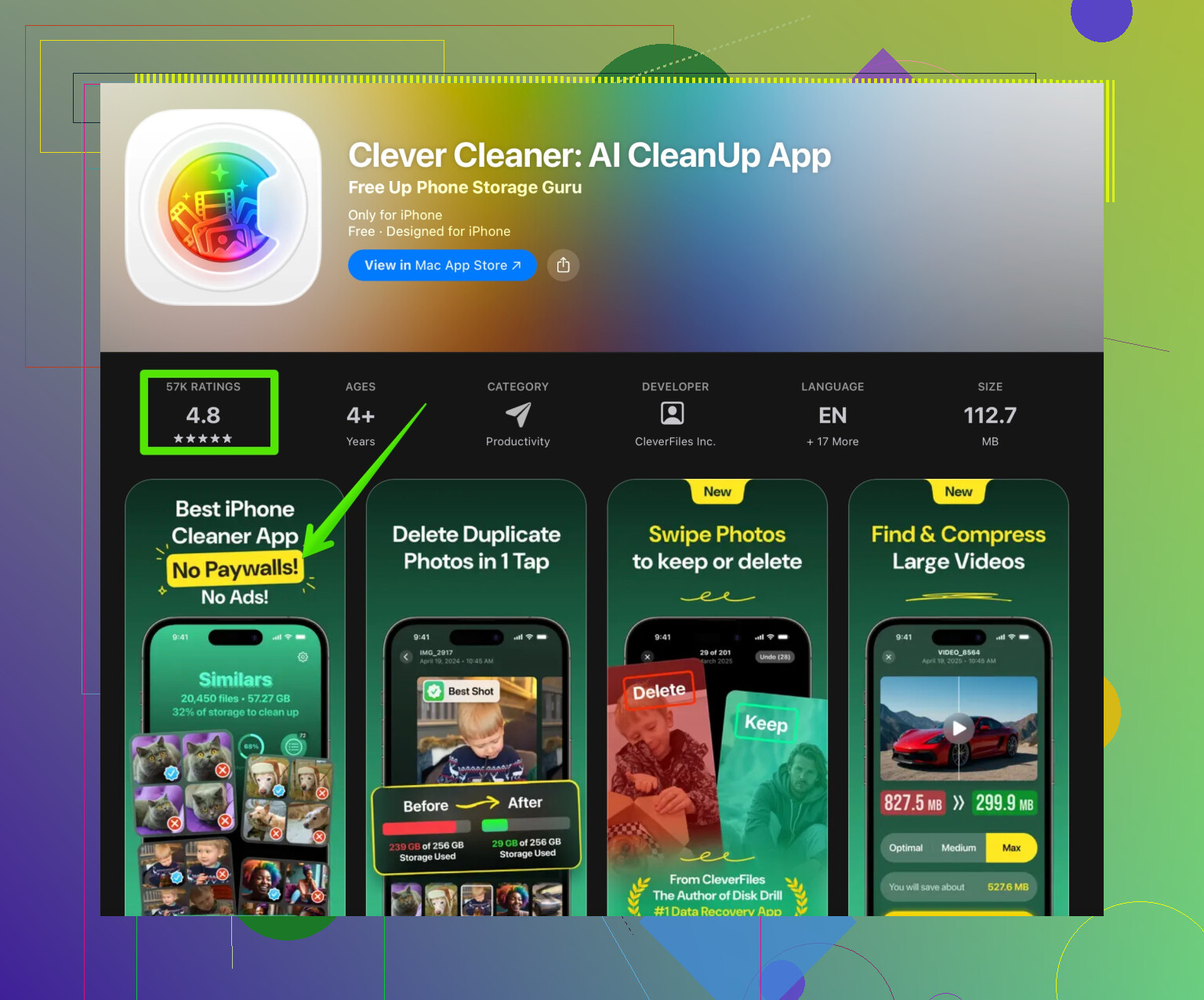
O Clever Cleaner App faz esse tipo de coisa. Ele procura fotos duplicadas, capturas de tela, fotos parecidas, vídeos grandes e bagunça de contatos. Você sempre confirma antes de apagar.
Link com texto âncora:
Limpeza inteligente de armazenamento do iPhone com Clever Cleaner App
Passo 8: Checklist segura para cada sessão de limpeza
- Faça backup antes, no iCloud ou no iTunes/Finder em um computador.
- Remova fotos duplicadas e borradas.
- Esvazie Apagados Recentemente em Fotos.
- Limpe anexos antigos das mensagens.
- Desinstale ou apague apps enormes que você quase não usa.
- Reinicie o telefone para o iOS recuperar cache.
Se você fizer backup e mantiver apps que sincronizam com contas na nuvem, evita perder coisas importantes e ainda libera bastante espaço.
Se o seu iPhone vive gritando “Armazenamento quase cheio” e ficando lento, você não está exagerando, ele realmente pode parecer inutilizável. Você tem razão em ter medo de sair apagando tudo às cegas, porque o iOS nem sempre deixa claro o que é seguro.
@andarilhonoturno já cobriu muita coisa óbvia (Fotos, Mensagens, apps grandes). Vou pular a repetição da lista dele e focar em coisas extras e numa abordagem um pouco mais paranoica e segura.
1. Comece com uma rede de segurança completa
Antes de mexer em qualquer coisa:
- Backup no iCloud: Ajustes > [seu nome] > iCloud > Backup do iCloud > Fazer Backup Agora
- Ou backup no computador: conecte ao Mac/PC, abra o Finder ou iTunes, escolha “Fazer backup de todos os dados do iPhone neste computador”.
Se algo der errado, você pode restaurar. Essa é a única segurança real quando você está tenso com medo de perder fotos/mensagens.
2. Não dependa só do Fotos do iCloud se você é cauteloso
Discordo um pouco da ideia “só ligar o Fotos do iCloud e relaxar”. Funciona, mas se você desativar errado ou ficar sem espaço no iCloud, tudo fica confuso rápido.
Abordagem mais segura em camadas:
- Deixe o Fotos do iCloud ativado e
- Também faça uma exportação única de todas as fotos para:
- Um computador (app Fotos no Mac ou app Fotos no Windows)
- Ou um HD externo via computador
Assim, mesmo que você mexa errado nas configurações do iCloud depois, ainda terá uma cópia offline completa.
3. Desinstalar x apagar: entenda a diferença
O iOS usa duas coisas parecidas que as pessoas confundem:
-
Remover App (Offload App)
- Remove o app em si, mas mantém seus documentos e dados.
- O ícone fica com um símbolo de nuvem. Toque para reinstalar.
- Bom para jogos grandes ou apps que você quase não abre.
-
Apagar App
- Apaga o app e os dados locais.
- Só é seguro se suas informações estiverem na nuvem (Netflix, Spotify, Instagram, etc).
Para ser ainda mais seguro:
- Vá em Ajustes > Geral > Armazenamento do iPhone.
- Veja primeiro os apps que mais ocupam espaço.
- Remova (offload) os apps grandes que você raramente abre em vez de apagar logo de cara. Fique assim por uma semana. Se não sentir falta, aí sim apague.
4. Limpeza de Fotos sem ataques de pânico
Em vez de sair rolando tudo e entrando em desespero:
- Use Álbuns > Capturas de tela, Duplicados e parecidos como primeiro alvo. O iOS agora detecta duplicados automaticamente.
- Remova:
- Capturas de tela que você não precisa
- Gravações de tela antigas
- Vídeos longos que você já salvou em outro lugar
Se quiser ajuda para achar esse lixo todo, um app de limpeza focado só em mídia e bagunça óbvia é o tipo menos arriscado de “limpador”. É aí que algo como o Clever Cleaner App faz sentido. Ele procura duplicados, fotos parecidas, vídeos enormes, e você ainda aprova cada exclusão. Você não mexe em arquivos de sistema, só no excesso.
Se quiser uma limpeza guiada, experimente:
liberar espaço no iPhone com o Clever Cleaner App
É basicamente um “me mostre o lixo, eu escolho o que vai embora”.
5. Mensagens: mentalidade de arquivo, não de apagar tudo
Concordo em reduzir anexos de mensagens, mas se você fica ansioso com medo de perder conversas:
-
Primeiro, mantenha os históricos de texto, foque só na mídia:
- Ajustes > Geral > Armazenamento do iPhone > Mensagens
- Revise “Fotos”, “Vídeos”, “GIFs e Figurinhas”, “Documentos”
- Apague só mídias enormes de grupos ou conversas cheias de spam.
-
Para conversas importantes:
- Tire capturas de tela de momentos chave, ou
- Use opções internas de exportar / fazer backup se o app tiver.
Tente não mudar “Manter Mensagens” para 30 dias a menos que você tenha certeza de que não depende de informações antigas escondidas nos chats. Essa configuração é brutal com o tempo.
6. Grandes vilões silenciosos de armazenamento que ninguém lembra
Alguns lugares extras para olhar que muita gente esquece:
-
Gravador / Memorandos de Voz
- Abra o app Gravador/Memorandos de Voz.
- Gravações de 30 minutos podem ser enormes.
- Passe para um computador / nuvem e depois apague as locais.
-
Downloads em outros apps
- Netflix / Prime Video / Spotify / YouTube Music:
- Abra os ajustes de cada app e limpe os downloads.
- Isso pode consumir vários GB facilmente.
- Netflix / Prime Video / Spotify / YouTube Music:
-
Anexos de e-mail
- Se você usa bastante o app Mail:
- Ajustes > Mail > Contas > sua conta > Avançado
- Ou remova a conta de e‑mail e adicione de novo para limpar anexos em cache (só se seu e‑mail for IMAP / na nuvem, como Gmail, iCloud, Outlook).
- Se você usa bastante o app Mail:
7. Realidade do “Dados do Sistema”
Aquela barra cinza grande “Dados do Sistema” é irritante. Você não consegue apagar direto, mas pode influenciar:
- Reinicie o iPhone uma ou duas vezes por semana.
- Mantenha pelo menos alguns GB livres; o iOS limpa caches com mais vontade quando tem espaço.
- Apps de streaming e o Safari criam caches enormes com o tempo. Limpar histórico e dados de sites no Safari ajuda, mas espere ser desconectado de serviços.
Eu não perderia tempo tentando reduzir Dados do Sistema para um número específico; ele varia.
8. Quando o celular ainda fica lento
Se você libera espaço e ele continua travado:
- Tente manter pelo menos 5–10 GB livres. O iOS funciona melhor com folga.
- Atualize para a versão mais recente do iOS.
- Desative a Atualização em 2º Plano para o que você não precisa:
Ajustes > Geral > Atualização em 2º Plano.
Armazenamento quase cheio + zero espaço livre é o que realmente detona o desempenho, mais do que “iPhone velho” em muitos casos.
Versão otimizada para SEO do seu tema
Como limpar a memória do iPhone com segurança sem perder fotos, mensagens ou dados de apps importantes
Aprenda a liberar espaço no armazenamento do iPhone com segurança quando ele vive lotado e ficando lento. Descubra quais arquivos e aplicativos você pode remover sem risco, como fazer backup de tudo antes e quais ferramentas ajudam a apagar duplicados e lixo mantendo suas lembranças e dados de apps protegidos.
Se for fazer só uma coisa agora:
- Faça backup,
- Apague o lixo óbvio (capturas de tela, downloads, caches via remoção de apps),
- Use algo como o Clever Cleaner App só para fotos e vídeos,
você vai liberar muito espaço sem mexer nas coisas que realmente importam.
Entrando com um ângulo um pouco diferente do @andarilhonoturno, focando em “como fico seguro a longo prazo para isso não continuar acontecendo a cada poucos meses?”
1. Trate o armazenamento como um orçamento, não como uma faxina única
Em vez de um grande mutirão, monte uma “rotina de armazenamento”:
- Uma vez por mês, abra Ajustes > Geral > Armazenamento do iPhone e olhe o gráfico.
- Defina uma regra rígida: por exemplo, manter pelo menos 10 GB livres.
- Quando chegar perto disso, você faz uma limpeza. Esse hábito evita o pânico de “celular inutilizável”.
Por que isso importa: o desempenho do iOS despenca quando o espaço fica criticamente baixo. Você não está só evitando bagunça, está protegendo a velocidade.
2. Evite as opções nucleares
Discordo um pouco da ideia de reduzir agressivamente Mensagens ou colocar “Manter Mensagens” em 30 dias para a maioria das pessoas. Tecnicamente é seguro, mas do ponto de vista humano é fácil se arrepender meses depois, quando você precisa de um endereço, foto ou código perdido em conversas antigas.
Filosofia mais segura:
- Nunca mude uma configuração global de exclusão automática no desespero.
- Prefira exclusão direcionada: conversas com muitos vídeos, grupos cheios de memes, correntes de marketing.
Assim você preserva o “valor de arquivo” do telefone e ainda libera espaço.
3. Use iCloud e um computador juntos, não como ou/ou
Muitos desastres acontecem quando a pessoa assume “se está no iCloud, estou tranquilo” e então:
- Troca de ID Apple
- Fica sem espaço no iCloud
- Desativa uma opção de sincronização sem perceber a consequência
O que eu recomendo:
- Mantenha Fotos do iCloud e backup do iCloud ativados se puder pagar pelo espaço.
- Duas vezes por ano, conecte o iPhone a um computador e copie toda a fototeca para um armazenamento externo.
- Trate a cópia no computador / HD externo como seu “cofre de armazenamento frio”.
Esse tripé é o que realmente permite relaxar enquanto limpa o telefone.
4. Onde o Clever Cleaner App ajuda (e onde não ajuda)
Você mencionou medo de apagar a coisa errada. Apps utilitários podem ajudar nisso, mas só em áreas específicas.
Vantagens do Clever Cleaner App:
- Bom para destacar “lixo de baixo valor emocional”, como:
- Fotos quase duplicadas
- Sequências em que você só precisa de 1 foto
- Capturas de tela, gravações de tela e vídeos enormes
- Você continua no controle: ele marca os candidatos, você confirma ou recusa.
- A interface costuma ser bem mais rápida do que rolar a app Fotos manualmente.
Contras / cuidados:
- Ele não entende suas memórias. Uma foto “parecida” pode ser a única em que seu amigo não está piscando. Você ainda precisa revisar.
- Ele só resolve excesso de mídia, não o uso estranho de “Dados do Sistema”, caches de apps ou configurações ruins de backup.
- Se você passar pelas telas rápido demais, ainda pode apagar coisas que gostaria de ter mantido. O app não é uma rede de segurança mágica.
Então eu gosto do Clever Cleaner App como uma “lanterna inteligente” que mostra onde está o lixo óbvio de mídia, não como um botão burro de “limpar tudo”.
Se for usar, use em sessões curtas e focadas:
- Filtre apenas por duplicadas / fotos semelhantes.
- Revise as sugestões com calma, principalmente as fotos antigas.
- Depois passe para vídeos grandes e gravações de tela.
5. Vilões escondidos de longo prazo de que quase ninguém fala
Além do que o @andarilhonoturno comentou, há alguns padrões sorrateiros que vão comendo espaço ao longo de anos:
1) Mapas offline e dados de navegação
- Google Maps, Waze e alguns apps de viagem permitem salvar regiões offline.
- Abra os ajustes de cada app e apague áreas antigas onde você já não circula.
2) Opções de “salvar originais” em apps de câmera / redes sociais
- Instagram, WhatsApp, TikTok, Snapchat podem salvar cópias de tudo o que você envia ou publica.
- Se você compartilha muito, isso pode dobrar ou triplicar a quantidade de fotos.
- Desative “Salvar no rolo da câmera” nos apps em que você não precisa de cópia local.
3) Scanners de PDF e apps de documentos
- Apps de scanner armazenam PDFs enormes.
- De tempos em tempos, exporte os importantes para a nuvem (Drive, iCloud Drive, OneDrive) e apague o acúmulo local.
Essas três áreas costumam liberar gigabytes sem sacrificar nada insubstituível.
6. “Dados do Sistema” e caches: quando deixar em paz
Muita gente tenta brigar com a barra cinza de “Dados do Sistema” como se fosse inimiga. Na realidade:
- Parte disso é cache saudável que deixa o iPhone mais rápido.
- Ficar tentando encolher isso o tempo todo com truques e redefinições pode dar mais trabalho do que vale.
O que eu sugiro em vez disso:
- Só se preocupe com Dados do Sistema se você estiver com menos de 3–4 GB livres no total e todo o resto parecer razoável.
- Reinicie o iPhone e dê um dia para ele se reequilibrar.
- Se ainda estiver enorme e você estiver no limite, faça backup e depois restaure a partir do backup. Essa é a única forma realmente limpa de resetar caches de sistema, mas dá trabalho, então faça raramente.
7. “Lista segura” mínima do que você pode apagar sem muito estresse
Para ganhos rápidos, com probabilidade baixíssima de prejudicar algo importante:
- Capturas de tela com mais de uma semana
- Gravações de tela que você já enviou ou publicou
- Downloads offline em apps de streaming
- Fotos duplicadas ou quase idênticas destacadas por algo como o Clever Cleaner App
- Gravações do app Gravador antigas, depois de exportar o que você valoriza
- Arquivos na pasta “Downloads” do app Arquivos que você já usou
Todo o resto, especialmente Mensagens e Fotos, merece primeiro um backup e depois uma limpeza pensada.
Se você criar um bom hábito de backup, usar um ajudante de mídia como o Clever Cleaner App para o lixo obviamente de baixo valor e parar de depender de “faxinas de primavera” únicas, seu iPhone vai continuar rápido e utilizável sem aquele medo constante de apagar algo que importa.