Meu iPhone continua ficando sem espaço mesmo depois de eu apagar fotos, aplicativos e mensagens antigas. O iCloud também está quase cheio, e eu vivo recebendo avisos de armazenamento que deixam tudo mais lento. Quais são algumas maneiras práticas e de longo prazo de gerenciar e liberar espaço para que eu não fique sempre tendo que controlar arquivos de perto ou comprar um celular novo a cada dois anos?
Seu iPhone e o iCloud lotando em loop é muito comum. Você precisa de um sistema, não de apagar coisas aleatoriamente. Aqui vai uma configuração de longo prazo que funciona e não exige microgerenciamento diário.
- Arrume o armazenamento de fotos primeiro
Fotos e vídeos normalmente consomem de 60 a 80 por cento do espaço.
• Ative “Otimizar Armazenamento do iPhone”
Ajustes > Fotos > Fotos do iCloud ATIVADO
Depois marque “Otimizar Armazenamento do iPhone”.
Seu celular mantém versões menores localmente e versões completas no iCloud. Economiza gigabytes com o tempo.
• Apague automaticamente fotos inúteis
Vá em Fotos > Álbuns > role até Utilitários.
Limpe isto todo mês:
– Apagados Recentemente
– Duplicados
– Capturas de Tela
– Gravações de Tela
– Rajadas
– Pastas de imagens do WhatsApp / Messenger se aparecerem em Álbuns.
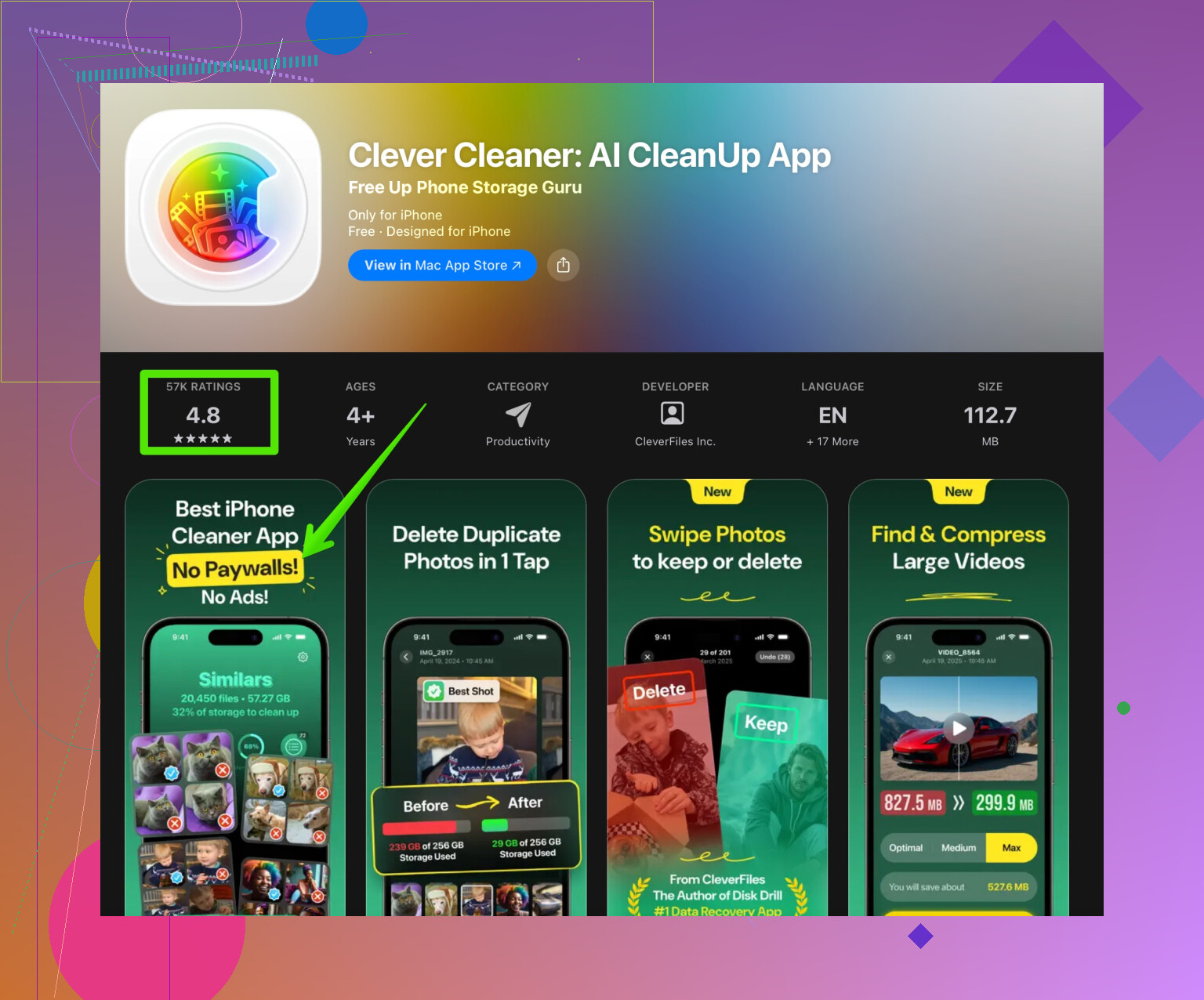
Para uma limpeza mais rápida, use uma ferramenta de limpeza. Por exemplo, o aplicativo Clever Cleaner organiza duplicatas, fotos parecidas e vídeos grandes para você. Isso economiza tempo e reduz muito a rolagem manual. Você pode conferir aqui:
limpador de armazenamento inteligente para fotos e arquivos no iPhone
• Tire vídeos antigos do mundo da Apple
Gravações com mais de um minuto enchem rápido.
Exporte vídeos grandes para:
– Um SSD externo com adaptador Lightning ou USB‑C
– Google Fotos, OneDrive ou similar
Depois apague as cópias locais e também exclua do Fotos do iCloud se estiverem sincronizadas.
- Coloque o iCloud sob controle
Se o iCloud estiver quase cheio, seu iPhone vai ficar te incomodando.
• Veja o que está consumindo o iCloud
Ajustes > Seu nome > iCloud > Gerenciar Armazenamento da Conta.
Olhe para:
– Fotos
– Backups
– Mensagens
– iCloud Drive
• Apague backups de aparelhos antigos
No mesmo menu, toque em Backups.
Remova backups de dispositivos que você não usa mais. Alguns ocupam vários GB.
• Enxugue o iCloud Drive
Vá no app Arquivos > Explorar > iCloud Drive.
Ordene por tamanho e apague arquivos grandes de que você não precisa em todos os dispositivos, como ZIPs antigos, instaladores ou vídeos exportados.
• Mensagens no iCloud
Ajustes > Seu nome > iCloud > Mostrar Tudo > Mensagens.
Desative se você não precisar de todas as mensagens em todos os aparelhos.
Depois vá em Ajustes > Mensagens > Manter Mensagens > defina para 1 Ano ou 30 Dias.
Isso impede que as mensagens cresçam para sempre.
- Controle o armazenamento dos apps, não só os ícones
Apagar o ícone é fácil. O problema real são os dados dos apps.
• Veja quais apps são pesados
Ajustes > Geral > Armazenamento do iPhone.
Espere carregar.
Confira a lista por tamanho. Toque em cada app para ver “Tamanho do App” versus “Documentos e Dados”.
• Desinstale apps pouco usados
Ative “Desinstalar Apps Não Usados” no topo.
O iOS remove o app em si, mas mantém documentos e ajustes.
Útil para apps grandes que você quase não abre.
• Redefina manualmente apps inchados
Para apps com “Documentos e Dados” enorme, como redes sociais ou chats:
– Limpe o cache nas configurações internas do app se houver essa opção.
– Se não tiver, apague e reinstale.
Faça login novamente. Isso muitas vezes libera vários GB.
• Mídia nas Mensagens
Em Ajustes > Geral > Armazenamento do iPhone > Mensagens, toque em “Revisar Anexos Grandes”.
Remova vídeos, GIFs e fotos grandes sem apagar a conversa inteira.
- Controle downloads e conteúdo offline
Eles crescem escondidos e ficam para sempre.
• Apps de streaming
Abra Netflix, Spotify, Apple Music, YouTube etc.
Apague downloads offline antigos.
Defina a qualidade de download como “Padrão” ou similar. Qualidade alta devora armazenamento.
• App Arquivos
Arquivos > No Meu iPhone.
Ordene por tamanho e apague PDFs antigos, ZIPs e exportações de apps de edição.
• Mail
Ajustes > Mail > Contas.
Para contas IMAP, limite quanto e‑mail é mantido em cache se o app permitir.
Apague anexos antigos usando o filtro de busca “Anexos” dentro do app Mail.
- Ajuste o plano do iCloud ou use armazenamento híbrido
Se você vive com 4,9 GB / 5 GB ocupados no iCloud, há duas opções.
• Pague por um plano realista
iCloud+ de 50 GB ou 200 GB geralmente basta para fotos e backups.
Isso reduz o microgerenciamento e as falhas de sincronização.
• Ou use nuvem mais barata + armazenamento externo
Mantenha só fotos recentes no iCloud, exportando conteúdo mais antigo para:
– SSD ou HD externo
– Google Fotos / Amazon Photos como arquivo de longo prazo
Depois remova esses itens antigos do Fotos do iCloud.
- Crie uma rotina mensal simples
Faça isto a cada 4 semanas. Leva de 10 a 15 minutos:
• App Fotos
Limpe Duplicados, Capturas de Tela e Apagados Recentemente.
Apague vídeos grandes de que você não precisa mais.
• Armazenamento do iPhone
Ajustes > Geral > Armazenamento do iPhone.
Revise os 5 maiores apps.
Desinstale ou limpe dados conforme necessário.
• Mensagens e apps de chat
Limpe conversas com muita mídia.
Faça backup e depois limpe a mídia do WhatsApp de grupos antigos.
• iCloud
Gerencie o armazenamento, verifique Backups e Mensagens e remova o que não for necessário.
- Quando nada resolve
Se o espaço ainda estiver apertado mesmo depois disso, há duas soluções estruturais.
• Passe para um iPhone com mais capacidade no próximo upgrade.
128 GB ou 256 GB atendem a maioria das pessoas por anos.
• Combine um limpador de armazenamento com exportações regulares.
Um app como o Clever Cleaner ajuda a manter lixo, duplicatas e cache antigo sob controle. Isso, mais o controle manual sobre apps grandes e vídeos, acaba com o ciclo constante de avisos.
Se você montar esse sistema uma vez e seguir a rotina mensal, aqueles avisos de armazenamento deixam de ser dor de cabeça diária e viram só um incômodo raro.
Seu iPhone vive ficando sem espaço mesmo depois de apagar fotos, apps e mensagens? O iCloud está quase cheio, os avisos de armazenamento não param de aparecer e o celular fica lento? Você fica basicamente preso em um ciclo em que liberar espaço nunca dura mais do que alguns dias. Você precisa de um gerenciamento de armazenamento prático e de longo prazo que realmente funcione, não só sair apagando coisas aleatoriamente.
@vrijheidsvogel já cobriu muito bem o básico (fotos, iCloud, backups). Vou tentar não repetir a mesma lista e focar em coisas que as pessoas normalmente ignoram ou que eu pessoalmente faço em vez de ficar vigiando o armazenamento o tempo todo.
1. Pare o celular de criar tanto lixo
Todo mundo fala de limpar, mas quase ninguém fala de prevenção.
Reduza o peso da câmera:
- Ajustes > Câmera > Formatos
Se estiver em “Mais compatível”, mude para “Alta eficiência”. Economiza bastante espaço com fotos e vídeos. - Ajustes > Câmera > Gravar Vídeo
Se você estiver em 4K a 60 fps… sim, seu armazenamento está sofrendo. Use 1080p a 30 fps para o dia a dia.
Impeça os apps de chat de acumularem tudo:
- WhatsApp: Ajustes > Armazenamento e dados > Download automático de mídia.
Desative o download automático de fotos/vídeos ou deixe apenas para Wi‑Fi. - Telegram / Signal / Messenger: opções parecidas.
A ideia é: você não quer que todo meme enviado em grupo fique morando para sempre no seu celular.
Essa parte eu acho mais importante do que “faxina” mensal. Se você não reduz o fluxo de entrada, nada resolve de verdade.
2. Use o iCloud de forma mais estratégica, não só “mais iCloud”
Discordo um pouco da ideia de “só aumente o iCloud e relaxe”. Pagar mais ajuda, mas também pode esconder maus hábitos até tudo estourar de novo.
Decida para que o iCloud vai servir:
Escolha um uso principal:
- Opção A: “Apenas fototeca + backups de dispositivos”
- Opção B: “Apenas documentos + dados essenciais de apps”
Se você tentar guardar tudo (fotos completas, backups de aparelhos antigos, mensagens, arquivos soltos no iCloud Drive), 50 GB / 200 GB vão encher mais rápido do que parece.
Depois que decidir:
- Qualquer coisa que seja “arquivo morto” (viagens antigas, vídeos antigos, prints velhos)
Mova para:- SSD / HD externo
- Google Fotos / OneDrive / Amazon Photos
Depois apague do iCloud para parar de contar espaço.
No longo prazo, eu trato o iCloud como armazenamento de “uso atual”, não como cofre para a vida inteira.
3. Corte os vilões escondidos que quase ninguém lembra
Essa é a parte que a maioria dos tutoriais mal cita.
Caches do Safari e de outros navegadores:
- Ajustes > Safari > Apagar Histórico e Dados dos Sites
Isso pode liberar um bom espaço com o tempo, especialmente se você navega bastante.
Teclado e lixo do sistema (sim, isso também pesa):
Com o tempo, os dicionários preditivos e caches do sistema crescem. Você pode, de tempos em tempos:
- Ajustes > Geral > Transferir ou Redefinir iPhone > Redefinir > Redefinir Dicionário do Teclado
Não é uma economia gigante, mas em iPhone com pouca capacidade, cada centena de MB ajuda.
Apps de mapas offline e notas de terceiros:
Apps como Google Maps, Waze, Notion, Evernote, Pocket / leitura para depois:
- Costumam guardar mapas offline, cadernos, artigos salvos.
- Entre nas configurações de armazenamento/download de cada app e apague o que você não usa mais.
4. Use a “faxina nuclear” nos piores apps
Alguns apps simplesmente não respeitam seu armazenamento, não importa o que você faça.
Em vez de ficar sempre limpando cache dentro do app, eu faço isso a cada alguns meses:
- Ajustes > Geral > Armazenamento do iPhone
- Encontre apps com “Documentos e Dados” enormes (redes sociais, Reddit, TikTok etc.)
- Apague o app.
- Reinstale e faça login de novo.
Muitas vezes isso é mais rápido do que mexer em cada ajuste interno. Dá para liberar vários gigas assim.
5. Use um limpador mais inteligente em vez de rolar a tela para sempre
Limpeza manual funciona por um tempo, mas se você está com o mesmo iPhone há anos, o lixo está fundo.
Você já viu menção a apps de limpeza; se for usar um, escolha um que:
- Encontre fotos parecidas, não só duplicadas idênticas
- Mostre vídeos e arquivos grandes para você apagar em lote
- Ajude a organizar, não só “deletar qualquer coisa”
O Clever Cleaner App é bem decente nisso. Ele consegue escanear suas fotos, vídeos e arquivos, destacar duplicados e itens grandes e deixar você escolher rápido o que remover. Se você está cansado de rolar por 30 selfies quase iguais, algo como
essa ferramenta inteligente de limpeza de iPhone para fotos e arquivos pode economizar muito tempo.
Eu não faria dele sua única estratégia, mas como parte de uma limpeza mais profunda a cada trimestre, ajuda bastante.
6. Mude a forma como você usa o armazenamento, não só como limpa
Mudança de mentalidade que realmente funciona:
- Trate o iPhone como “vida atual + passado recente”, não como arquivo digital de tudo.
- Viagens antigas, vídeos velhos, arquivos brutos, anos de memes → jogue para um drive externo ou outra nuvem.
- Mantenha:
- Fotos do ano atual
- Documentos essenciais
- Um conjunto controlado de apps que você realmente usa
Se você vive com 90–95 por cento cheios, o sistema fica lento, backups falham e tudo parece travado. Tente ficar na faixa dos 60–75 por cento. Isso pode significar:
- Não instalar todo jogo aleatório “só para testar”
- Apagar apps grandes logo depois que terminar de usar para um projeto/viagem
- Exportar mídia de apps pesados (editores de vídeo, gravadores de áudio) quando terminar
7. Quando o seu iPhone é simplesmente pequeno demais
Se você está com um iPhone de 64 GB há anos, todos os truques do mundo talvez só adiem o problema.
Falando claro:
- Se você lida sempre com fotos, vídeos, mídia offline ou apps grandes, 128 GB ou 256 GB deixam tudo muito mais fácil.
- Você ainda vai querer um sistema como o que o @vrijheidsvogel descreveu, mas não vai viver no limite toda semana.
Resumo rápido de uma configuração que dura:
- Reduza o novo lixo: qualidade da câmera, downloads automáticos em apps de chat, downloads de streaming.
- Trate o iCloud como “coisas ativas apenas” e arquive o resto em outro lugar.
- Regularmente “apague e reinstale” apps pesados em vez de cuidar de cache manualmente.
- Use um ajudante como o Clever Cleaner App para escanear profundamente fotos/arquivos quando tudo sair do controle.
- Tente manter 20–30 por cento do iPhone livre para ele não engasgar sempre que precisar de espaço.
Fazendo isso, você sai do modo “Armazenamento Quase Cheio” o tempo todo para um check‑up de 10–15 minutos a cada mês ou dois, em vez desse jogo eterno de “apaga aqui, enche ali”.
Você já está fazendo as exclusões óbvias, e o @vrijheidsvogel cobriu muitos dos pontos padrão, então aqui vão estratégias de longo prazo que atacam a estrutura do seu armazenamento, e não só os sintomas.
1. Crie um sistema de “armazenamento em camadas” para a sua vida
Pense nos seus dados em 3 camadas:
-
Coisas quentes (ficam no iPhone)
- Últimos 6–12 meses de fotos
- Apps do dia a dia
- Arquivos offline que você realmente usa nesta semana
-
Coisas mornas (ficam na nuvem, não no aparelho)
- Fotos e vídeos mais antigos de que você ainda gosta
- Documentos digitalizados, arquivos de trabalho
- Mídias de consulta ocasional
-
Arquivo frio (vive completamente fora do telefone e fora do iCloud)
- Viagens antigas, eventos, vídeos longos
- Capturas de tela antigas, coleção de memes, filmagens de projetos
Configuração prática:
- Uma vez por mês, mova mídias “com mais de 1 ano” para:
- SSD externo ou pendrive (via Mac ou PC)
- Ou outra nuvem como Google Drive, OneDrive, Dropbox
- Depois de confirmar o backup, apague essas mídias do Fotos e do iCloud.
- Resultado: seu iPhone e o iCloud deixam de ser um museu.
É essa parte que a maioria das pessoas pula, e é por isso que elas ficam presas no ciclo de apagar‑encher de novo.
2. Limite radicalmente o que tem permissão para viver localmente
Em vez de “o que eu posso apagar”, pergunte “o que tem direito a residência permanente”.
Algumas regras duras, mas eficazes:
- Apps de streaming:
- No máximo um app com grandes downloads offline por vez. Se o Spotify tem playlists offline, o Netflix não deveria ter meia temporada em cache.
- Apps de arquivos:
- Files, Documents, leitores de PDF: mantenha vazios por padrão. Qualquer coisa importante pertence à sua nuvem principal ou ao seu arquivo, não largada em “No Meu iPhone”.
- Jogos e apps criativos:
- Instale para a viagem ou projeto, apague quando terminar. Jogos mobile e editores de vídeo crescem silenciosamente.
Eu discordo um pouco de depender demais do iCloud como solução para tudo. A Apple faz parecer perfeito, mas o modelo “tudo sincroniza em todo lugar” é exatamente como o aparelho e o iCloud sobem para 95 por cento de uso de novo.
3. Uma vez por trimestre: faxina estrutural profunda em vez de microgestão diária
Escolha um dia a cada 2–3 meses e faça uma auditoria de verdade:
- Ajustes > Geral > Armazenamento do iPhone
- Ordene os apps por tamanho
- Para os 10 maiores apps:
- Decida: crítico, legal ter, ou descartável
- Descartável: apague completamente, reinstale só se realmente sentir falta
- Legal ter: mantenha, mas limpe o conteúdo “offline” ou “baixado” dentro do próprio app
Redes sociais, plataformas de vídeo e apps de navegação são os vilões mais comuns aqui.
É aqui que algo como o Clever Cleaner App pode ajudar bastante. Em vez de você caçar tudo manualmente:
Prós do Clever Cleaner App:
- Analisa vídeos e fotos gigantes para você ver rápido os maiores culpados
- Encontra fotos parecidas, não só duplicatas óbvias
- Permite revisar e apagar em lote, sem ter que tocar uma por uma
- Ajuda a pôr ordem se sua galeria virou um caos com anos de fotos aleatórias
Contras do Clever Cleaner App:
- Você ainda precisa decidir; ele não vai “adivinhar” o que é sentimental
- Se não tomar cuidado, você pode apagar demais fotos parecidas que queria manter
- Não substitui um sistema de arquivo de verdade; basicamente otimiza o que fica no telefone
- Mais um app instalado significa um pouco de sobrecarga, especialmente em iPhones com pouquíssima memória
Usado como ferramenta de limpeza profunda trimestral, e não como muleta diária, ele é bem eficiente.
4. Transforme backups em ferramenta, não em armadilha
Backups antigos muitas vezes ocupam mais espaço que fotos antigas.
- No seu computador principal, abra o Finder (ou iTunes no Windows)
- Verifique se há vários backups históricos do seu iPhone e iPad
- Mantenha um backup recente por aparelho, apague o resto
Também nos ajustes do iCloud:
- Veja em Backup do iCloud
- Revise cada dispositivo que ainda tem backup armazenado
- Se houver backups de aparelhos que você não tem mais, apague‑os
Aqui eu discordo em parte de quem diz “só paga um plano maior e esquece”. Isso só adia o problema. Se sua estratégia de backup não mudar, você só cria pilhas maiores de lixo velho.
5. Impessa o Mensagens de virar um acumulador silencioso de dados
Todo mundo fala de fotos, poucos falam de conversas com anos de mídias.
- Ajustes > Mensagens > Manter Mensagens
- Defina para 1 Ano ou até 30 Dias se der para viver assim
- Em Mensagens > conversas individuais > Info
- Revise “Fotos” e “Documentos” e apague anexos grandes ali
Isso transforma o Mensagens de “registro infinito” em “atividade recente”, o que combina com o modelo de longo prazo: só dados quentes.
6. Decida seus inegociáveis com antecedência
Sucesso de longo prazo basicamente são algumas regras que você se recusa a quebrar:
Exemplos:
- “Meu telefone nunca vai passar de 80 por cento cheio. Se chegar nisso, eu arquivo mídias antigas naquela mesma semana.”
- “Só as fotos do ano atual ficam no Fotos do iCloud. Tudo o que é mais antigo vive em armazenamento externo ou outra nuvem.”
- “Não vou manter mais de dois apps de rede social instalados ao mesmo tempo.”
É essa mentalidade que quebra o ciclo. O @vrijheidsvogel já acertou em cheio muitas ações táticas. O verdadeiro ganho vem quando você combina essas táticas com regras explícitas sobre o que o seu iPhone tem permissão de ser: uma ferramenta atual, não toda a sua história digital.
Juntando tudo isso, o armazenamento deixa de ser um incêndio semanal e vira uma rotina curta e previsível algumas poucas vezes por ano.