Mi iPhone sigue quedándose sin espacio incluso después de borrar fotos, apps y mensajes antiguos. iCloud casi está lleno también, y constantemente recibo advertencias de almacenamiento que ralentizan todo. ¿Cuáles son algunas formas prácticas y a largo plazo de gestionar y liberar espacio para no estar siempre controlando archivos al detalle o comprando un teléfono nuevo cada dos años?
Que tu iPhone y tu iCloud se llenen una y otra vez es muy común. Necesitas un sistema, no borrar cosas al azar. Aquí tienes una configuración a largo plazo que funciona y no requiere microgestión diaria.
- Arregla primero el almacenamiento de fotos
Las fotos y videos suelen ocupar entre el 60 y el 80 por ciento del espacio.
• Activa “Optimizar almacenamiento del iPhone”
Ajustes > Fotos > Fotos en iCloud ACTIVADO
Luego marca “Optimizar almacenamiento del iPhone”.
Tu teléfono mantiene versiones pequeñas localmente y las versiones completas en iCloud. Ahorra gigabytes con el tiempo.
• Borra automáticamente fotos basura
Ve a Fotos > Álbumes > desplázate hasta Utilidades.
Limpia esto cada mes:
– Eliminado recientemente
– Duplicados
– Capturas
– Grabaciones de pantalla
– Ráfagas
– Carpetas de imágenes de WhatsApp / Messenger si las ves en Álbumes.
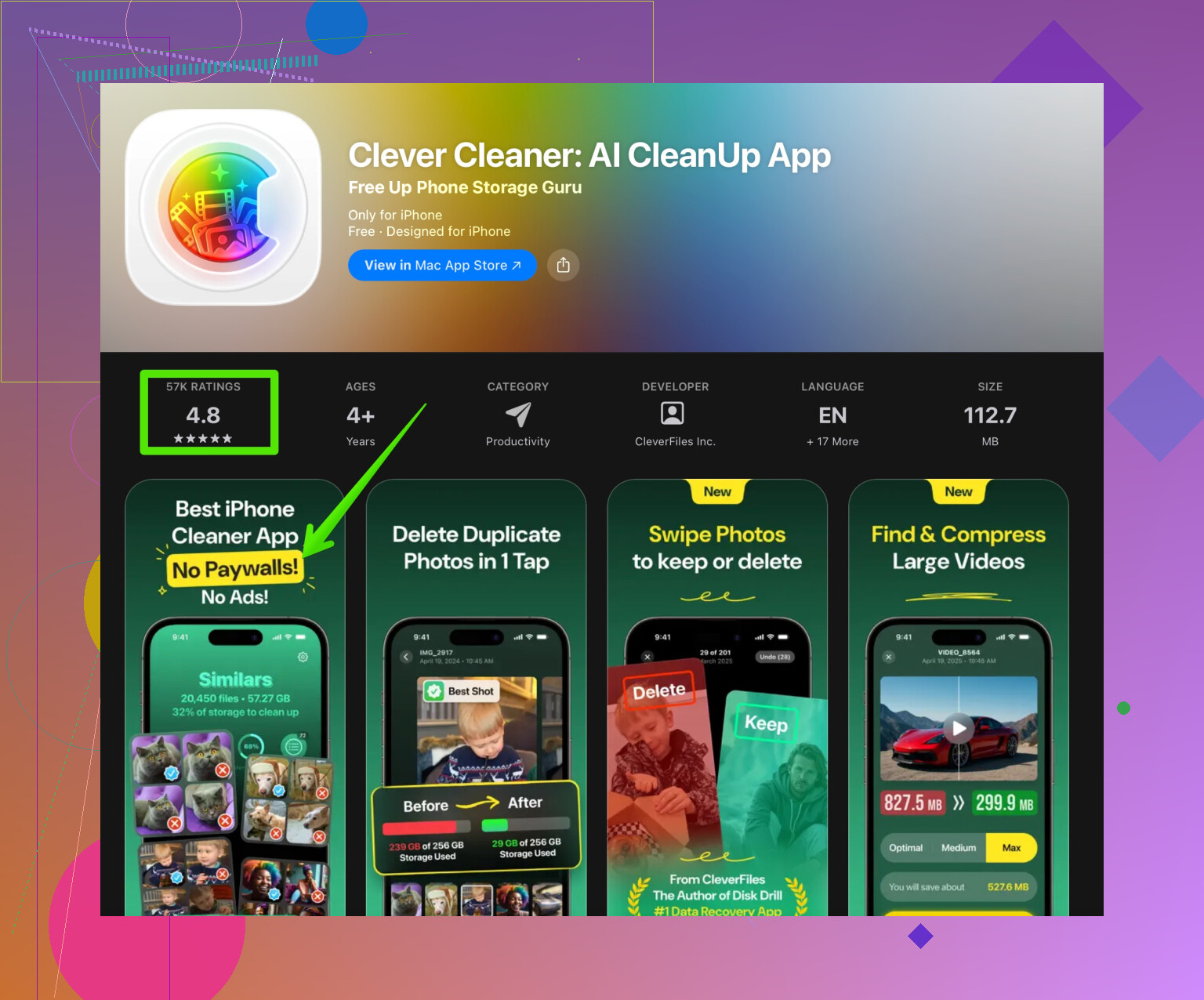
Para una limpieza más rápida, usa una herramienta de limpieza. Por ejemplo, la app Clever Cleaner clasifica duplicados, tomas similares y videos grandes por ti. Ahorra tiempo y evita mucho desplazamiento manual. Puedes verla aquí:
limpiador inteligente de almacenamiento de iPhone para fotos y archivos
• Saca los videos antiguos del mundo Apple
Las grabaciones de más de un minuto se acumulan rápido.
Exporta los videos grandes a:
– Un SSD externo con adaptador Lightning o USB‑C
– Google Fotos, OneDrive u otro similar
Luego borra las copias locales y también elimínalas de Fotos en iCloud si se sincronizan.
- Ten iCloud bajo control
Si iCloud está casi lleno, tu iPhone no dejará de molestarte.
• Revisa qué consume iCloud
Ajustes > Tu nombre > iCloud > Administrar almacenamiento de la cuenta.
Fíjate en:
– Fotos
– Copias de seguridad
– Mensajes
– iCloud Drive
• Borra copias de seguridad antiguas
En el mismo menú, toca Copias de seguridad.
Elimina copias de dispositivos que ya no usas. Algunas ocupan varios GB.
• Reduce iCloud Drive
Ve a la app Archivos > Explorar > iCloud Drive.
Ordena por tamaño y borra archivos grandes que no necesitas en todos tus dispositivos, como ZIP antiguos, instaladores o videos exportados.
• Mensajes en iCloud
Ajustes > Tu nombre > iCloud > Mostrar todo > Mensajes.
Desactívalo si no necesitas cada mensaje en todos tus dispositivos.
Luego ve a Ajustes > Mensajes > Conservar mensajes > pon 1 año o 30 días.
Esto evita que los mensajes crezcan para siempre.
- Controla el almacenamiento de las apps, no solo los íconos
Borrar el ícono es fácil. El verdadero problema son los datos de la app.
• Mira qué apps son pesadas
Ajustes > General > Almacenamiento del iPhone.
Espera a que cargue.
Revisa la lista por tamaño. Toca cada app para ver “Tamaño de la app” frente a “Documentos y datos”.
• Desinstala apps poco usadas
Activa “Desinstalar apps no usadas” arriba.
iOS elimina el binario de la app pero mantiene documentos y ajustes.
Útil para apps grandes que abres rara vez.
• Reinicia manualmente apps infladas
Para apps con muchos “Documentos y datos” como redes sociales o chats:
– Borra caché dentro de los ajustes de la app si tienen esa opción.
– Si no, elimina y reinstala.
Vuelve a iniciar sesión. Esto suele ahorrar varios GB.
• Archivos multimedia en Mensajes
En Ajustes > General > Almacenamiento del iPhone > Mensajes, toca “Revisar archivos adjuntos grandes”.
Quita videos, GIF y fotos grandes sin borrar toda la conversación.
- Mantén a raya descargas y contenido sin conexión
Estos crecen en silencio y se quedan para siempre.
• Apps de streaming
Abre Netflix, Spotify, Apple Music, YouTube, etc.
Elimina descargas antiguas sin conexión.
Configura la calidad de descarga en “Estándar” o similar. La alta calidad devora almacenamiento.
• App Archivos
Archivos > En mi iPhone.
Ordena por tamaño y borra PDFs antiguos, ZIP, exportaciones de apps de edición.
• Mail
Ajustes > Mail > Cuentas.
Para cuentas IMAP, limita cuánto correo se almacena en caché si la app lo permite.
Borra adjuntos antiguos desde la app Mail usando el filtro de búsqueda “Archivos adjuntos”.
- Ajusta el plan de iCloud o usa almacenamiento híbrido
Si estás siempre en 4,9 GB / 5 GB de iCloud, tienes dos opciones.
• Paga por un nivel realista
iCloud+ de 50 GB o 200 GB suele ser suficiente para fotos y copias de seguridad.
Reduce la microgestión y los fallos de sincronización.
• O combina externo + nube más barata
Mantén solo las fotos recientes en iCloud, exporta lo antiguo a:
– SSD o HDD externo
– Google Fotos / Amazon Photos como archivo de respaldo
Luego elimina esos elementos antiguos de Fotos en iCloud.
- Crea una rutina mensual sencilla
Haz esto una vez cada 4 semanas. Lleva 10 a 15 minutos:
• App Fotos
Limpia Duplicados, Capturas, Eliminado recientemente.
Borra videos grandes que ya no necesites.
• Almacenamiento del iPhone
Ajustes > General > Almacenamiento del iPhone.
Revisa las 5 apps más grandes.
Desinstala o borra datos según haga falta.
• Mensajes y apps de chat
Limpia hilos con muchos archivos multimedia.
Haz copia de seguridad y luego limpia los medios de WhatsApp de grupos antiguos.
• iCloud
Administra el almacenamiento, revisa Copias de seguridad y Mensajes y quita lo que no necesites.
- Cuando nada ayuda
Si el espacio sigue justo incluso después de todo esto, tienes dos soluciones estructurales.
• Pásate a un iPhone con más capacidad en tu próxima actualización.
128 GB o 256 GB de almacenamiento sirven a la mayoría durante años.
• Combina un limpiador de almacenamiento con descarga regular.
Una app como Clever Cleaner ayuda a mantener a raya basura, duplicados y caché antiguo. Eso, más el control manual de apps grandes y videos, detiene el ciclo constante de advertencias.
Si configuras esto una vez y mantienes la rutina mensual, esos avisos de almacenamiento dejan de ser un dolor de cabeza diario y pasan a ser una molestia ocasional.
Tu iPhone se queda sin espacio incluso después de borrar fotos, apps y mensajes? iCloud está casi lleno, las advertencias de almacenamiento aparecen todo el tiempo y el teléfono se vuelve más lento? Básicamente estás atrapado en un bucle donde liberar espacio nunca dura más de unos días. Necesitas una gestión de almacenamiento práctica y a largo plazo que realmente funcione, no solo borrar cosas al azar.
@vrijheidsvogel ya cubrió muy bien lo clásico (fotos, iCloud, copias de seguridad). Intentaré no repetir la misma lista y centrarme en cosas que la gente suele pasar por alto o que yo personalmente hago en lugar de estar vigilando el almacenamiento todo el tiempo.
1. Evita que tu teléfono genere tanta basura
Todo el mundo habla de limpiar, pero no de prevenir.
Reduce el peso de la cámara:
- Ajustes > Cámara > Formatos
Si está en “Más compatible”, cámbialo a “Alta eficiencia”. Ahorra mucho espacio en fotos y vídeos. - Ajustes > Cámara > Grabar vídeo
Si lo tienes en 4K a 60 fps… sí, tu almacenamiento está sufriendo. Usa 1080p a 30 fps para el día a día.
Evita que las apps de chat acumulen de todo:
- WhatsApp: Configuración > Almacenamiento y datos > Descarga automática de medios.
Desactiva la descarga automática de fotos/vídeos o déjala solo en Wi‑Fi. - Telegram / Signal / Messenger: opciones similares.
La idea es que no quieres que cada meme que se manda en un grupo viva para siempre en tu teléfono.
Esta parte me parece más importante que limpiar cada mes. Si no reduces lo que entra, nada más lo arregla.
2. Usa iCloud de forma más estratégica, no solo “más iCloud”
No estoy del todo de acuerdo con la idea de “solo amplía iCloud y relájate”. Pagar más puede ayudar, pero también puede esconder malos hábitos hasta que todo vuelva a explotar.
Decide para qué es iCloud:
Elige un uso principal:
- Opción A: “Solo fototeca + copias de seguridad de dispositivos”
- Opción B: “Solo documentos + datos esenciales de apps”
Si intentas guardar todo (todas las fotos, copias de seguridad de dispositivos antiguos, mensajes, archivos sueltos en iCloud Drive), 50 GB / 200 GB se llenan antes de lo que crees.
Una vez decidido:
- Todo lo que sea solo “archivo” (viajes antiguos, vídeos viejos, capturas antiguas)
Muévelo a:- SSD / HDD externo
- Google Photos / OneDrive / Amazon Photos
Luego bórralo de iCloud para que deje de contar.
A largo plazo, yo trato iCloud como almacenamiento de “uso activo”, no como archivo de toda la vida.
3. Reduce los devoradores de espacio ocultos que se olvidan
Esto casi no lo mencionan las guías.
Cachés de Safari y otros navegadores:
- Ajustes > Safari > Borrar historial y datos de sitios web
Con el tiempo puede liberar bastante, especialmente si navegas mucho.
Basura del teclado y del sistema (sí, en serio):
Con el tiempo el teclado predictivo y cachés del sistema crecen. De vez en cuando puedes:
- Ajustes > General > Transferir o restablecer el iPhone > Restablecer > Restablecer diccionario del teclado
No son ahorros enormes, pero si tu iPhone tiene poca capacidad, cada pocos cientos de MB ayudan.
Apps de mapas sin conexión y notas de terceros:
Apps como Google Maps, Waze, Notion, Evernote, Pocket / lectura para después:
- Suelen guardar mapas sin conexión, blocs de notas, artículos guardados.
- Entra en los ajustes de almacenamiento / descargas de cada app y borra datos offline que no uses.
4. Usa la “limpieza nuclear” con los reincidentes
Algunas apps simplemente no respetan tu almacenamiento, haga lo que hagas.
En lugar de vaciar cachés dentro de la app constantemente, hago esto cada pocos meses:
- Ajustes > General > Almacenamiento del iPhone
- Busca apps con “Documentos y datos” enormes (redes sociales, Reddit, TikTok, etc.)
- Borra la app.
- Reinstálala e inicia sesión de nuevo.
Suele ser más rápido que tocar todos los ajustes internos. Así puedes liberar varios gigas.
5. Usa un limpiador más inteligente en vez de desplazarte sin fin
La limpieza manual sirve un tiempo, pero si llevas años con el iPhone, la basura está muy profunda.
Ya te mencionaron herramientas de limpieza; solo añadiré que, si vas por ese camino, elige una que:
- Encuentre fotos similares, no solo duplicados exactos
- Marque vídeos y archivos grandes para borrarlos en lote
- Ayude a organizar, no solo “borrar cosas al azar”
La Clever Cleaner App es bastante decente para esto. Puede analizar tus fotos, vídeos y archivos, resaltar duplicados y elementos grandes, y dejarte elegir rápido qué eliminar. Si estás cansado de desplazarte entre 30 selfis casi idénticos, algo como
esta herramienta inteligente de limpieza de iPhone para fotos y archivos puede ahorrarte mucho tiempo.
Yo no la usaría como única estrategia, pero como parte de una limpieza profunda cada trimestre, es útil.
6. Cambia cómo usas el almacenamiento, no solo cómo lo limpias
Un cambio de mentalidad a largo plazo que sí funciona:
- Trata tu iPhone como “vida actual + historia reciente”, no como todo tu archivo digital.
- Viajes antiguos, vídeos viejos, material en bruto, años de memes → pásalos a un disco externo u otra nube.
- Mantén:
- Fotos del año actual
- Documentos esenciales
- Un conjunto manejable de apps que realmente usas
Si estás siempre al 90–95 por ciento de capacidad, el sistema se ralentiza, fallan las copias de seguridad y todo se siente pesado. Intenta moverte en el rango del 60–75 por ciento. Eso puede significar:
- No instalar cada juego random “solo para probar”
- Borrar apps grandes justo después de terminar de usarlas para un proyecto / viaje
- Exportar el contenido pesado de apps (editores de vídeo, grabadoras de audio) cuando termines
7. Cuando tu iPhone simplemente es demasiado pequeño
Si tienes un iPhone de 64 GB con años de uso, todos los trucos del mundo quizá solo retrasen el problema.
Hablando claro:
- Si trabajas a menudo con fotos, vídeos, medios offline o apps grandes, 128 GB o 256 GB lo hacen todo mucho más fácil.
- Seguirás queriendo un sistema como el que describe @vrijheidsvogel, pero no vivirás al límite cada semana.
Resumen rápido que sí se mantiene en el tiempo:
- Reduce la nueva basura: calidad de la cámara, descargas automáticas de apps de chat, descargas de streaming.
- Trata iCloud como “solo lo activo” y mueve los archivos de larga duración a otro sitio.
- “Borra y reinstala” regularmente las apps pesadas en lugar de cuidarlas todo el tiempo.
- Usa una ayuda como Clever Cleaner App para análisis profundos de fotos / archivos cuando todo se descontrole.
- Intenta mantener un 20–30 por ciento libre en tu iPhone para que no se arrastre cada vez que necesita espacio.
Así pasas de sufrir avisos constantes de “Almacenamiento casi lleno” a dedicarle 10–15 minutos de revisión cada mes o dos, en vez de este juego interminable de ir borrando cosas sin parar.
Ya estás haciendo los borrados obvios, y @vrijheidsvogel ya cubrió muchos de los ángulos estándar, así que aquí van estrategias a largo plazo que atacan la estructura de tu almacenamiento en lugar de solo los síntomas.
1. Crea un sistema de “almacenamiento por niveles” para tu vida
Piensa en tus datos en 3 niveles:
-
Cosas calientes (se quedan en el iPhone)
- Últimos 6–12 meses de fotos
- Apps de uso diario
- Archivos sin conexión que realmente usas esta semana
-
Cosas templadas (se quedan en la nube, no en el dispositivo)
- Fotos y videos más antiguos que todavía te importan
- Documentos escaneados, archivos de trabajo
- Contenido de referencia ocasional
-
Archivo frío (vive completamente fuera del teléfono y fuera de iCloud)
- Viajes viejos, eventos, videos largos
- Capturas de pantalla antiguas, colecciones de memes, material de proyectos
Configuración práctica:
- Una vez al mes, mueve el contenido “de más de 1 año” a:
- SSD externo o memoria USB (usando Mac o PC)
- O a otra nube como Google Drive, OneDrive, Dropbox
- Después de confirmar la copia de seguridad, borra ese contenido de Fotos y de iCloud.
- Resultado: tu iPhone e iCloud dejan de ser un museo.
Esta es la parte que la mayoría salta, y por eso se quedan atascados en el bucle de borrar‑volver a llenar.
2. Limita radicalmente lo que se permite vivir localmente
En lugar de “qué puedo borrar”, pregúntate “qué tiene permiso de residencia permanente”.
Algunas reglas duras pero efectivas:
- Apps de streaming:
- No más de una app con grandes descargas sin conexión a la vez. Si Spotify tiene listas offline, Netflix no debería tener media temporada en caché.
- Apps de archivos:
- Files, Documentos, lectores de PDF: mantenlos vacíos por defecto. Cualquier cosa importante pertenece a tu nube principal o a tu archivo, no a “En mi iPhone”.
- Juegos y apps creativas:
- Instala para el viaje o el proyecto, borra cuando termines. Los juegos móviles y editores de video se inflan silenciosamente.
No estoy del todo de acuerdo con apoyarse demasiado en iCloud como cajón de sastre. Apple lo hace parecer transparente, pero el modelo de “todo se sincroniza en todas partes” es exactamente cómo tanto el dispositivo como iCloud acaban otra vez al 95 por ciento.
3. Una vez al trimestre: limpieza estructural profunda en lugar de microgestión diaria
Elige un día cada 2–3 meses y haz una auditoría en condiciones:
- Ajustes > General > Almacenamiento del iPhone
- Ordena las apps por tamaño
- Para las 10 apps más grandes:
- Decide: crítica, agradable de tener o desechable
- Desechable: bórrala por completo, reinstala solo si de verdad la echas de menos
- Agradable de tener: consérvala, pero vacía su contenido “sin conexión” o “descargado” dentro de la app
Las redes sociales, plataformas de video y apps de navegación suelen ser las principales culpables.
Aquí es donde algo como Clever Cleaner App puede ayudar mucho. En lugar de que tú busques todo a mano:
Ventajas de Clever Cleaner App:
- Escanea videos y fotos gigantes para que veas rápido los peores culpables
- Encuentra fotos similares, no solo duplicados obvios
- Te permite revisar y borrar por lotes para no ir tocando una por una
- Ayuda a poner algo de orden si tu galería es un caos tras años de fotos aleatorias
Desventajas de Clever Cleaner App:
- Sigues teniendo que tomar decisiones; no va a “saber” mágicamente qué es sentimental
- Si no tienes cuidado, puedes borrar de más fotos similares que quizás querías conservar
- No sustituye a un sistema de archivo real; sobre todo optimiza lo que se queda en el teléfono
- Otra app instalada supone algo de sobrecarga, especialmente en iPhones con muy poco espacio
Usada como herramienta de limpieza profunda trimestral, en lugar de muleta diaria, resulta bastante eficiente.
4. Convierte las copias de seguridad en una herramienta, no en una trampa
Las copias de seguridad antiguas a menudo ocupan más espacio que las fotos viejas.
- En tu ordenador principal, abre Finder (o iTunes en Windows)
- Revisa si hay múltiples copias de seguridad históricas de tu iPhone y iPad
- Conserva una copia de seguridad reciente por dispositivo, borra el resto
También en los ajustes de iCloud:
- Revisa Copia en iCloud
- Revisa cada dispositivo que siga teniendo copias almacenadas
- Si tienes copias de dispositivos que ya no posees, bórralas
Aquí discrepo parcialmente de quienes dicen “simplemente paga un plan más grande y olvídate”. Eso solo aplaza el problema. Si tu estrategia de copia no cambia, solo creas montones más grandes de basura vieja.
5. Evita que Mensajes se convierta silenciosamente en un acaparador de datos
Todo el mundo habla de las fotos, pero menos gente habla de los chats con años de archivos multimedia.
- Ajustes > Mensajes > Conservar mensajes
- Ponlo en 1 año o incluso 30 días si puedes vivir con eso
- En Mensajes > chats individuales > Info
- Revisa “Fotos” y “Documentos” y borra los archivos grandes desde ahí
Esto convierte Mensajes de “registro infinito” en “actividad reciente”, que encaja con el modelo a largo plazo: solo datos calientes.
6. Decide tus no negociables por adelantado
El éxito a largo plazo son básicamente unas pocas reglas que te niegas a romper:
Por ejemplo:
- “Mi teléfono nunca superará el 80 por ciento de capacidad. Si llega a eso, archivo material antiguo esa misma semana.”
- “Solo las fotos del año en curso se quedan en Fotos de iCloud. Todo lo anterior vive en almacenamiento externo u otra nube.”
- “No voy a tener más de dos apps de redes sociales instaladas a la vez.”
Con esta mentalidad rompes el ciclo. @vrijheidsvogel ya clavó muchos de los movimientos tácticos. El verdadero beneficio llega cuando combinas esas tácticas con reglas explícitas sobre lo que tu iPhone tiene permiso de ser: una herramienta actual, no toda tu historia digital.
Juntando todo esto, el almacenamiento deja de ser un incendio semanal y se convierte en una rutina corta y predecible unas pocas veces al año.