Encontré una gran cantidad de fotos duplicadas en mi iPhone después de sincronizar y restaurar desde iCloud, y tratar de fusionarlas una por una está llevando una eternidad. Necesito ayuda para descubrir la forma más rápida de fusionar fotos duplicadas en iPhone sin perder nada importante.
También me pasó esto en mi iPhone, y yo empezaría con la propia herramienta de Apple antes de hacer cualquier otra cosa.
Abre Fotos, desplázate hasta Utilidades o, en las versiones más nuevas de iOS, entra en Colecciones > Utilidades. Luego abre Duplicados, toca Seleccionar, después Seleccionar todo y luego Fusionar. iOS conserva una versión, mantiene los metadatos que considera útiles y envía los archivos extra a Eliminado recientemente.
Una cosa que noté después de una importación grande es que la sección Duplicados no se llenó de inmediato. La mía tardó un rato. Unas cuantas horas, más o menos. El escaneo ocurre en segundo plano, así que si añadiste una biblioteca grande y no viste nada, espera un poco.
La limitación es sencilla. Apple solo maneja archivos duplicados exactos. Si tomaste cuatro fotos de lo mismo con un segundo de diferencia, o usaste el modo ráfaga, o seguiste intentando el mismo encuadre, normalmente esas no aparecen ahí. A ti te parecen iguales, pero siguen siendo archivos separados.
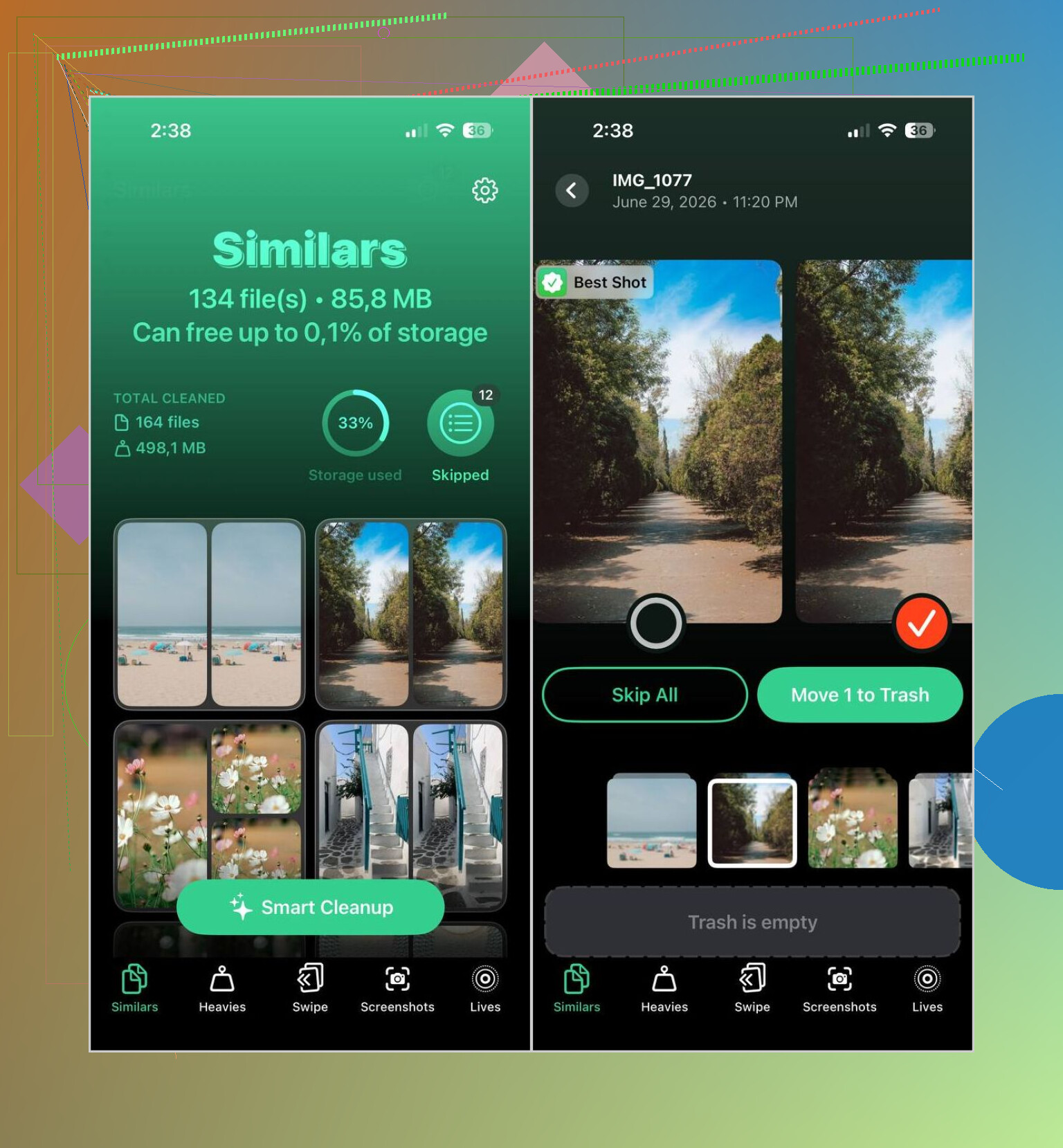
Por esa diferencia terminé usando Clever Cleaner más a menudo. Ordena tanto las fotos duplicadas como las casi iguales, lo que me ayudó mucho más en el uso normal. Vi que agrupaba fotos similares, elegía una probable candidata para conservar y aun así me dejaba el control antes de que se eliminara nada.
Mi flujo habitual era así:
- Instala Clever Cleaner desde la App Store.
- Deja que escanee la fototeca.
- Abre la pestaña Similares.
- Ejecuta Limpieza inteligente o revisa grupo por grupo tú mismo.
- Recupera cualquier cosa que quieras conservar.
- Confirma la limpieza.
- Vacía Eliminado recientemente en Fotos si quieres recuperar el almacenamiento de inmediato.
Usé algunas de las otras secciones más de lo que esperaba.
- Heavies pone las fotos y videos más grandes arriba, lo que hizo la clasificación más rápida.
- Compresión de video redujo algunos clips enormes sin que tuviera que borrarlos.
- Capturas de pantalla ayudó a borrar basura vieja por lotes.
- Lives convirtió Live Photos en imágenes fijas cuando no necesitaba la parte con movimiento.
- Swipe hizo que revisar fuera menos molesto, izquierda y derecha, listo.
Si quieres quedarte solo con las apps de Apple, también me fue bastante bien con una revisión manual:
- Usa Buscar en Fotos para acotar por persona, lugar, evento u objeto.
- Revisa los álbumes de Ráfagas y quédate con la mejor toma.
- En una Mac, los Álbumes inteligentes de Fotos hicieron que la limpieza manual fuera menos pesada para mí.
- Mira en Eliminado recientemente cuando termines, o el espacio seguirá ocupado.
Así que, para duplicados exactos, la fusión integrada de Apple funciona bien. Para el montón más desordenado, fotos casi idénticas, ráfagas, reintentos, todo eso que pensabas ordenar después y no hiciste, una herramienta que detecta imágenes similares ahorra mucho más tiempo. Yo lo aprendí por las malas.
La forma más rápida para tu iPhone es esta.
Si los duplicados aparecieron tras una restauración de iCloud, espera un poco antes de borrar nada. Fotos vuelve a indexar en segundo plano. Si empiezas demasiado pronto, los recuentos cambian y terminas haciendo el mismo trabajo dos veces. Yo lo dejaría en Wi‑Fi y cargando durante la noche. Aburrido, pero ahorra tiempo.
Estoy de acuerdo con @mikeappsreviewer en usar primero la detección de duplicados de Apple. Aunque no coincido en una parte. Yo no confiaría en ninguna pasada de limpieza automática hasta que tu biblioteca termine de sincronizarse. Las herramientas de coincidencias similares son geniales, pero justo después de una restauración a veces marcan cosas mientras las miniaturas aún se están asentando. Esa parte se complica rápido.
Mi orden sería:
- Confirma que la sincronización de Fotos haya terminado. Ajustes, Apple ID, iCloud, Fotos.
- Revisa el almacenamiento del iPhone. Si Fotos todavía sigue creciendo, espera.
- Fusiona primero los duplicados exactos en Fotos.
- Luego usa Clever Cleaner para lo que quede, sobre todo fotos similares, ráfagas, capturas de pantalla y vídeos antiguos.
Por qué este orden funciona:
- La fusión de Apple es la más segura para duplicados reales.
- Clever Cleaner es más rápido para la basura que Apple omite.
- Revisas menos grupos, así que la limpieza va más rápido.
Una cosa más que la gente pasa por alto. Fusionar no siempre libera espacio de inmediato. Después tienes que vaciar Eliminado recientemente. Si no, las cifras de almacenamiento parecen incorrectas y da la sensación de que no pasó nada.
Si tu almacenamiento está lleno, esta es una forma más clara de pensarlo: libera almacenamiento del iPhone rápido eliminando fotos duplicadas, imágenes similares, vídeos grandes y capturas de pantalla antiguas. Esta guía también es útil si quieres un recorrido visual rápido, libera almacenamiento del iPhone más rápido sin borrar las cosas que necesitas.
Versión corta. Deja que termine la sincronización. Fusiona los duplicados exactos en Fotos. Usa Clever Cleaner después para el resto. Vacía Eliminado recientemente. Listo.
Sinceramente, ajustaría un poco lo que dijeron @mikeappsreviewer y @espritlibre. Tienen razón en esperar a que Fotos de iCloud se estabilice, pero yo también comprobaría una cosa primero: si estos son duplicados reales o si Fotos solo está volviendo a descargar vistas previas y copias optimizadas que se están comportando raro. Después de una restauración, la fototeca puede verse totalmente hecha un desastre por un tiempo.
La ruta más rápida para mí fue:
- Dejar el teléfono cargando y conectado al Wi-Fi durante la noche.
- Forzar el cierre de Fotos una vez y luego volver a abrirla.
- Revisar de nuevo el conteo de duplicados al día siguiente.
- Si la función de combinar integrada sigue sin detectar montones de parecidas, usar Clever Cleaner para una revisión masiva.
Yo no combinaría miles a ciegas de una sola vez si el almacenamiento ya está súper bajo. Suena contradictorio, pero tener poco almacenamiento puede hacer que Fotos funcione de forma inestable. Libera algo de espacio primero si puedes.
Además, si quieres algo más que una limpieza de coincidencias exactas, esta es básicamente la forma más rápida de limpiar fotos duplicadas y similares en iPhone. La herramienta de Apple es segura, pero algo limitada. Clever Cleaner es mejor cuando el desorden incluye ráfagas, copias redimensionadas, capturas de pantalla y cosas de “la misma foto pero no técnicamente idéntica”.
Otro truco infravalorado: ordena tu fototeca por fecha de importación, no solo por fecha de captura. Los duplicados después de una restauración suelen agruparse ahí. Ahorra muchísimo tiempo, la verdad. Y sí, vacía Eliminado recientemente o el ahorro de almacenamiento es falso jaja.
Coincido en gran medida con @espritlibre, @codecrafter y @mikeappsreviewer en esperar hasta que Fotos en iCloud termine de estabilizarse, pero no estoy de acuerdo con hacer una fusión gigante de una sola vez si tu fototeca ya está desordenada por múltiples restauraciones. Eso puede ocultar lo que realmente ocurrió.
Lo que me funcionó mejor:
- Primero, filtra por Recientes y mira solo la ventana de restauración/importación
- Comprueba si los duplicados están agrupados alrededor de las mismas fechas
- Fusiona por bloques en lugar de toda la fototeca de una vez
- Después de cada bloque, vuelve a abrir Fotos y deja que se actualicen los conteos
Motivo: los duplicados posteriores a una restauración suelen aparecer por tandas, y la app Fotos puede confundirte hasta que la indexación se ponga al día.
Si el álbum Duplicados de Apple deja de encontrar repeticiones evidentes, ahí es donde Clever Cleaner ayuda. No solo para fusiones reales de archivos, sino para detectar basura casi idéntica que Apple ignora.
Ventajas de Clever Cleaner:
- Encuentra fotos similares, no solo duplicados exactos
- Es más rápido para ráfagas, capturas de pantalla y fotos repetidas
- La revisión masiva es más fácil que desplazarse manualmente
Desventajas:
- Aun así necesitas revisar los resultados con cuidado
- La detección de similitud no es perfecta
- Es mejor usarlo después del propio escaneo de duplicados de Apple, no antes
Un consejo extra que casi nadie menciona lo suficiente: si Optimizar almacenamiento del iPhone está activado, deja temporalmente el teléfono conectado y desbloqueado durante un rato antes de la limpieza. Las discrepancias en las miniaturas pueden hacer que la revisión sea mucho más lenta. Además, si usas un Mac, revisar allí la fototeca de Fotos a veces puede mostrar grupos de duplicados que son menos evidentes en el iPhone. Vacía Eliminado recientemente solo cuando estés seguro de que todo se ve bien.