Encontrei um grande número de fotos duplicadas no meu iPhone depois de sincronizar e restaurar pelo iCloud, e tentar mesclá-las uma por uma está levando uma eternidade. Preciso de ajuda para descobrir a maneira mais rápida de mesclar fotos duplicadas no iPhone sem perder nada importante.
Encontrei isso no meu iPhone também, e eu começaria com a própria ferramenta da Apple antes de fazer qualquer outra coisa.
Abra o Fotos, role até Utilitários, ou nas versões mais novas do iOS vá em Coleções > Utilitários. Depois abra Duplicatas, toque em Selecionar, depois Selecionar Tudo e então Mesclar. O iOS mantém uma versão, preserva os metadados que considerar úteis e move os arquivos extras para Apagados Recentemente.
Uma coisa que notei depois de uma importação grande é que a seção Duplicatas não apareceu preenchida imediatamente. A minha demorou um pouco. Algumas horas, mais ou menos. A verificação acontece em segundo plano, então se você colocou uma biblioteca grande e não viu nada, espere um pouco.
A limitação é simples. A Apple só lida com arquivos duplicados exatos. Se você tirou quatro fotos da mesma coisa com um segundo de diferença, ou usou o modo sequência, ou continuou tentando o mesmo enquadramento, normalmente elas não aparecem ali. Elas parecem iguais para você, mas ainda são arquivos separados.
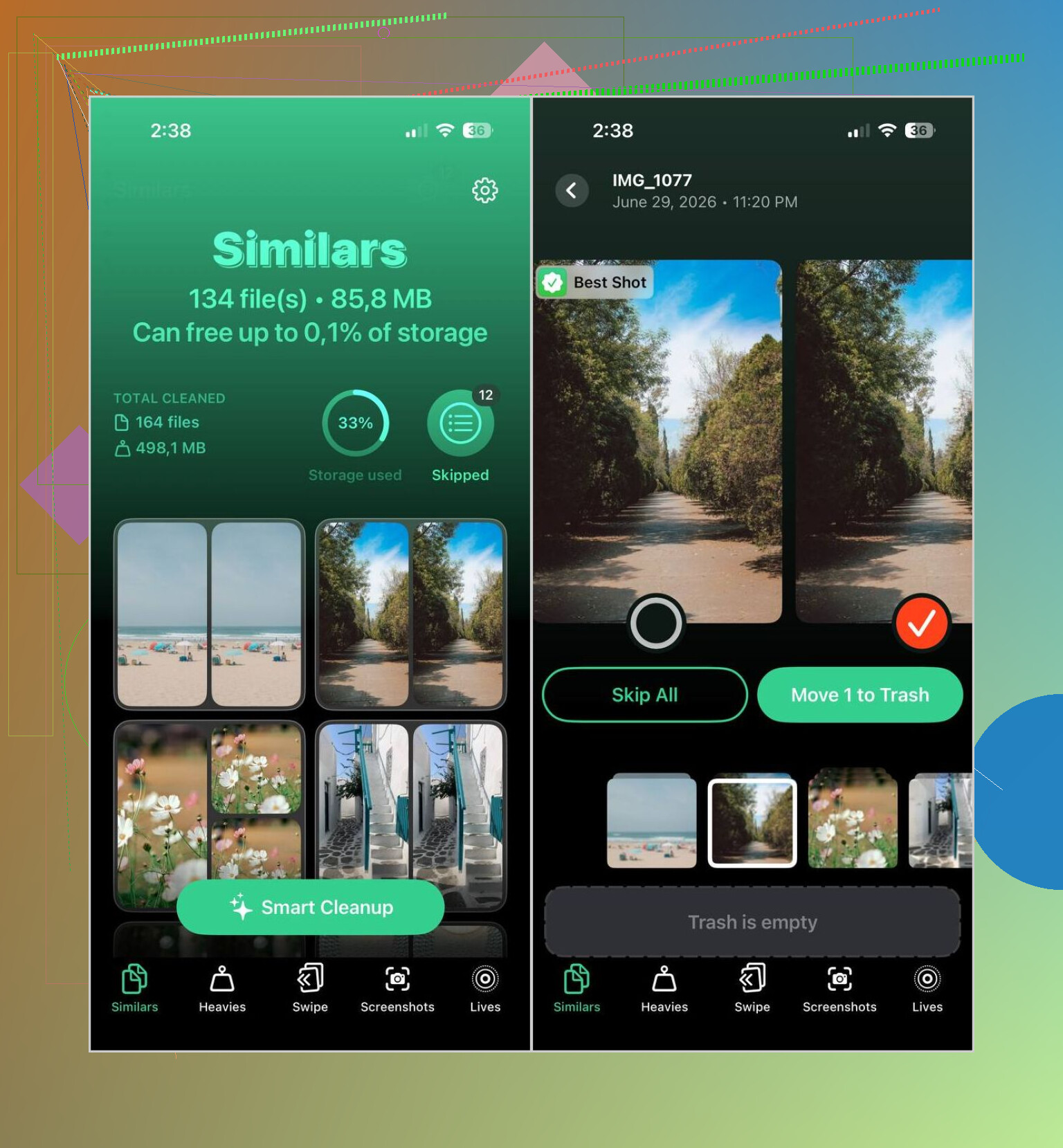
Foi por causa dessa limitação que acabei usando o Clever Cleaner com mais frequência. Ele organiza tanto fotos duplicadas quanto fotos parecidas, o que ajudou muito mais no uso normal. Vi o app agrupar fotos semelhantes, escolher uma provável melhor opção, e ainda me deixar no controle antes que qualquer coisa fosse removida.
Meu fluxo normal era assim:
- Instale o Clever Cleaner pela App Store.
- Deixe o app escanear a biblioteca de fotos.
- Abra a aba Similares.
- Execute a Limpeza Inteligente ou analise grupo por grupo por conta própria.
- Restaure qualquer item que você queira manter.
- Confirme a limpeza.
- Esvazie Apagados Recentemente no Fotos se quiser recuperar o espaço imediatamente.
Usei algumas das outras seções mais do que esperava.
- Heavies coloca as maiores fotos e vídeos no topo, o que tornou a triagem mais rápida.
- Compressão de Vídeo reduziu alguns clipes enormes sem que eu precisasse apagá-los.
- Capturas de Tela ajudou a limpar lixo antigo em lotes.
- Lives transformou Live Photos em fotos estáticas quando eu não precisava da parte em movimento.
- Swipe deixou a revisão menos irritante, para a esquerda e para a direita, pronto.
Se você quiser ficar só com os apps da Apple, também tive resultados razoáveis com uma revisão manual:
- Use a Busca no Fotos para filtrar por pessoa, lugar, evento ou objeto.
- Verifique os álbuns de Sequência e mantenha o melhor quadro.
- No Mac, os Álbuns Inteligentes do Fotos tornaram a limpeza manual menos sofrida para mim.
- Dê uma olhada em Apagados Recentemente depois de terminar, ou o espaço ainda continuará ocupado.
Então, para duplicatas exatas, a mesclagem nativa da Apple funciona bem. Para a pilha mais bagunçada, fotos quase idênticas, sequências, tentativas repetidas, toda aquela coisa que você pretendia organizar depois e não organizou, uma ferramenta que detecta imagens semelhantes economiza muito mais tempo. Aprendi isso da forma mais irritante.
O caminho mais rápido para o seu iPhone é este.
Se os duplicados vieram de uma restauração do iCloud, espere um pouco antes de apagar qualquer coisa. O Fotos reindexa em segundo plano. Se você começar cedo demais, as contagens mudam e você acaba fazendo o mesmo trabalho duas vezes. Eu deixaria no Wi-Fi e na energia durante a noite. Chato, mas economiza tempo.
Concordo com @mikeappsreviewer sobre usar primeiro a detecção de duplicados da Apple. Mas discordo em uma parte. Eu não confiaria em nenhuma limpeza automática até sua biblioteca terminar de sincronizar. Ferramentas de correspondência aproximada são ótimas, mas logo após uma restauração às vezes sinalizam coisas enquanto as miniaturas ainda estão se ajustando. Essa parte fica confusa rápido.
Minha ordem seria:
- Confirme que a sincronização do Fotos terminou. Ajustes, ID Apple, iCloud, Fotos.
- Verifique o armazenamento do iPhone. Se o Fotos ainda estiver crescendo, espere.
- Mescle primeiro os duplicados exatos no Fotos.
- Depois use o Clever Cleaner para o que sobrar, principalmente fotos parecidas, sequências, capturas de tela e vídeos antigos.
Por que essa ordem funciona:
- A mesclagem da Apple é a mais segura para duplicados reais.
- O Clever Cleaner é mais rápido para o lixo que a Apple ignora.
- Você revisa menos grupos, então a limpeza é mais rápida.
Mais uma coisa que as pessoas deixam passar. Mesclar nem sempre libera espaço imediatamente. Você precisa limpar Apagados Recentemente depois. Caso contrário, os números de armazenamento parecem errados e dá a sensação de que nada aconteceu.
Se o seu armazenamento estiver cheio, esta é uma forma mais clara de pensar nisso: libere espaço no iPhone rapidamente removendo fotos duplicadas, imagens parecidas, vídeos grandes e capturas de tela antigas. Este guia também é útil se você quiser um passo a passo visual rápido, libere espaço no iPhone mais rápido sem apagar as coisas de que você precisa.
Versão curta. Deixe a sincronização terminar. Mescle os duplicados exatos no Fotos. Use o Clever Cleaner depois para o restante. Esvazie Apagados Recentemente. Pronto.
Sinceramente, eu ajustaria um pouco o que @mikeappsreviewer e @espritlibre disseram. Eles têm razão sobre esperar o Fotos do iCloud se estabilizar, mas eu também verificaria uma coisa primeiro: se estes são duplicados reais ou se o app Fotos está apenas baixando novamente prévias e cópias otimizadas que estão agindo de forma estranha. Depois de uma restauração, a biblioteca pode parecer totalmente quebrada por um tempo.
O caminho mais rápido para mim foi:
- Deixar o telefone carregando no Wi-Fi durante a noite.
- Forçar o fechamento do app Fotos uma vez e depois reabri-lo.
- Verificar a contagem de duplicados novamente no dia seguinte.
- Se a mesclagem integrada ainda deixar passar muitos parecidos, usar o Clever Cleaner para revisão em massa.
Eu não mesclaria milhares de itens de uma vez sem pensar se o armazenamento já estiver muito baixo. Parece contraditório, mas pouco armazenamento pode fazer o app Fotos ficar instável. Libere algum espaço primeiro, se puder.
Além disso, se você quiser mais do que uma limpeza de correspondências exatas, esta é basicamente a maneira mais rápida de limpar fotos duplicadas e semelhantes no iPhone. A ferramenta da Apple é segura, mas meio limitada. O Clever Cleaner é melhor quando a bagunça inclui fotos em sequência, cópias redimensionadas, capturas de tela e coisas do tipo mesmo foto, mas não tecnicamente idêntica.
Mais um movimento subestimado: classifique sua biblioteca por data de importação, não apenas por data em que a foto foi tirada. Duplicados pós-restauração costumam ficar agrupados ali. Economiza muito tempo, para ser sincero. E sim, esvazie Apagados Recentemente, ou a economia de armazenamento é falsa kkk.
Concordo em grande parte com @espritlibre, @codecrafter e @mikeappsreviewer sobre esperar até que o Fotos do iCloud termine de se estabilizar, mas discordo de fazer uma mesclagem gigante de uma vez só se a sua biblioteca já estiver bagunçada por causa de várias restaurações. Isso pode esconder o que realmente aconteceu.
O que funcionou melhor para mim:
- Primeiro, filtre por Recentes e olhe apenas para a janela de restauração/importação
- Verifique se as duplicatas estão agrupadas em torno das mesmas datas
- Mescle em partes em vez de a biblioteca inteira de uma vez
- Após cada parte, reabra o app Fotos e deixe as contagens serem atualizadas
Motivo: duplicatas pós-restauração costumam aparecer em ondas, e o app Fotos pode induzir você ao erro até que a indexação alcance tudo.
Se o álbum Duplicatas da Apple parar de encontrar repetições óbvias, é aí que o Clever Cleaner ajuda. Não apenas para mesclagens reais de arquivos, mas para identificar lixo quase idêntico que a Apple ignora.
Prós do Clever Cleaner:
- Encontra fotos parecidas, não apenas duplicatas exatas
- Mais rápido para sequências, capturas de tela e fotos repetidas
- Revisão em massa mais fácil do que rolar manualmente
Contras:
- Você ainda precisa revisar os resultados com cuidado
- A detecção de similaridade não é perfeita
- É melhor usar depois da própria varredura de duplicatas da Apple, não antes
Uma dica extra que quase ninguém menciona o suficiente: se Otimizar Armazenamento do iPhone estiver ativado, deixe temporariamente o telefone conectado e desbloqueado por um tempo antes da limpeza. Incompatibilidades de miniaturas podem tornar a revisão bem mais lenta. Além disso, se você usa um Mac, verificar a biblioteca do Fotos por lá às vezes pode revelar grupos de duplicatas menos óbvios no iPhone. Esvazie Apagados Recentemente somente depois de ter certeza de que tudo está certo.